در کالادنا مگ، امروز بهصورت کامل و گامبهگام روش نصب ویندوز از روی فلش را با استفاده از دو برنامه محبوب Rufus و Ventoy آموزش میدهیم. این روش به شما کمک میکند بدون نیاز به دیسک DVD، بهراحتی سیستم خود را با آخرین نسخه ویندوز نصب یا ارتقا دهید. در این آموزش، تمام تنظیمات لازم از جمله انتخاب فرمت پارتیشنبندی MBR و GPT و همچنین اجرای ویندوز در حالت UEFI یا Legacy را توضیح خواهیم داد و در پایان، یک مقایسه جامع بین این دو نرمافزار ارائه میکنیم.
فهرست مطالب : نصب ویندوز از روی فلش
چرا نصب ویندوز از روی فلش؟
روش نصب ویندوز از روی فلش مزایای زیادی دارد:
سرعت بسیار بالاتر نسبت به DVD
قابلیت بوت روی لپتاپ و PCهای جدید بدون درایو نوری
امکان قرار دادن چند نسخه ویندوز یا ابزار تعمیر سیستم روی یک فلش
کاهش احتمال خرابی نسبت به دیسک
روش نصب ویندوز با برنامه Rufus
برنامه Rufus یکی از معروفترین ابزارها برای ساخت فلش بوتیبل ویندوز است.
مرحله ۱: دانلود و اجرای Rufus
به وبسایت رسمی Rufus مراجعه کنید و آخرین نسخه برنامه را دانلود کنید.
برنامه نیاز به نصب ندارد و بهصورت پرتابل اجرا میشود.
مرحله ۲: انتخاب فلش و فایل ISO ویندوز
فلش خود را متصل کنید.
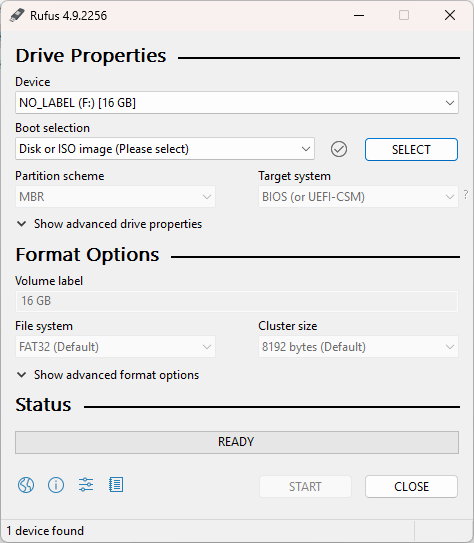
در بخش Device فلش را انتخاب کنید.
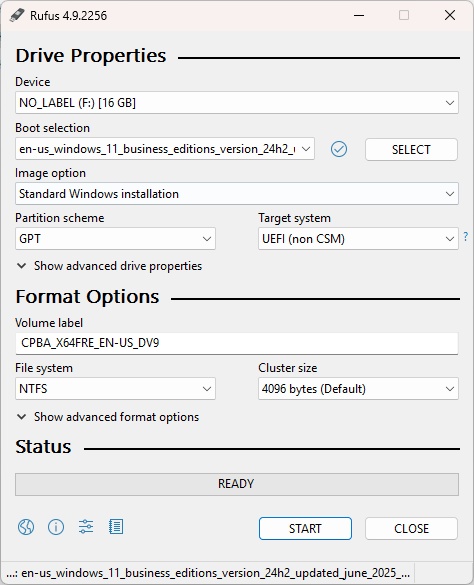
روی گزینه Select کلیک کنید و فایل ISO ویندوز موردنظر را انتخاب کنید.
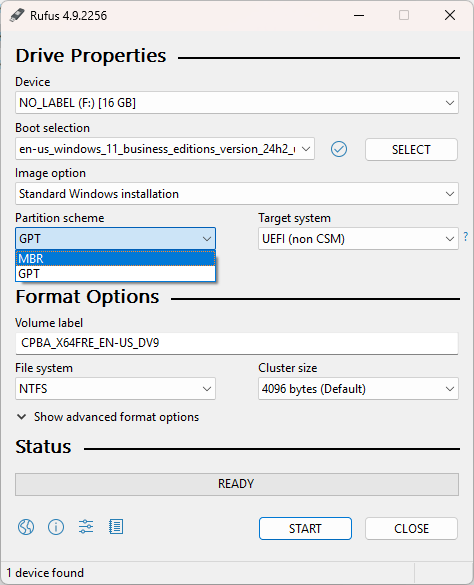
مرحله ۳: انتخاب نوع پارتیشن (MBR یا GPT)
MBR: مناسب سیستمهای قدیمی یا حالت Legacy
GPT: مناسب سیستمهای جدید با UEFI
نکته: اگر مطمئن نیستید، وارد بایوس شوید و حالت بوت سیستم را بررسی کنید.
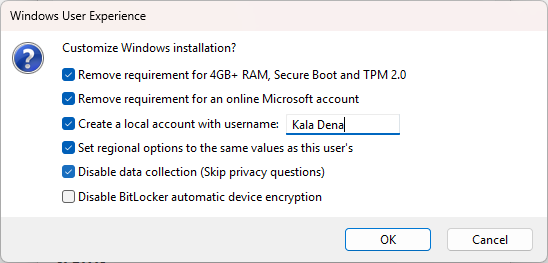
در برخی نسخههای جدید Rufus، پس از انتخاب فایل ISO ویندوز و تنظیم نوع پارتیشن (MBR یا GPT)، یک پنجره به نام Windows User Experience باز میشود.
این بخش به شما اجازه میدهد قبل از ساخت فلش نصب ویندوز، برخی محدودیتها و تنظیمات را تغییر دهید، مثل:
Remove requirement for 4GB+ RAM, Secure Boot and TPM 2.0 برای نصب ویندوز 11 روی سیستمهایی که حداقل سختافزار را ندارند.
Remove requirement for an online Microsoft account اجازه ساخت اکانت محلی بدون نیاز به اینترنت.
Create a local account with username ساخت کاربر محلی بهصورت خودکار با نام دلخواه.
Set regional options to the same values as this user’s تنظیم خودکار زبان و منطقه مطابق سیستم فعلی.
Disable data collection (Skip privacy questions) رد کردن پرسشهای حریم خصوصی و جلوگیری از ارسال دادهها به مایکروسافت.
Disable BitLocker automatic device encryption جلوگیری از فعال شدن خودکار BitLocker.
🔹 مرحله هشدار فرمت فلش
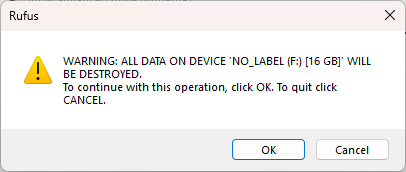
بعد از تأیید تمام تنظیمات، Rufus هشدار میدهد که:
تمام اطلاعات روی فلش پاک خواهد شد و شما باید با زدن OK ادامه دهید. این مرحله برگشتناپذیر است، پس حتماً قبلش از اطلاعات مهم فلش بکاپ بگیرید.
در کالادنا مگ، به بررسی راه حل مشکل بالا نیامدن فلش در ویندوز میپردازیم. فلش مموریها ابزار کاربردی برای ذخیره و انتقال فایلها هستند، اما گاهی ویندوز آنها را شناسایی
کالادنا مگ ، امروز سراغ یکی از جذاب ترین موضوعات برای کاربران می رویم: قابلیت های ویندوز. شاید سال ها از ویندوز استفاده کرده باشید، اما هنوز بسیاری از امکانات
روش نصب ویندوز با برنامه Ventoy
برنامه Ventoy یک ابزار جدید و قدرتمند است که به شما امکان میدهد چندین فایل ISO را همزمان روی یک فلش قرار دهید.
مرحله ۱: دانلود و اجرای Ventoy
به وبسایت رسمی Ventoy بروید و نسخه مناسب سیستمعامل خود را دانلود کنید.
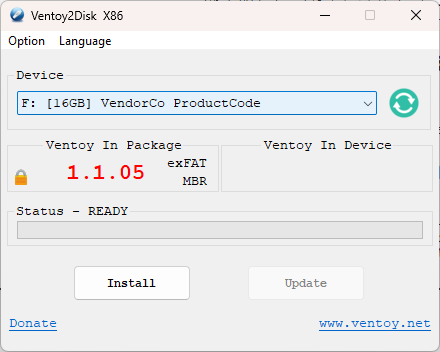
برنامه را اجرا کنید. (Ventoy2Disk.exe)
مرحله ۲: نصب Ventoy روی فلش
فلش را انتخاب کنید.
روی Install کلیک کنید تا Ventoy روی فلش نصب شود.
مرحله ۳: کپی کردن فایل ISO
برخلاف Rufus، در Ventoy نیازی به فرمت و نوشتن ISO نیست.
فقط فایلهای ISO را مانند یک فلش معمولی کپی کنید.
هنگام بوت، منوی انتخاب ISO ظاهر میشود.
🔹 انتخاب Partition Style در Ventoy
وقتی نرمافزار Ventoy را اجرا میکنید، قبل از زدن دکمه Install، میتوانید از منوی Option → Partition Style نوع پارتیشن فلش را انتخاب کنید:
MBR (Master Boot Record)
مناسب برای سیستمهای قدیمیتر که UEFI ندارند یا فقط از Legacy BIOS پشتیبانی میکنند.
محدودیت دارد و روی دیسکهای بیش از 2 ترابایت بهینه نیست.
GPT (GUID Partition Table)
مناسب برای سیستمهای جدید که از UEFI پشتیبانی میکنند.
امنیت و سازگاری بیشتری دارد، بهخصوص برای بوت امن (Secure Boot).
📌 نکته:
اگر قصد نصب ویندوز روی لپتاپ یا سیستم جدید دارید، معمولاً GPT انتخاب بهتری است.
فایل سیستم را روی FAT32 انتخاب کنید (برای UEFI ضروری است).
با فلش بوت کنید و نصب را انجام دهید.
مقایسه Rufus و Ventoy
ویژگی
Rufus
Ventoy
سرعت آمادهسازی فلش
بسیار سریع
کمی کندتر
پشتیبانی از چند فایل ISO
خیر، هر بار باید فلش را فرمت کرد
بله، امکان بوت چندین ISO همزمان
سادگی کار با نرمافزار
رابط ساده، مناسب مبتدیها
نیاز به آشنایی بیشتر با منوی بوت
پشتیبانی از UEFI/Legacy
کامل
کامل
قابلیت استفاده مجدد از فلش بدون فرمت
خیر
بله
حجم برنامه
سبک و کوچک
کمی بزرگتر
نتیجه: اگر فقط میخواهید یک نسخه ویندوز نصب کنید و سرعت برایتان مهم است، Rufus انتخاب مناسبی است. اما اگر میخواهید چند نسخه ویندوز یا ابزارهای بوتیبل مختلف روی یک فلش داشته باشید، Ventoy بهترین گزینه است.
🎯 سخن آخر : نصب ویندوز از روی فلش
روش نصب ویندوز از روی فلش با برنامههای Rufus و Ventoy باعث میشود فرآیند نصب سریع، راحت و بدون دردسر انجام شود. انتخاب بین این دو نرمافزار بستگی به نیاز شما دارد. اگر سرعت و سادگی مهم است، Rufus را انتخاب کنید، اما اگر به چند ISO نیاز دارید، Ventoy بهتر است.
📋 سوالات متداول : نصب ویندوز از روی فلش
۱. کدام روش برای نصب ویندوز سریعتر است؟
Rufus در آمادهسازی فلش سریعتر است، اما Ventoy انعطاف بیشتری دارد.
۲. آیا میتوان با Ventoy چند نسخه ویندوز روی یک فلش داشت؟
بله، فقط کافی است چند فایل ISO روی فلش کپی کنید.
۳. برای نصب ویندوز روی لپتاپ جدید، MBR یا GPT بهتر است؟
برای لپتاپهای جدید GPT با حالت UEFI توصیه میشود.