
6 کلید میانبر کیبوردی اکسل که سرعت کارتان را بالا میبرند
اگر شما هم جزو کسانی هستید که ساعتها وقت خود را صرف کار با مایکروسافت اکسل میکنید، احتمالاً میدانید چقدر مهم است که بتوانید سریع، دقیق و بدون نیاز به ماوس کارها را انجام دهید. اکسل پر از ابزارهای پنهانی است که میتوانند بهرهوری شما را چند برابر کنند؛ اما یکی از سادهترین و مؤثرترین روشها برای سرعت بخشیدن به کارها، استفاده از کلیدهای میانبر (Keyboard Shortcuts) است.
در این مقاله، ما ۶ کلید میانبر شگفتانگیز و کمترشناختهشده را معرفی میکنیم که میتوانند روند کار روزانهی شما در اکسل را متحول کنند. فرقی نمیکند مبتدی باشید یا حرفهای؛ وقتی این میانبرها را یاد بگیرید و در کارتان استفاده کنید، متوجه میشوید چقدر سریعتر، دقیقتر و هوشمندانهتر میتوانید دادهها را مدیریت کنید. پس آماده باشید تا مهارتهای اکسل خود را به سطح جدیدی ببرید! با کالادنا مگ همراه باشید
فهرست مطالب
F2: ورود به حالت ویرایش سلول
وقتی در اکسل یک فرمول وارد میکنی و Enter میزنی، سلول نتیجه را نشان میدهد و نوار فرمول (بالای صفحه) خود فرمول را نمایش میدهد. مثلاً سلول C1 مجموع سلولهای A1 و B1 را نشان میدهد، اما در نوار فرمول فرمول اصلی (SUM) دیده میشود.
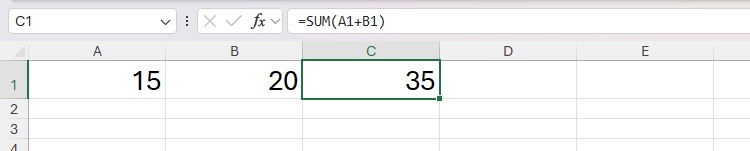
حالا فرض کن بعداً متوجه میشوی که باید این دو عدد را بهجای جمع، ضرب میکردی. معمولاً میتوانی فرمول را در نوار فرمول ویرایش کنی یا روی سلول C1 دوبار کلیک کنی، اما هر دو روش نیاز به موس دارند و این یعنی باید دستت را از روی کیبورد برداری که سرعت کارت را کم میکند.
در عوض، با کلیدهای جهتنما به سلول موردنظر برو و F2 را بزن. این کار سلول را وارد حالت ویرایش میکند و میتوانی فقط با کیبورد در فرمول حرکت کنی و تغییر بدهی.

وقتی تغییراتت تمام شد، برای ثبت تغییرات و فعال نگه داشتن همان سلول (تا بتوانی دوباره فرمول را در نوار فرمول چک کنی)، Ctrl + Enter بزن.

Ctrl + Shift + V: چسباندن فقط مقادیر (Paste Values Only)
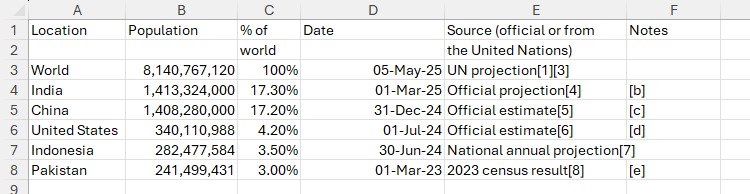
اگر موقع کپی از منابع دیگر (مثل سایتها، Word، ایمیل یا شیتهای دیگر) از Ctrl + V استفاده کنی، اکسل فقط مقادیر را نمیچسباند؛ بلکه قالببندیها مثل رنگ پسزمینه، رنگ متن، فونت، لینکها و … هم همراهش میآیند.
مثلاً وقتی دادهای را از ویکیپدیا با Ctrl + V بچسبانی، احتمالاً پرچم کشورها روی نامها میافتد و لینکها یا رنگهای اضافی هم وارد میشوند، که باعث میشود مجبور شوی دستی همه را تمیز کنی.
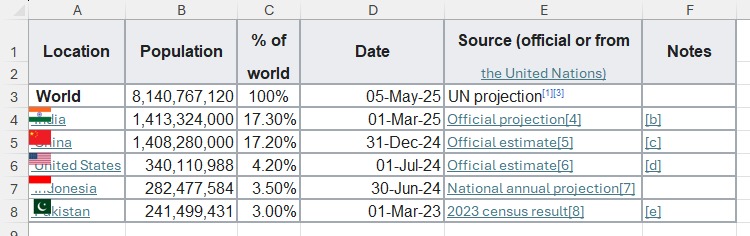
اما اکسل از سال ۲۰۲۲ میانبر سادهتری معرفی کرد: Ctrl + Shift + V که فقط مقادیر خام را بدون هیچ قالببندی اضافه میچسباند.
بعد از آن هم میتوانی مثلاً هر سلولی را انتخاب کنی و با Ctrl + T آن را به جدول اکسل تبدیل کنی.
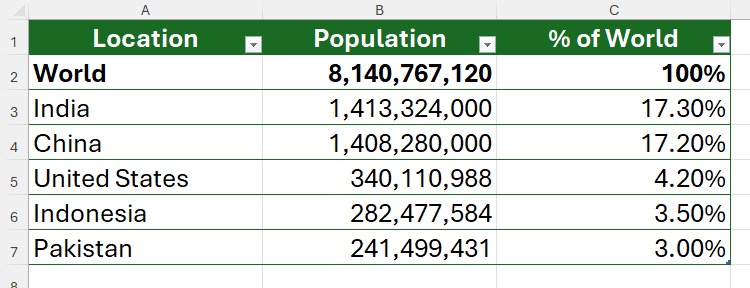
«علاوه بر کپی کردن دادهها از یک وبسایت و چسباندن آنها در اکسل، شما میتوانید جداول آنلاین را مستقیماً از طریق زبانه Data در نوار ابزار (Ribbon) وارد اکسل کنید.»
Ctrl + Shift + L: فیلترگذاری روی ستونها
فیلترها ابزار ارزشمندی هستند که به تو امکان میدهند فقط ردیفهایی را ببینی که شرایط خاصی دارند، و کار تحلیل داده را سادهتر میکنند.
چه دادههایت بهصورت جدول اکسل باشند و چه فقط دادههای ساده پشتسرهم، کافی است یکی از سلولهای محدوده را انتخاب کنی و Ctrl + Shift + L بزنی. این کار دکمههای فیلتر را به سطر اول اضافه میکند.
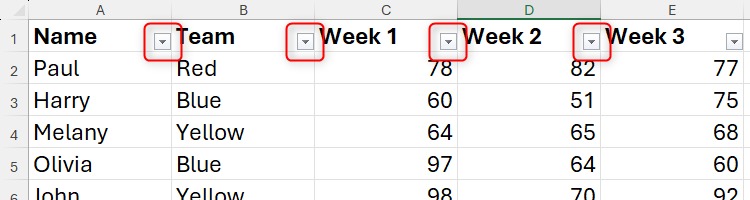
بعد، با Ctrl + ↑ به سطر اول برو، با جهتهای چپ و راست به ستون موردنظر حرکت کن و با Alt + ↓ منوی فیلتر همان ستون را باز کن.
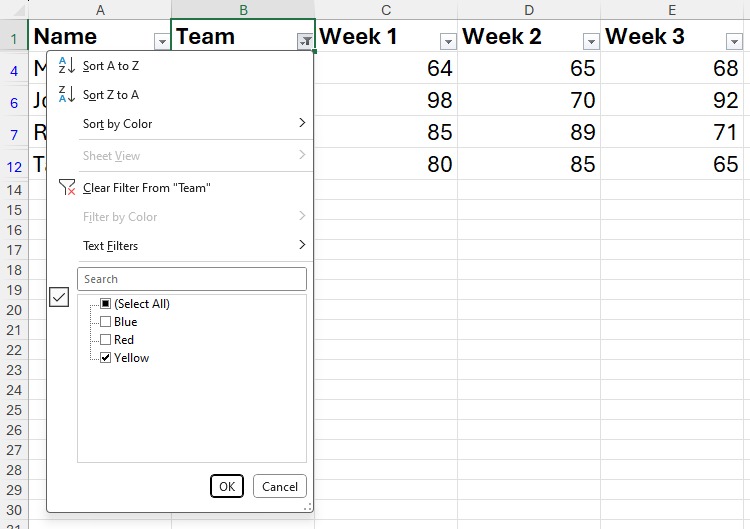
برای حذف همه فیلترها کافی است دوباره Ctrl + Shift + L را دوبار بزنی: بار اول دکمههای فیلتر حذف میشوند و بار دوم دوباره برمیگردند.
F4: یک میانبر همهکاره
میانبر موردعلاقه من در اکسل قطعاً F4 است، چون کاربردهای زیادی دارد:
✅ تغییر بین حالتهای مرجعدهی در فرمولها
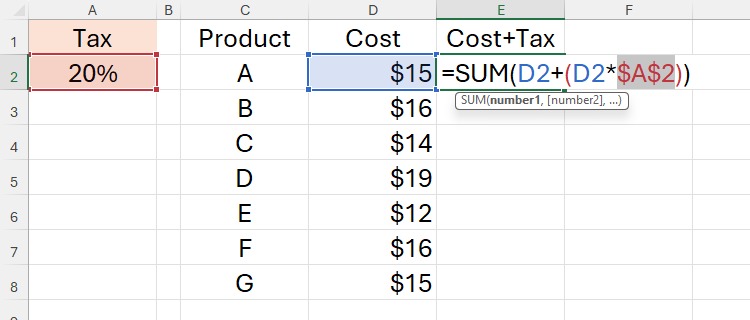
اگر داخل یک فرمول روی مثلاً A2 باشی و F4 بزنی، علامتهای دلار ($) اضافه میشوند تا آن مرجع ثابت شود (absolute reference). با هر بار زدن F4 بین حالتهای نسبی، مطلق و ترکیبی جابهجا میشوی.
✅ تکرار آخرین عمل انجامشده
مثلاً اگر عرض یک ستون را کم کرده باشی، میتوانی ستونهای بعدی را انتخاب کنی و F4 بزنی تا همان تغییر را سریع تکرار کنی. این کار برای تغییر فرمت، حذف سطرها و ستونها و خیلی چیزهای دیگر هم جواب میدهد.
✅ تکرار جستجو
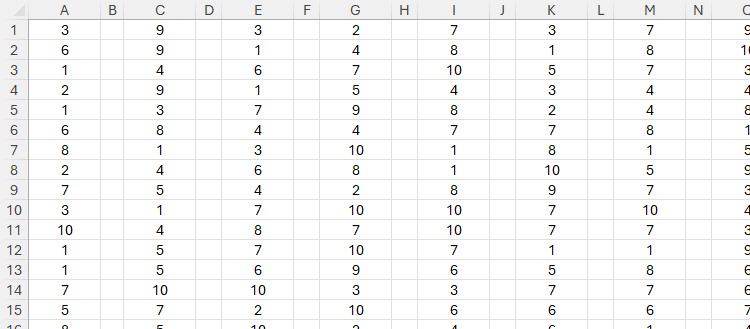
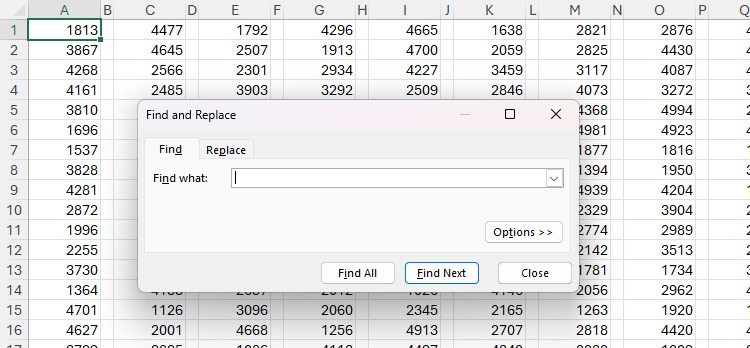
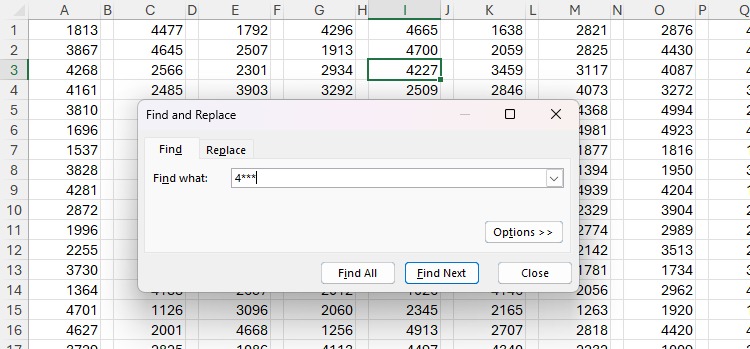
بعد از اینکه با Ctrl + F جستجو کردی و عبارت موردنظرت را وارد کردی، برای پیدا کردن نتایج بعدی نیازی نیست هر بار دوباره Ctrl + F بزنی؛ کافی است Esc بزنی و بعد Shift + F4 بزنی تا نتایج بعدی یکییکی پیدا شوند. برای برگشت به نتیجه قبلی هم Ctrl + Shift + F4 را بزن.
✅ بستن فایل یا پنجره اکسل
Ctrl + F4 فایل فعال را میبندد ولی پنجره اکسل باز میماند.
Alt + F4 کل پنجره اکسل را میبندد.
Ctrl + 1: باز کردن پنجره قالببندی سلولها
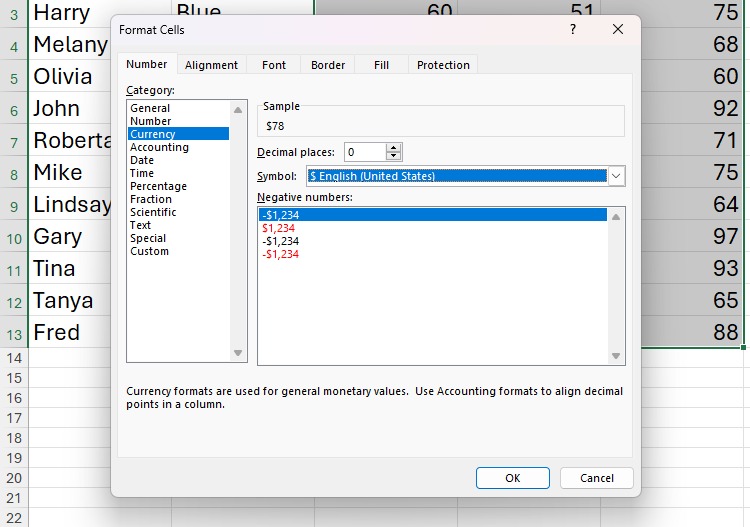
در مایکروسافت اکسل، فشردن Ctrl+1 پنجره گفتوگوی Format Cells را باز میکند؛ جایی که میتوانید برای یک سلول یا محدودهای از سلولها، تنظیمات مربوط به فرمت عددی، ترازبندی (Alignment)، فونت، حاشیه (Border)، رنگ پسزمینه (Fill)، و محافظت (Protection) را تغییر دهید.
مسیرهای جایگزین برای رسیدن به همین نتیجه این است که روی سلول کلیک راست کرده و گزینه Format Cells را انتخاب کنید، یا در نوار ابزار (Ribbon) دنبال ابزار قالببندی بگردید — اما هر دو روش زمانبرتر از این میانبر ساده و بهیادماندنی هستند.

بعد از این که سلول یا سلولهای موردنظر را انتخاب کردید و Ctrl+1 را زدید، میتوانید با کلیدهای جهت چپ و راست بین تبهای مختلف در پنجره Format Cells جابهجا شوید.
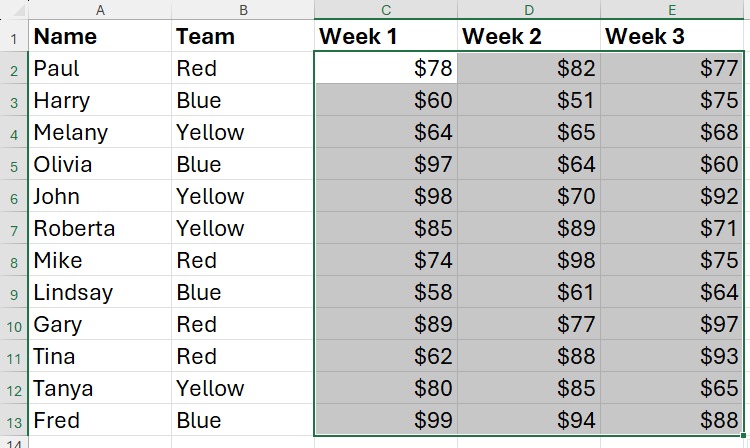
سپس، وقتی به تب مرتبط رسیدید، با زدن کلید Tab میتوانید بین گزینههای داخل همان تب حرکت کنید. برای مثال، اگر میخواهید سلولهای انتخابشده را طوری قالببندی کنید که مقادیرشان بهصورت پولی نمایش داده شوند، باید به تب Number بروید، سپس با کلید پایین (Down Arrow) گزینه Currency را انتخاب کنید. بعد دوباره با Tab حرکت کنید تا بتوانید تنظیمات مربوط به نماد پول و تعداد اعشار را تغییر دهید.
وقتی همه تنظیمات دلخواه را انجام دادید، کافی است کلید Enter را فشار دهید تا تغییرات ذخیره شوند و پنجره بسته شود.
Spacebar: علامتزدن یا برداشتن تیک چکباکسها
شاید فکر کنی Spacebar میانبر خاصی نیست، ولی وقتی با چکباکسها در اکسل کار میکنی، واقعاً سرعت کارت را بالا میبرد.
بهجای اینکه با موس تیک بزن یا برداری، با جهتها برو روی سلول چکباکس و Space بزن. همین!
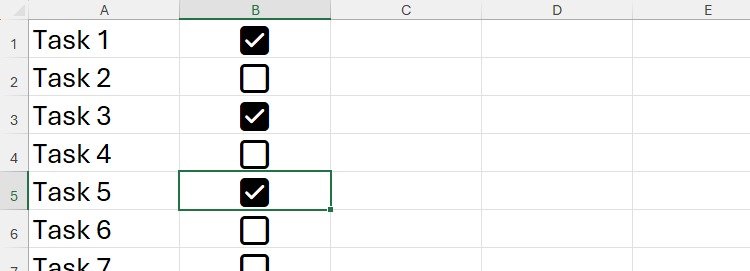
اگر چند چکباکس را با Shift + جهتها انتخاب کنی و Space بزنی، همه با هم تیک میخورند یا برداشته میشوند.
برای حذف چکباکس هم کافی است سلولش را انتخاب کنی و Delete بزنی. اگر تیک داشته باشد، بار اول فقط تیک پاک میشود و بار دوم خود چکباکس حذف میشود.
اینها فقط بخش کوچکی از میانبرهای بیشمار اکسل هستند که میتوانند سرعت کارت را بالا ببرند و تو را یک کاربر حرفهای کنند.میتونی یک برگه راهنمای چاپی از این میانبرها درست کنی و دم دستت بگذاری تا همیشه جلوی چشمت باشند!
ما برای راحتی شما یک فایل PDF با لیست کاربردی ترین کلید میانبر های اکسل رو در یک صفحه براش شما آماده کردیم برای دانلود رو دکمه دریافت زیر کلیک کنید .






لطفا بیشتر از این ترفندهای ضروری کامپیوتر در سایت قرار دهید
ممنون از شما بابت لطف و همراهیتان! 🙏 خوشحالیم که مقاله مورد توجه شما قرار گرفته. اگر پیشنهاد یا نظری برای بهبود مطالب دارید، خوشحال میشویم بشنویم. 💛