10 روش کاربردی و حرفه ای برای کاهش حجم عکس در ویندوز بدون افت کیفیت

در کالادنا مگ همیشه هدف ما این است که کار با ویندوز را برای کاربران ساده تر و حرفه ای تر کنیم. یکی از چالش هایی که بسیاری از کاربران با آن روبه رو هستند، کاهش حجم عکس در ویندوز است. عکس های حجیم فضای زیادی از سیستم را اشغال می کنند و باعث کندی در انتقال فایل ها، ارسال ایمیل ها، و حتی لود کند صفحات وب می شوند.
با توجه به اینکه کاربران نسخه های مختلف ویندوز از ۷ تا ۱۱ نیاز به روشی مطمئن و بدون افت کیفیت برای فشرده سازی عکس ها دارند، در این مقاله قدم به قدم همه روش های مطمئن را بررسی می کنیم. از ابزارهای داخلی مثل Paint و Photos گرفته تا نرم افزارهای قدرتمندی مثل PowerToys، Photoshop و حتی ابزارهای آنلاین مانند TinyPNG.
فهرست مطالب
چرا کاهش حجم عکس در ویندوز اهمیت دارد؟
کاهش حجم عکس در ویندوز فقط برای آزاد کردن فضای حافظه نیست. این کار به بهینه سازی عملکرد سیستم، افزایش سرعت آپلود در سایت ها و حتی بهبود تجربه کاربری کمک می کند. برخی دلایل مهم عبارت اند از:
- افزایش سرعت بارگذاری در سایت ها
- صرفه جویی در فضای ذخیره سازی لپ تاپ یا هارد
- ارسال سریع تر عکس ها از طریق پیام رسان ها و ایمیل
- بهبود عملکرد نرم افزارهای گرافیکی
- حفظ کیفیت تصاویر در عین کاهش حجم
🔹 روش اول: استفاده از Paint (ساده ترین و سریع ترین روش)
ابزار Paint یکی از قدیمی ترین برنامه های همراه ویندوز است که هنوز هم برای ویرایش و کاهش حجم عکس در ویندوز کاربرد دارد. این ابزار سبک، سریع و کاملاً رایگان است.
🔸 مراحل انجام کار:
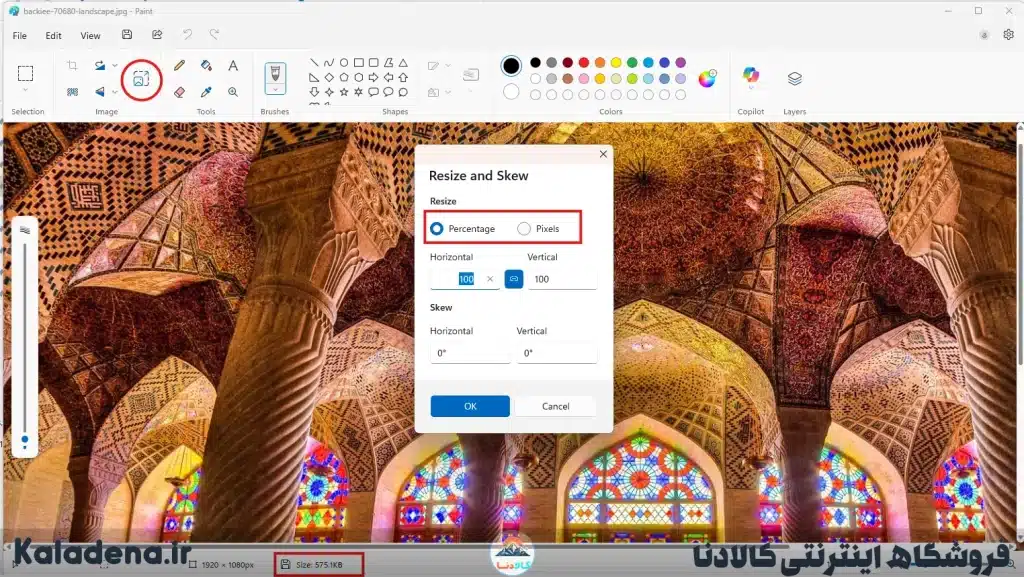
- روی عکس مورد نظر راست کلیک کنید و گزینه Edit را انتخاب کنید تا در Paint باز شود.
- از منوی بالای برنامه گزینه Resize را انتخاب کنید.
- می توانید اندازه تصویر را بر اساس درصد یا پیکسل تغییر دهید.
- در پایان، از منوی File گزینه Save As را بزنید و فرمت JPEG را انتخاب کنید.
💡 نکته:
اگر فرمت اصلی عکس PNG است، تبدیل آن به JPEG معمولاً حجم را تا ۷۰٪ کاهش می دهد.
🔹 روش دوم: استفاده از Photos App (در ویندوز ۱۰ و ۱۱)
برنامه Photos علاوه بر نمایش عکس، ابزار قدرتمندی برای تغییر اندازه و کاهش حجم فایل ها دارد. در ویندوز ۱۰ و ۱۱ این نرم افزار به صورت پیش فرض نصب است.
🔸 مراحل کار:
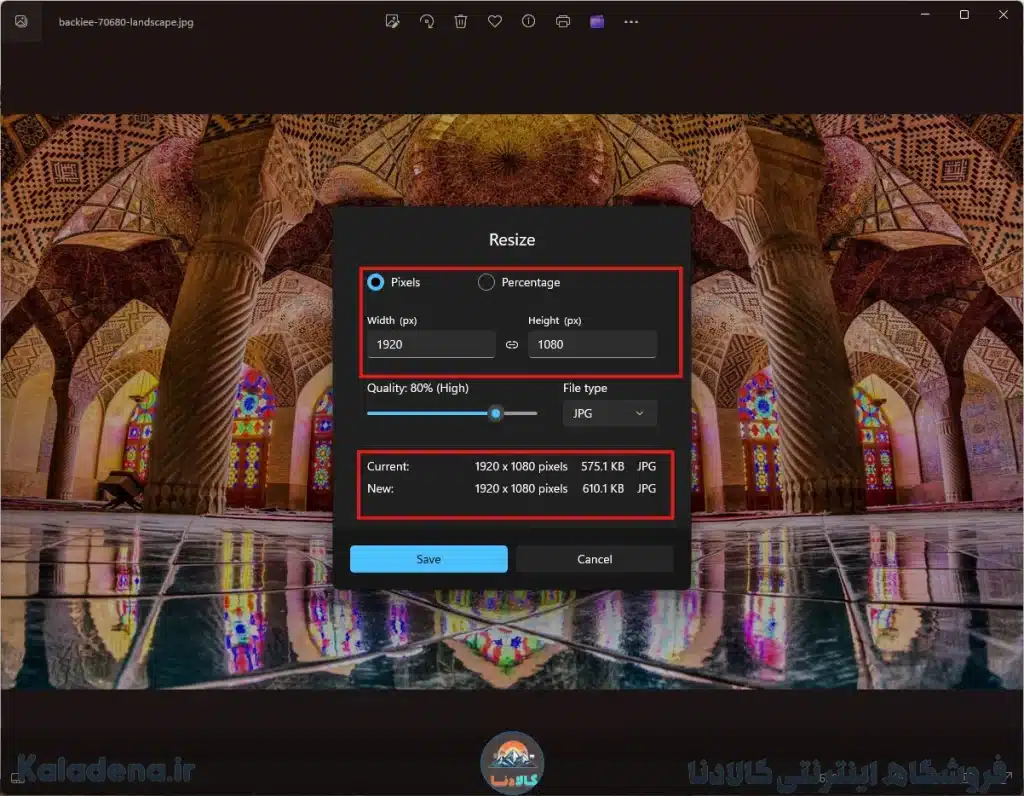
- عکس را در Photos باز کنید.
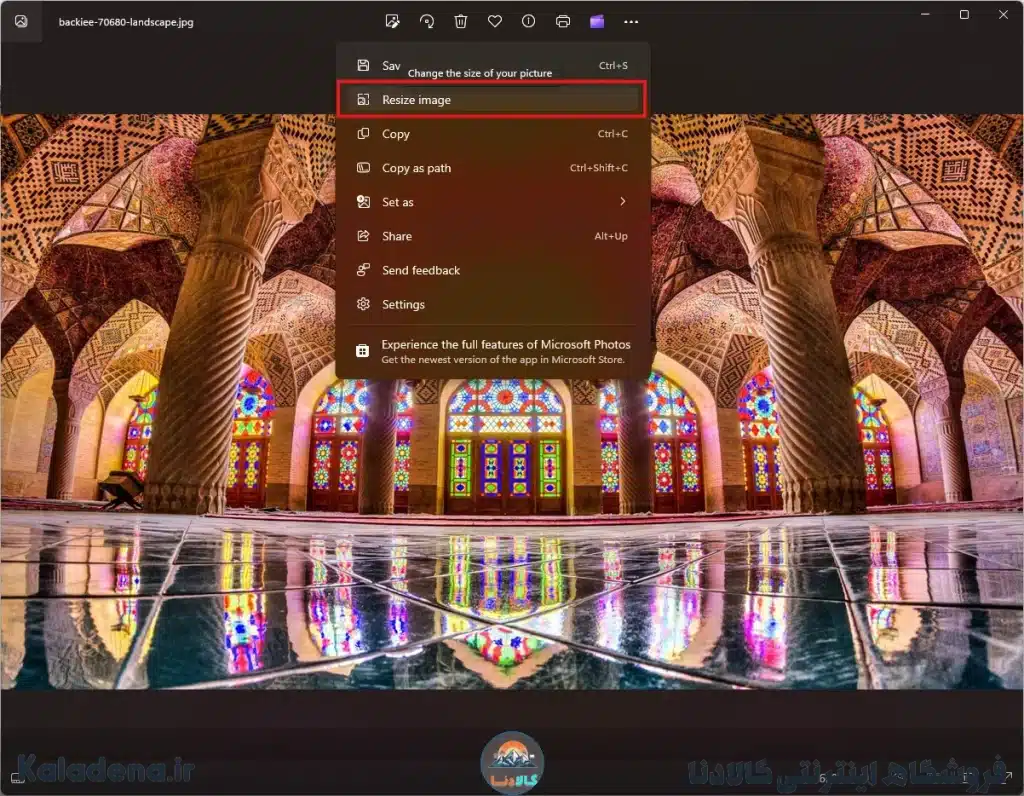
- روی سه نقطه بالا سمت راست کلیک کنید.
- گزینه Resize را انتخاب کنید.
- حالا می توانید یکی از اندازه های پیش فرض مانند Small، Medium یا Large را برگزینید.
💡 نکته:
اگر بخواهید کنترل بیشتری روی فشرده سازی داشته باشید، گزینه Define custom dimensions را انتخاب کنید و اندازه دلخواه را وارد کنید.
🔹 روش سوم: استفاده از Microsoft PowerToys
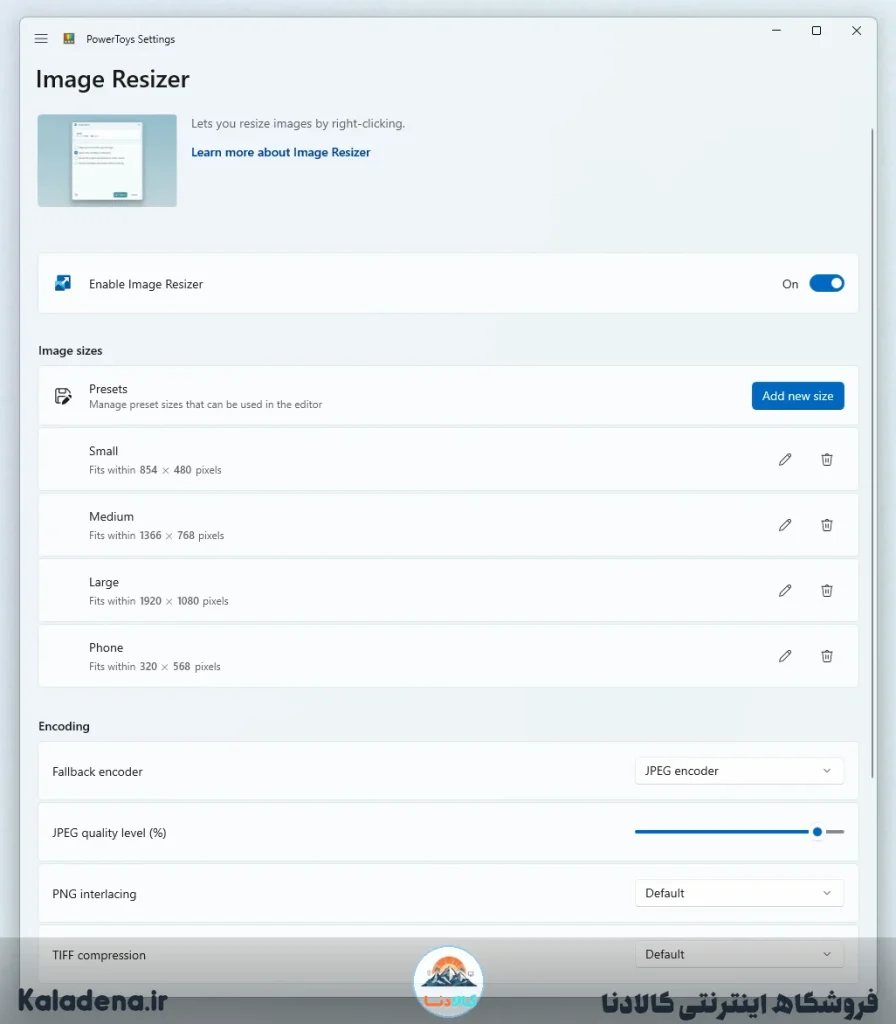
PowerToys یکی از قدرتمندترین ابزارهای رسمی مایکروسافت است که قابلیت Image Resizer را ارائه می دهد. این ابزار برای کاربران حرفه ای که با حجم زیاد عکس سروکار دارند بسیار مفید است.
🔸 نصب و استفاده:
- ابتدا از Microsoft Store یا سایت رسمی مایکروسافت PowerToys را دانلود کنید.
- پس از نصب، در File Explorer روی هر تصویر راست کلیک کنید.
- گزینه Resize pictures را انتخاب کنید.
- یکی از اندازه های آماده یا اندازه سفارشی را تنظیم کنید.
💡 ویژگی مهم:
می توانید چندین تصویر را هم زمان انتخاب و فشرده کنید. این قابلیت برای کاربران تولید محتوا یا عکاسان بسیار ارزشمند است.
مطالب مرتبط :
 موبایل و تبلت
 در کالادنا مگ، ما به شما کمک میکنیم تا با ترفندهای کاربردی و ساده، تجربه بهتری از استفاده از تکنولوژی داشته باشید. امروزه، کمبود فضای ذخیرهسازی در گوشیهای هوشمند یکی
 چطور!, موبایل و تبلت, کامپیوتر و لپ تاپ
 در کالادنا مگ، تبدیل تصویر به PDF را از صفر تا صد یاد میگیرید؛ از روشهای آنلاین گرفته تا راهحلهای ساده روی گوشی و روی دسکتاپ. در این راهنما چند
🔹 روش چهارم: استفاده از سایت های آنلاین فشرده سازی تصویر
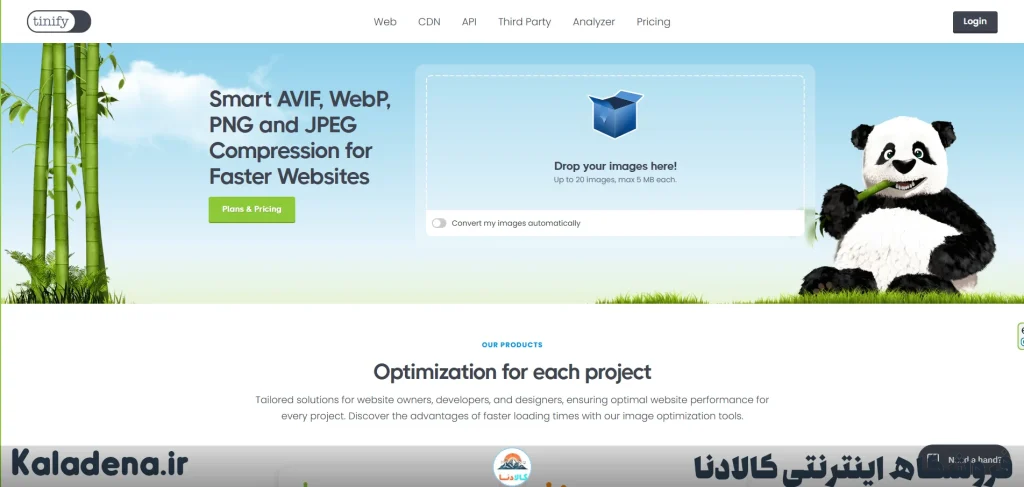
اگر نمی خواهید نرم افزار نصب کنید، سایت های فشرده سازی آنلاین انتخاب عالی هستند. آن ها از الگوریتم های هوشمند برای کاهش حجم بدون افت کیفیت محسوس استفاده می کنند.
🔸 بهترین سایت ها:
- TinyPNG – برای عکس های PNG و JPEG
- CompressJPEG – مخصوص تصاویر JPEG
- ILoveIMG – با امکان پردازش دسته ای
💡 نکته کاربردی:
اگر با وردپرس کار می کنید، افزونه رسمی TinyPNG هم وجود دارد که تصاویر سایت را هنگام آپلود به صورت خودکار فشرده می کند.
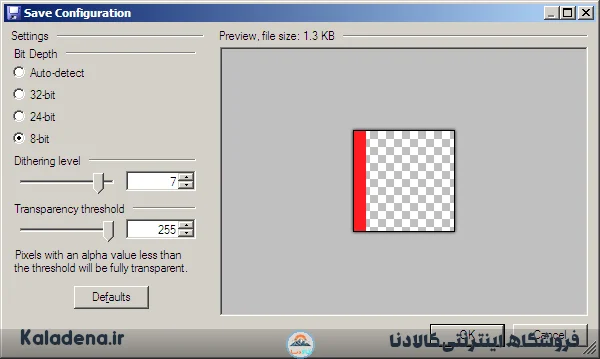
🔹 روش پنجم: استفاده از Paint.NET
Paint.NET نسخه حرفه ای تر Paint است که امکانات بیشتری برای کنترل کیفیت و اندازه تصویر ارائه می دهد.
🔸 مراحل کار:
در پنجره ذخیرهسازی، نوار Quality را روی ۸۰٪ قرار دهید تا حجم کاهش یابد ولی کیفیت حفظ شود.
برنامه را از getpaint.net دانلود و نصب کنید.
عکس خود را باز کنید.
از مسیر File > Save As فرمت JPEG را انتخاب کنید.
💡 نکته:
فرمت WebP نیز در Paint.NET پشتیبانی می شود و یکی از بهترین گزینه ها برای کاهش حجم است.
🔹 روش ششم: استفاده از Adobe Photoshop
فتوشاپ ابزار حرفه ای و بسیار دقیق برای فشرده سازی تصاویر است. اگر کیفیت و کنترل کامل می خواهید، بهترین انتخاب همین است.
🔸 مراحل انجام کار:
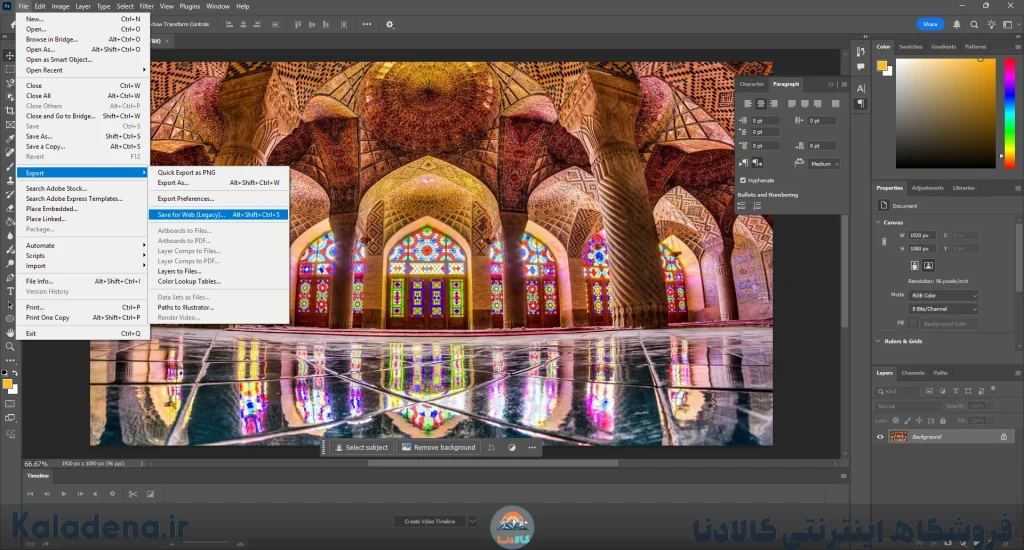
- عکس را در Photoshop باز کنید.
- از مسیر File > Export > Save for Web (Legacy) استفاده کنید.
- فرمت JPEG یا WebP را انتخاب کنید.
- کیفیت را بین ۶۰ تا ۸۰ تنظیم کنید.

💡 ترفند حرفه ای:
اگر تصویر شما دارای جزئیات زیاد یا رنگ های پیچیده است، از فرمت WebP استفاده کنید تا حجم به نصف برسد.
🔹 روش هفتم: استفاده از IrfanView
IrfanView نرم افزاری رایگان و سبک است که امکان کاهش حجم، تغییر اندازه و حتی ویرایش دسته ای عکس ها را دارد.
🔸 مراحل کار:
- برنامه را از irfanview.com دانلود کنید.
- عکس را باز کنید.
- از منوی File > Save As استفاده کنید.
- در پنجره ذخیره، نوار کیفیت JPEG را کاهش دهید (مثلاً ۸۰٪).
📷 تصویر پیشنهادی (اسکرین شات ۷):
پنجره Save Options در IrfanView با تنظیم کیفیت JPEG.
💡 مزیت ویژه:
با استفاده از Batch Conversion می توانید ده ها عکس را با یک کلیک فشرده کنید.
🔹 روش هشتم: تغییر رزولوشن و فرمت تصاویر
رزولوشن بالا همیشه لازم نیست. گاهی تغییر رزولوشن از ۴K به Full HD یا حتی HD می تواند حجم را تا چند برابر کم کند.
🔸 مراحل پیشنهاد شده:
- از ابزارهای Paint یا Photos برای تغییر رزولوشن استفاده کنید.
- فرمت عکس را از PNG یا BMP به JPEG یا WebP تغییر دهید.
- در صورت نیاز، از نرم افزار HandBrake برای کاهش رزولوشن استفاده کنید.
💡 نکته:
در سایت های وردپرسی بهتر است تصاویر با عرض ۱۲۰۰ پیکسل و فرمت WebP بارگذاری شوند تا سرعت بارگذاری بهینه شود.
📊 جدول مقایسه ابزارها برای کاهش حجم عکس در ویندوز
| ابزار | نوع | میزان افت کیفیت | سرعت فشرده سازی | قابلیت فشرده سازی گروهی | مناسب برای |
|---|---|---|---|---|---|
| Paint | داخلی ویندوز | کم | متوسط | ندارد | کاربران عادی |
| Photos | داخلی ویندوز ۱۰ و ۱۱ | کم | سریع | ندارد | کاربران روزمره |
| PowerToys | افزونه رسمی مایکروسافت | بسیار کم | بسیار سریع | دارد | کاربران حرفه ای |
| TinyPNG | آنلاین | ناچیز | متوسط | دارد | طراحان سایت |
| Paint.NET | نرم افزار رایگان | کم | سریع | ندارد | کاربران گرافیکی |
| Photoshop | نرم افزار حرفه ای | قابل تنظیم | سریع | دارد | طراحان |
| IrfanView | نرم افزار سبک | کم | بسیار سریع | دارد | عکاسان |
| تغییر رزولوشن | روش عمومی | بسته به میزان کاهش | سریع | ندارد | همه کاربران |
🎯 سخن آخر : کاهش حجم عکس در ویندوز
کاهش حجم عکس در ویندوز امروزه نه فقط یک ترفند بلکه یک ضرورت است. از ارسال عکس های شخصی تا بارگذاری تصاویر در سایت ها، کاهش حجم باعث صرفه جویی در زمان و فضا می شود. مهم تر اینکه ابزارهای معرفی شده در این مقاله، همه رایگان یا در دسترس هستند و با چند کلیک می توانند حجم تصویر را بدون افت محسوس کیفیت تا چند برابر کم کنند.
فرقی نمی کند از ویندوز ۷ استفاده کنید یا ویندوز ۱۱، کافی است یکی از روش های معرفی شده را امتحان کنید تا نتیجه شگفت انگیز آن را ببینید.
📋 سوالات متداول : کاهش حجم عکس در ویندوز
۱. ساده ترین روش کاهش حجم عکس در ویندوز چیست؟
استفاده از ابزار Paint یا Photos ساده ترین و سریع ترین روش است.
۲. آیا می توان چند عکس را همزمان فشرده کرد؟
بله، با PowerToys یا IrfanView می توانید به صورت گروهی تصاویر را کم حجم کنید.
۳. بهترین فرمت برای کاهش حجم کدام است؟
فرمت WebP معمولاً بهترین توازن بین کیفیت و حجم را دارد.
۴. آیا ابزارهای آنلاین امن هستند؟
بله، سایت هایی مثل TinyPNG یا CompressJPEG از رمزگذاری امن برای داده ها استفاده می کنند.
۵. چطور بفهمم حجم عکس بعد از فشرده سازی چقدر شده؟
کافی است روی فایل راست کلیک کرده و گزینه Properties را بزنید تا حجم جدید را ببینید.