حل مشکل CPU ویندوز 11

در کالادنا مگ ، در این مقاله به صورت کاملاً مفصل، مرحله به مرحله و با توضیحات بسیار دقیق و طولانی به حل مشکل CPU ویندوز 11 می پردازیم. افزایش مصرف CPU در ویندوز 11 یکی از دلایل اصلی کند شدن سیستم، هنگ کردن برنامه ها، بالا رفتن دمای لپ تاپ و حتی کاهش عمر سخت افزار است. بسیاری از کاربران بعد از نصب به روزرسانی های ویندوز یا زمان اجرای برنامه های سنگین با مصرف غیرعادی CPU روبه رو می شوند، اما خوشبختانه این مشکل قابل حل است و در این مقاله تمام روش های حرفه ای و استاندارد برای رفع آن را بررسی می کنیم.
در این مطلب ابتدا علت های اصلی مصرف 100 درصد CPU را توضیح می دهیم، سپس به سراغ روش های قطعی، بهینه سازی های عمیق، بررسی سرویس های پس زمینه، اصلاح تنظیمات ویندوز، آپدیت درایورها، حذف بدافزارها و ریست کامل سرویس های ویندوز می رویم تا حل مشکل CPU ویندوز 11 به طور کامل انجام شود و سیستم شما سریع تر از همیشه شود.
فهرست مطالب
علت های اصلی مصرف 100 درصد CPU در ویندوز 11
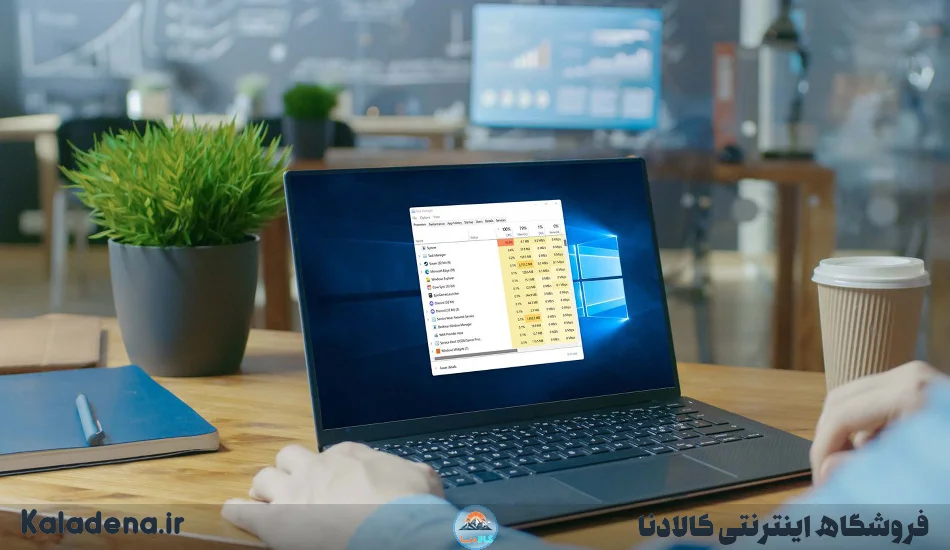
۱. سرویس Windows Search و ایندکس کردن مداوم
یکی از مهم ترین علت های افزایش مصرف CPU در ویندوز 11، فعالیت سنگین سرویس Windows Search است. این سرویس وظیفه ایندکس کردن فایل ها برای جستجوی سریع را بر عهده دارد. در بسیاری از موارد به دلیل تعداد زیاد فایل ها یا مشکلات داخلی، این سرویس شروع به مصرف شدید CPU می کند.
۲. ویروس ها و بدافزارها
بسیاری از بدافزارها مخصوصاً ماینرها، سیستم را اشغال کرده و پردازنده را ۱۰۰ درصد مصرف می کنند. این حالت بسیار خطرناک است و باعث کاهش سرعت، داغ شدن سیستم و آسیب به CPU می شود.
۳. سرویس SysMain (Superfetch)
سرویس SysMain از قدیم روی برخی سیستم ها مخصوصاً هاردهای HDD باعث مصرف زیاد CPU می شده است. این سرویس تلاش می کند برنامه های مورد استفاده را پیش فرض بارگذاری کند اما در برخی شرایط باعث افزایش مصرف CPU می شود.
۴. مشکل در Windows Update
گیر کردن در دانلود آپدیت، خراب شدن فایل های آپدیت ویندوز یا مشکلات Catroot2 می تواند باعث افزایش مصرف CPU شود.
۵. درایورهای قدیمی یا ناسازگار
درایور کارت گرافیک، کارت شبکه، چیپست مادر برد و حتی درایورهای صوتی در صورت قدیمی بودن می توانند باعث پردازش های بی پایان و مصرف غیرطبیعی CPU شوند.
۶. Startup سنگین و برنامه های همیشه فعال
برنامه هایی که با ویندوز اجرا می شوند می توانند CPU را اشغال کنند و کارایی سیستم را کاهش دهند.
۷. سیستم های با رم کم
اگر رم سیستم پایین باشد، CPU مجبور می شود پردازش زیادی برای جابجایی اطلاعات بین دیسک و رم انجام دهد.
روش های قطعی و حرفه ای برای حل مشکل CPU ویندوز 11
۱. غیر فعال کردن سرویس Windows Search
این سرویس یکی از عوامل اصلی مصرف CPU است.
مراحل:
- کلید Win + R را بزنید
- تایپ کنید: services.msc
- Windows Search را پیدا کنید
- Properties
- Stop
- Startup Type را روی Disabled بگذارید
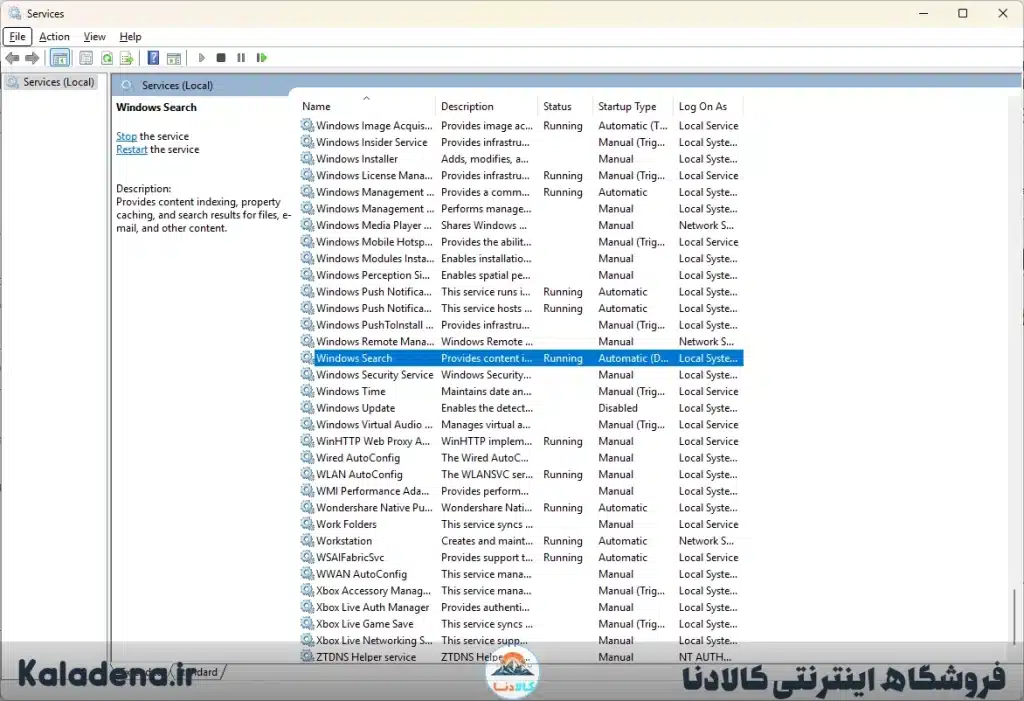
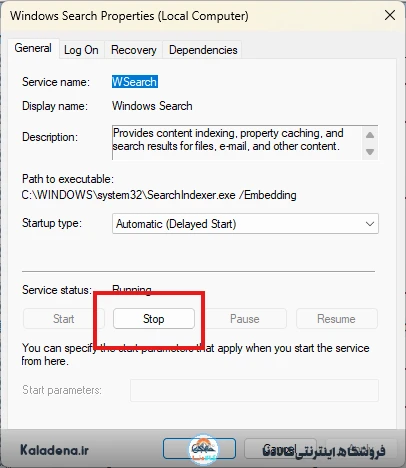
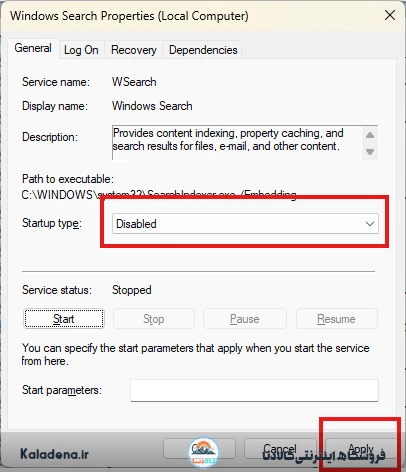
این کار در ۷۰ درصد موارد مصرف CPU را کاهش می دهد.
۲. ریست کامل Windows Update
اگر فایل های آپدیت خراب باشند، CPU به شدت درگیر می شود.
داخل CMD با دسترسی Administrator این دستورات را وارد کنید:
net stop wuauserv
net stop bits
net stop cryptsvc
ren C:\Windows\SoftwareDistribution SoftwareDistribution.old
ren C:\Windows\System32\catroot2 catroot2.old
net start wuauserv
net start bits
net start cryptsvc
این کار، پوشه های خراب آپدیت را حذف کرده و باعث کاهش مصرف CPU می شود.
۳. غیرفعال کردن SysMain
به ویژه روی سیستم هایی با هارد قدیمی.
مراحل:
- Win + R
- services.msc
- SysMain
- روی Disabled تنظیم کنید
این کار می تواند مصرف CPU را تا ۳۰ درصد کاهش دهد.
۴. اسکن کامل ویروس
برای اطمینان از اینکه بدافزار CPU را اشغال نکرده:
- Windows Security
- Full Scan
- در صورت نیاز Malwarebytes نصب و اجرا شود
بسیاری از ماینرها دقیقا مصرف ۹۰ تا ۱۰۰ درصد CPU دارند.
۵. مدیریت Startup
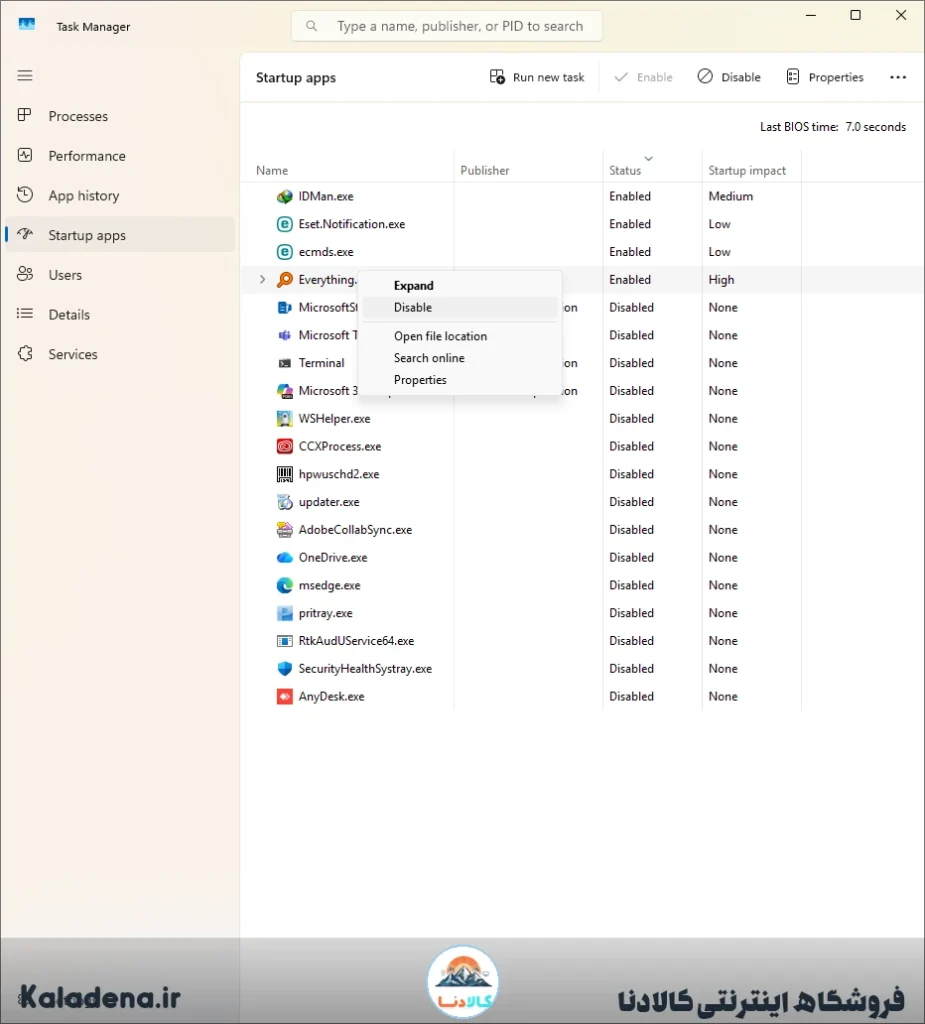
برای سبک سازی ویندوز:
- Task Manager
- بخش Startup
- برنامه های غیر ضروری را Disable کنید
این کار سرعت سیستم را بالا برده و مصرف CPU را کاهش می دهد.
۶. آپدیت درایورها
حداقل این درایورها باید همیشه آپدیت باشند:
- کارت گرافیک
- چیپست
- صدا
- شبکه
بهترین روش، دانلود از سایت شرکت سازنده لپ تاپ است.
۷. تنظیم حالت Power Mode روی Best Performance
این تنظیم باعث می شود CPU از حالت محدود خارج شود اما مصرف غیرعادی ناشی از تنظیمات اشتباه را هم برطرف می کند.
مراحل:
- Settings
- System
- Power
- Power Mode
- انتخاب Best Performance
۸. ریست کامل Power Plan
گاهی Power Plan خراب می شود و مصرف CPU بالا می رود.
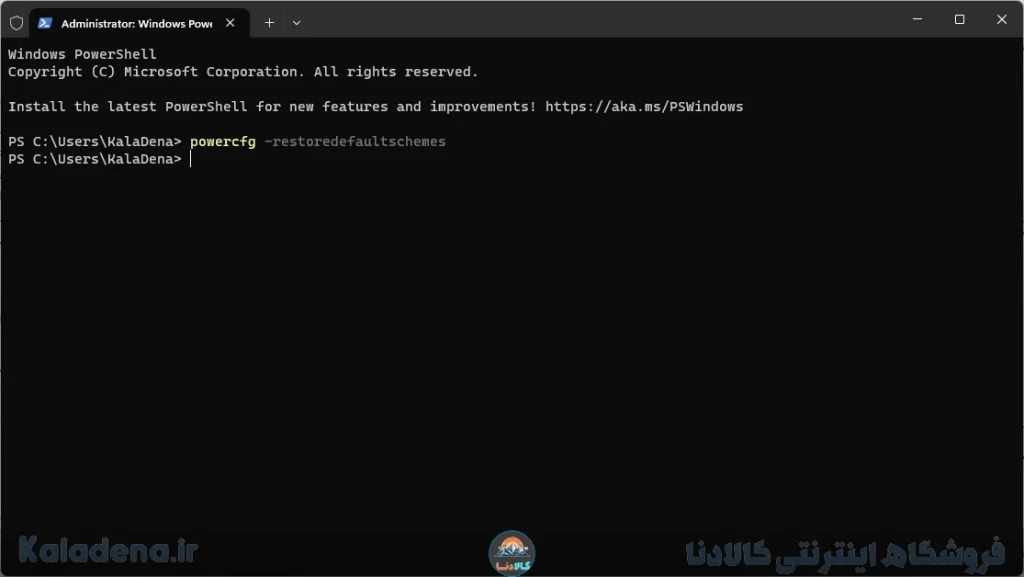
دستور زیر را وارد کنید:
powercfg -restoredefaultschemes
۹. بستن برنامه های مخفی با Task Manager
گاهی برنامه هایی در پس زمینه اجرا هستند که نمایش داده نمی شوند.
در Task Manager بخش Details را بررسی کنید و پردازش های مشکوک را End Task کنید.
۱۰. غیر فعال کردن انیمیشن ها و جلوه های گرافیکی
ویندوز 11 پر از جلوه های بصری است که فشار زیادی به CPU وارد می کنند.
برای خاموش کردن:
- This PC
- Properties
- Advanced system settings
- Performance
- Adjust for best performance
این تنظیم می تواند مصرف CPU را به شدت کاهش دهد.
جدول کامل علت ها و راه حل ها : حل مشکل CPU ویندوز 11
| علت مصرف CPU | میزان تاثیر | راه حل مستقیم |
|---|---|---|
| Windows Search | زیاد | غیر فعال سازی سرویس |
| SysMain | متوسط | توقف سرویس |
| درایور قدیمی | زیاد | آپدیت درایورها |
| بدافزار | خیلی زیاد | Full Scan |
| Windows Update خراب | زیاد | ریست کامل Update |
| برنامه های Startup | متوسط | سبک سازی Startup |
| تنظیمات Power | متوسط | ریست Power Plan |
سخن آخر : حل مشکل CPU ویندوز 11
در مقاله حل مشکل CPU ویندوز 11 از کالادنا مگ، به طور کامل و تخصصی تمام روش های مؤثر برای حل مشکل CPU ویندوز 11 را توضیح دادیم. مصرف ۱۰۰ درصد CPU یکی از موارد بسیار آزاردهنده است و اگر به موقع رسیدگی نشود، می تواند باعث کاهش عمر لپ تاپ، داغ شدن بیش از حد سخت افزار و کندی شدید سیستم شود. با اجرای روش های گفته شده در این مطلب، می توانید مصرف CPU را به حالت طبیعی بازگردانید و سرعت سیستم خود را به شکل قابل توجهی افزایش دهید.
سوالات متداول : حل مشکل CPU ویندوز 11
آیا مصرف ۱۰۰ درصد CPU طبیعی است؟
خیر. تنها هنگام اجرای برنامه های سنگین ممکن است مصرف CPU بالا برود اما ماندن روی 100 درصد طبیعی نیست.
آیا خاموش کردن Windows Search مضر است؟
فقط باعث کندتر شدن جستجو می شود. هیچ مشکل دیگری ایجاد نمی کند.
چگونه بفهمم بدافزار باعث مصرف CPU شده؟
در Task Manager پردازش های ناشناس را بررسی کنید و از Windows Security اسکن انجام دهید.
آیا آپدیت ویندوز 11 باعث مصرف CPU می شود؟
بله، به خصوص زمانی که آپدیت گیر کرده باشد.
بهترین روش کاهش مصرف CPU چیست؟
ترکیبی از ریست Windows Update، غیر فعال کردن سرویس های سنگین و آپدیت درایورها بهترین نتیجه را می دهد.