آموزش خاموش کردن آنتی ویروس ویندوز 11 و 10 به صورت دائم و موقت

در کالادنا مگ، که مرجعی برای آموزشهای کاربردی و حل مشکلات نرمافزاری است، موضوع خاموش کردن آنتی ویروس ویندوز یکی از مواردی است که کاربران در شرایط خاص به آن نیاز پیدا میکنند. آنتی ویروسها معمولاً برای حفاظت از سیستم در برابر بدافزارها و تهدیدات سایبری طراحی شدهاند، اما گاهی لازم است به صورت موقت یا دائم آنها را غیرفعال کنیم؛ مثلاً هنگام نصب نرمافزار خاص، اجرای بازیهای سنگین، یا رفع برخی مشکلات سیستمی.
در این مقاله روشهای خاموش کردن آنتی ویروس ویندوز در نسخههای مختلف از جمله ویندوز 7، 8، 10 و 11 را به صورت گامبهگام آموزش میدهیم و نکات امنیتی ضروری پس از انجام این کار را نیز مرور میکنیم.
فهرست مطالب
🛡 اهمیت آنتی ویروس ویندوز و دلایل غیرفعالسازی
آنتی ویروس ویندوز (Windows Defender) به عنوان محافظ اصلی سیستم، وظیفه دارد تهدیدات سایبری، بدافزارها و ویروسها را شناسایی و حذف کند.
با این حال در برخی مواقع لازم است آن را بهطور موقت غیرفعال کنیم؛ مانند:
- نصب نرمافزارهایی که توسط آنتی ویروس به اشتباه مسدود میشوند
- اجرای بازیها یا برنامههای سنگین
- انجام تستهای امنیتی یا توسعه نرمافزار
- رفع خطاها یا ناسازگاریهای خاص در سیستم
⚠️ توجه: خاموش کردن آنتی ویروس ویندوز تنها باید زمانی انجام شود که ضرورت دارد. پس از پایان کار، حتماً آن را مجدداً فعال کنید تا سیستم در برابر تهدیدات محافظت شود.
🕹 روش اول: خاموش کردن موقت آنتی ویروس ویندوز 10 و 11 از طریق Windows Security
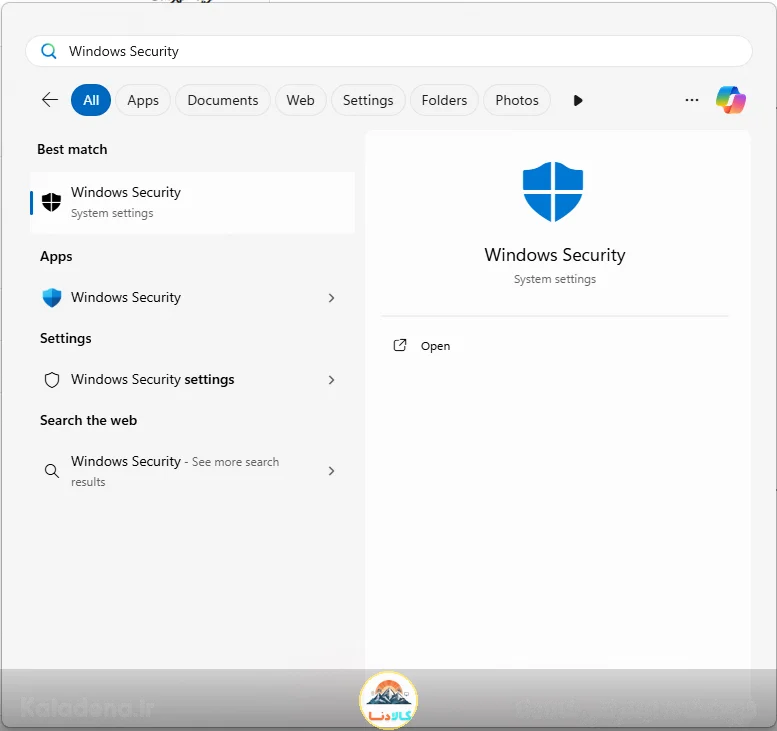
- دکمه Windows را فشار دهید و عبارت Windows Security را جستجو کنید.
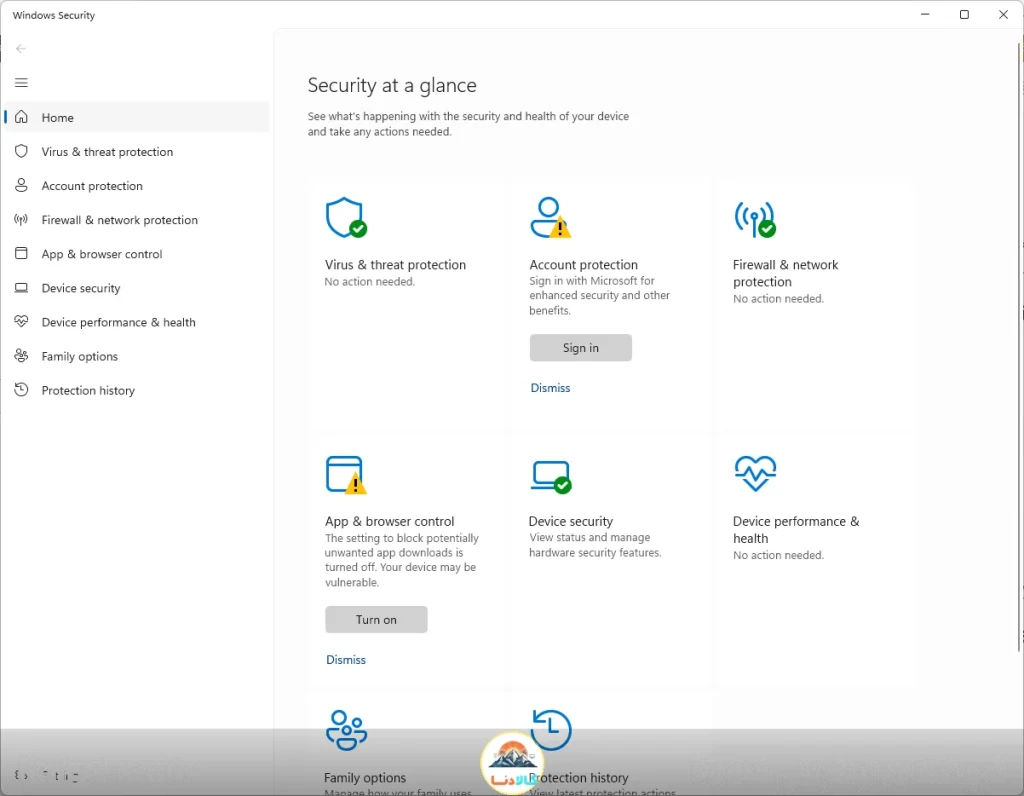
- وارد بخش Virus & threat protection شوید.
- گزینه Manage settings را انتخاب کنید.
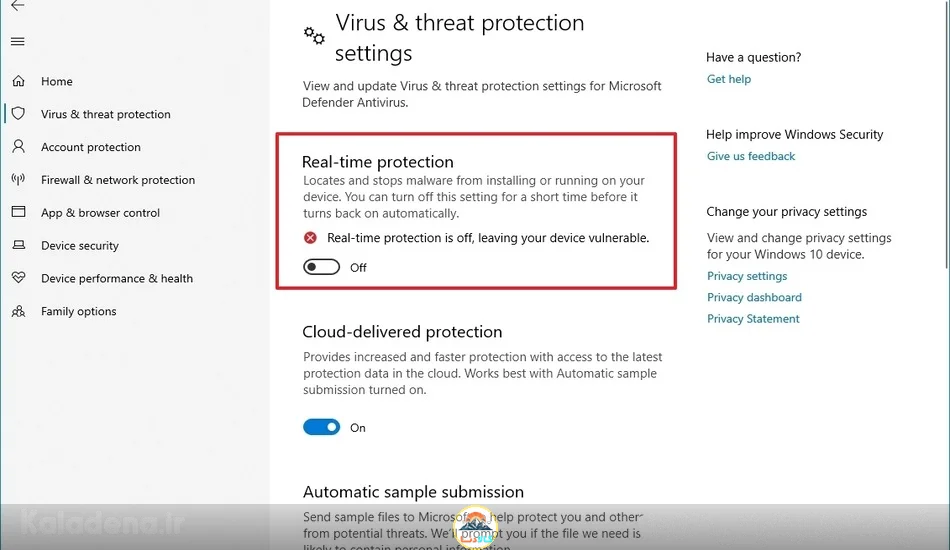
- در بخش Real-time protection، دکمه را روی حالت Off قرار دهید.
- در صورت نمایش پیام تأیید، روی Yes کلیک کنید.
با انجام این مراحل، قابلیت اسکن لحظهای ویندوز دیفندر موقتاً خاموش میشود.
همچنین در صورت نیاز میتوانید موارد زیر را نیز غیرفعال کنید:
- Cloud-delivered protection
- Automatic sample submission
- Tamper Protection
نکته: پس از ریاستارت سیستم، ویندوز بهطور خودکار این تنظیمات را مجدداً فعال میکند.
💻 روش دوم: خاموش کردن آنتی ویروس ویندوز با PowerShell
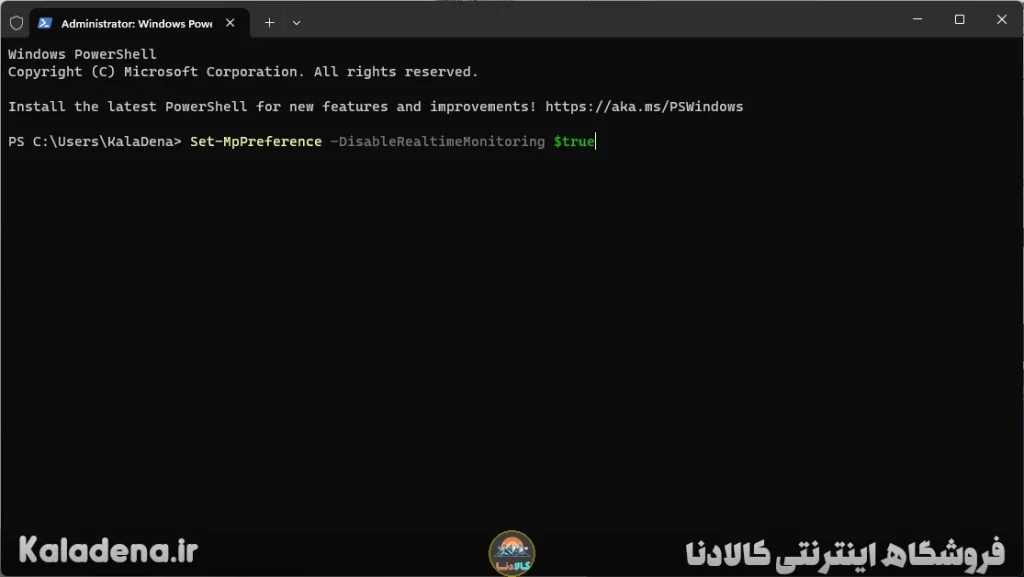
کاربران حرفهای میتوانند از PowerShell برای غیرفعالسازی سریع آنتی ویروس استفاده کنند:
- PowerShell را با دسترسی Administrator اجرا کنید.
- دستور زیر را وارد کرده و Enter بزنید:
Set-MpPreference -DisableRealtimeMonitoring $true
- با اجرای این دستور، حفاظت لحظهای ویندوز به طور موقت غیرفعال میشود.
این روش نیز موقت است و پس از راهاندازی مجدد سیستم، آنتی ویروس فعال خواهد شد.
⚙️ روش سوم: خاموش کردن دائمی آنتی ویروس ویندوز از طریق رجیستری (Registry)
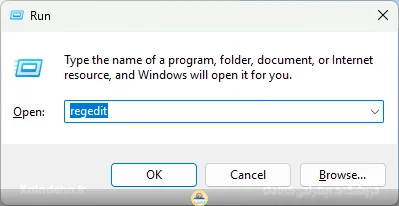
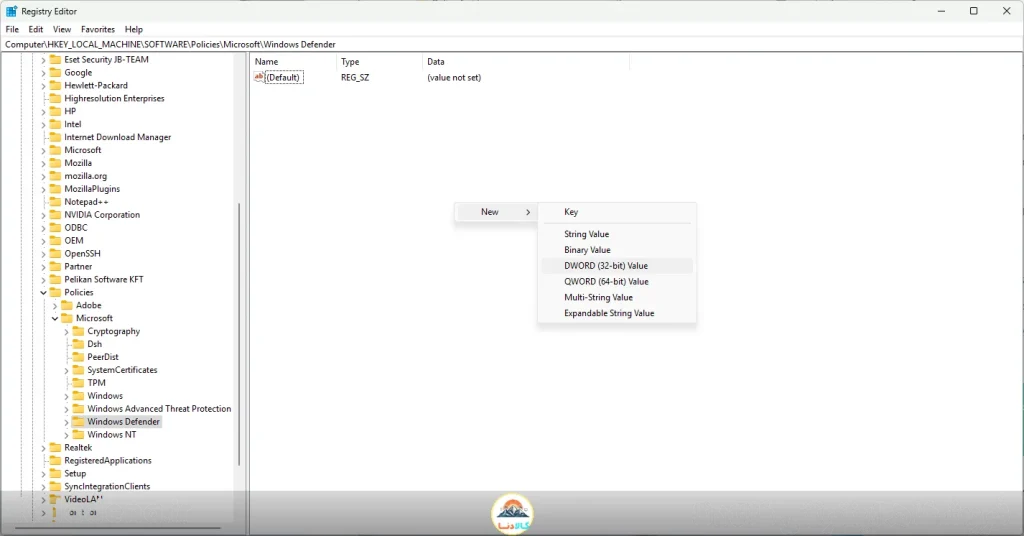
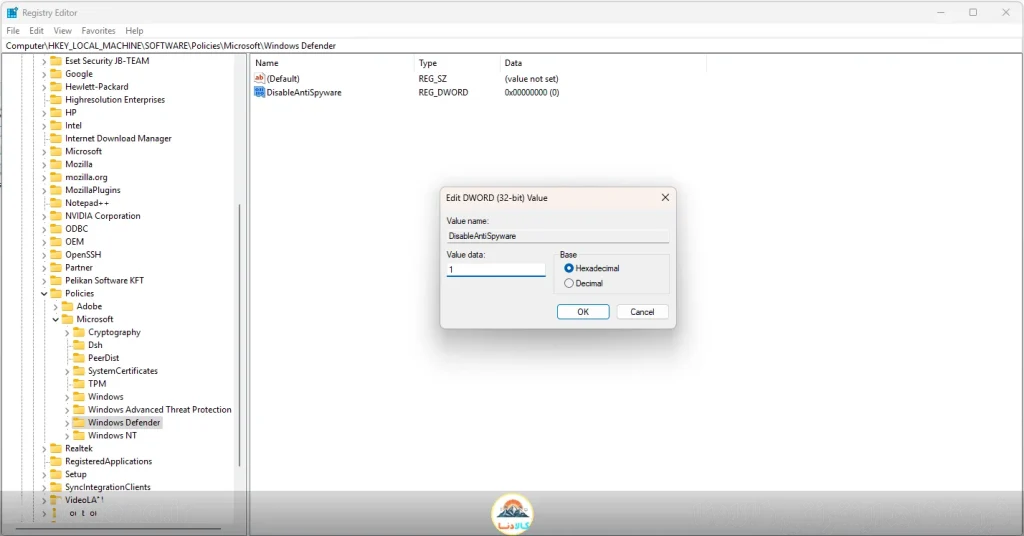
برای کاربران حرفهای، رجیستری ویندوز امکان غیرفعالسازی دائمی آنتی ویروس را فراهم میکند.
⚠️ هشدار: قبل از هرگونه تغییر، از رجیستری بکاپ بگیرید تا در صورت بروز مشکل، بتوانید تنظیمات را بازیابی کنید.
مراحل:
- کلیدهای Win + R را بزنید و عبارت
regeditرا تایپ کنید. - مسیر زیر را در نوار آدرس وارد کنید:
HKEY_LOCAL_MACHINE\SOFTWARE\Policies\Microsoft\Windows Defender
- در سمت راست، کلیک راست کرده و گزینه New > DWORD (32-bit) Value را انتخاب کنید.
- نام آن را به DisableAntiSpyware تغییر دهید.
- روی آن دوبار کلیک کرده و مقدار Value data را از
0به1تغییر دهید. - سیستم را ریاستارت کنید.
با این روش، آنتی ویروس ویندوز 10 و 11 بهصورت دائم غیرفعال میشود.
🧩 روش چهارم: غیرفعال کردن دائمی آنتی ویروس با Group Policy Editor
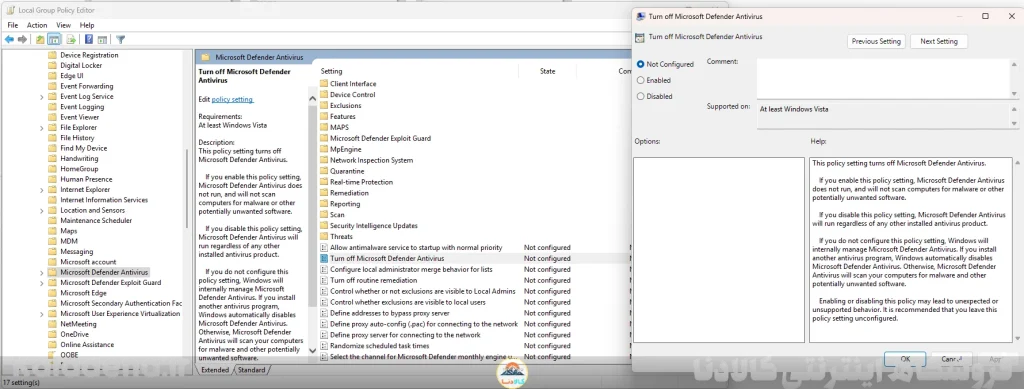
این روش برای نسخههای Pro و Enterprise در دسترس است.
- ابتدا در Windows Security، گزینه Tamper Protection را خاموش کنید.
- با زدن Win + R، پنجره Run را باز کرده و عبارت
gpedit.mscرا وارد کنید. - مسیر زیر را دنبال کنید:
Computer Configuration → Administrative Templates → Windows Components → Microsoft Defender Antivirus
- روی گزینه Turn off Microsoft Defender Antivirus دوبار کلیک کنید.
- گزینه Enabled را انتخاب کرده و سپس Apply → OK بزنید.
- سیستم را ریاستارت کنید.
برای فعالسازی مجدد، گزینه را به حالت Not Configured بازگردانید.
🪟 خاموش کردن آنتی ویروس در ویندوز 7 و 8
🔹 ویندوز 7
- وارد Control Panel شوید.
- گزینه Windows Firewall را باز کنید.
- روی Turn Windows Firewall on or off کلیک کرده و هر دو گزینه را روی Turn off قرار دهید.
🔹 ویندوز 8 و 8.1
- در منوی Start عبارت Windows Defender را جستجو کنید.
- به بخش Settings → Administrator بروید.
- تیک گزینه Turn off Windows Defender را بردارید و تغییرات را ذخیره کنید.
🔹 جدول کاربردی برای مقاله خاموش کردن آنتی ویروس ویندوز
| نسخه ویندوز | مسیر تنظیمات برای خاموش کردن آنتی ویروس | روش جایگزین دستی | سطح سختی |
|---|---|---|---|
| ویندوز 10 | Settings → Update & Security → Windows Security → Virus & threat protection | با Group Policy یا Registry | متوسط |
| ویندوز 11 | Settings → Privacy & Security → Windows Security → Virus & threat protection | با CMD یا PowerShell | آسان |
| ویندوز 8 | Control Panel → System and Security → Windows Defender | غیرفعال از Task Manager | متوسط |
| ویندوز 7 | Control Panel → Windows Defender | حذف سرویس از Services.msc | سخت |
🎯 سخن آخر : خاموش کردن آنتی ویروس ویندوز
در این آموزش، تمام روشهای خاموش کردن آنتی ویروس ویندوز در نسخههای مختلف (7، 8، 10 و 11) را بررسی کردیم. هرچند گاهی لازم است برای نصب نرمافزار یا بازی، آنتی ویروس را غیرفعال کنید، اما فراموش نکنید که پس از اتمام کار، باید آن را فعال نمایید تا سیستم شما از خطرات و تهدیدات سایبری محافظت شود.
📋 سوالات متداول : خاموش کردن آنتی ویروس ویندوز
1. آیا خاموش کردن آنتی ویروس ویندوز خطرناک است؟
بله، زیرا سیستم در برابر بدافزارها محافظت نمیشود. این کار فقط باید موقت باشد.
2. بعد از خاموش کردن آنتی ویروس، چگونه دوباره آن را فعال کنم؟
کافی است در Windows Security گزینه Real-time protection را مجدداً روشن کنید.
3. آیا امکان غیرفعال کردن دائم Windows Defender وجود دارد؟
بله، از طریق Registry Editor یا Group Policy Editor میتوانید این کار را انجام دهید.
4. در ویندوز 10 Home چگونه میتوان آنتی ویروس را غیرفعال کرد؟
در این نسخه، فقط از طریق Windows Security یا Registry امکانپذیر است.
5. آیا پس از ریاستارت، آنتی ویروس دوباره فعال میشود؟
در خاموشسازی موقت بله، اما در روشهای دائمی خیر تا زمانی که خودتان فعالش کنید.