راه حل مشکل بالا نیامدن فلش در ویندوز
در کالادنا مگ، به بررسی راه حل مشکل بالا نیامدن فلش در ویندوز میپردازیم. فلش مموریها ابزار کاربردی برای ذخیره و انتقال فایلها هستند، اما گاهی ویندوز آنها را شناسایی نمیکند. این اتفاق میتواند دلایل مختلفی از جمله خطای درایور، مشکلات سخت افزاری یا خرابی فایل سیستم داشته باشد. در این مقاله تمام روشهای کاربردی برای رفع این مشکل را بررسی میکنیم.
فهرست مطالب
دلایل رایج بالا نیامدن فلش در ویندوز
پیش از پرداختن به راه حلها، باید علتها را بشناسیم. شایعترین دلایل این مشکل عبارتند از:
- خرابی یا کثیفی پورت USB
- اتصال ناقص یا نادرست فلش مموری
- مشکل درایورهای USB یا Disk drives
- تخصیص نداشتن Drive Letter به فلش
- آسیب دیدن فایل سیستم (File System)
- شناسایی فلش به صورت RAW
- عدم سازگاری فلش USB 3.0 با پورت USB 2.0
- مشکلات سخت افزاری مانند سوختن برد فلش
اقدامات ابتدایی برای رفع مشکل
قبل از ورود به روشهای تخصصی، بهتر است اقدامات ساده و سریع زیر را انجام دهید:
- بررسی روشن بودن چراغ LED فلش (در صورت وجود)
- اتصال فلش به یک پورت دیگر یا یک کامپیوتر دیگر
- ریستارت کردن سیستم و امتحان مجدد
- تمیز کردن پورت USB با اسپری مخصوص یا دمنده هوا
گاهی همین اقدامات ساده، مشکل را به طور کامل حل میکنند.
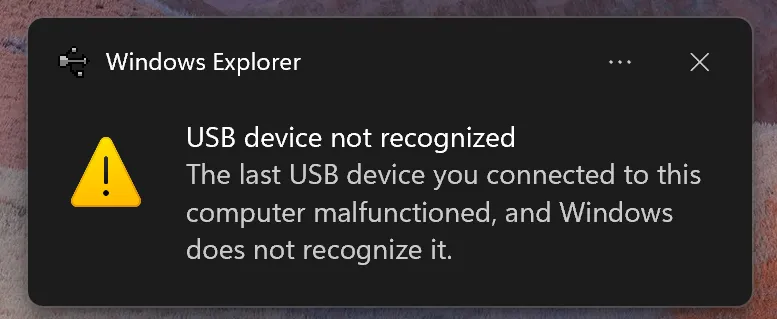
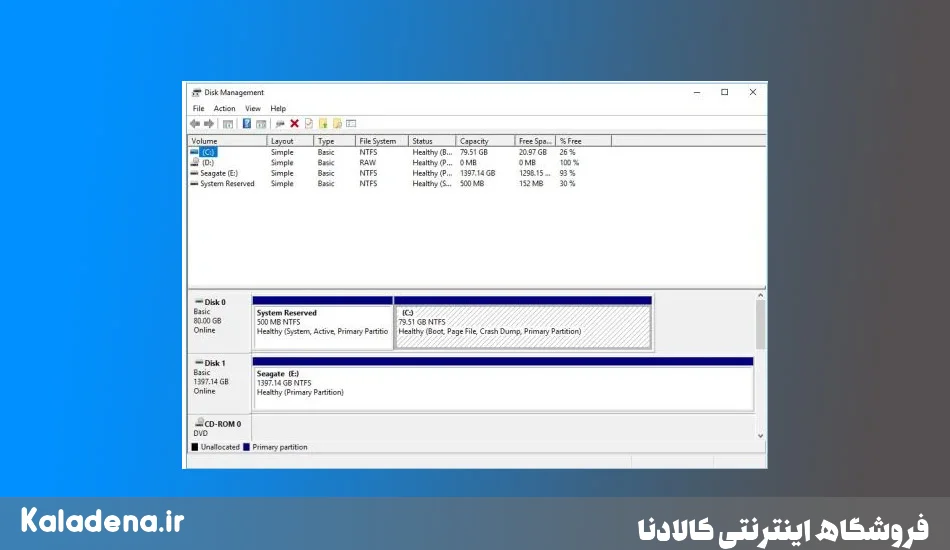
استفاده از ابزار Disk Management
یکی از ابزارهای مهم در ویندوز برای مدیریت حافظهها، Disk Management است. این ابزار امکان بررسی وضعیت پارتیشن بندی فلش مموری و تخصیص Drive Letter را فراهم میکند.
برای ورود به Disk Management مراحل زیر را طی کنید:
Start > Control Panel > Administrative Tools > Computer Management > Storage > Disk Managementاگر فلش در این بخش ظاهر شد ولی نام درایو نداشت، روی آن کلیک راست کرده و گزینه Change Drive Letter and Paths را انتخاب کنید. سپس یک نام جدید برای فلش اختصاص دهید.
همچنین اگر فلش بدون پارتیشن نمایش داده شد، میتوانید یک پارتیشن جدید ایجاد کنید. البته دقت کنید که این کار ممکن است دادههای موجود روی فلش را پاک کند.
بررسی و رفع مشکل درایورها با Device Manager
گاهی اوقات دلیل بالا نیامدن فلش در ویندوز، مشکلات مربوط به درایور است. برای بررسی این مورد وارد Device Manager شوید:
- به Control Panel بروید.
- گزینه Device Manager را باز کنید.
- بخش Disk drives یا Universal Serial Bus controllers را بررسی کنید.
- اگر علامت زرد کنار یکی از موارد وجود داشت، نشان دهنده خطا در درایور است.
در این حالت میتوانید درایور را آپدیت یا دوباره نصب کنید. همچنین با انتخاب گزینه Scan for hardware changes سیستم اقدام به شناسایی دوباره سخت افزار میکند.
مطالب مرتبط :
 اکسسوری و گجت
 در کالادنا مگ، به بررسی کامل آموزش ریکاوری فلش مموری و روشهای مختلف بازیابی اطلاعات فلش میپردازیم. فلش مموری یکی از پرکاربردترین ابزارهای ذخیرهسازی است که بسیاری از افراد برای
 چطور!, کامپیوتر و لپ تاپ
 در کالادنا مگ، امروز میخواهیم درباره یکی از بهترین روشهای رفع مشکلات ویندوز صحبت کنیم: ساخت یک فلش USB عیبیابی همهکاره. بسیاری از کاربران برای تعمیر ویندوز از چندین دیسک
غیرفعال کردن USB Selective Suspend
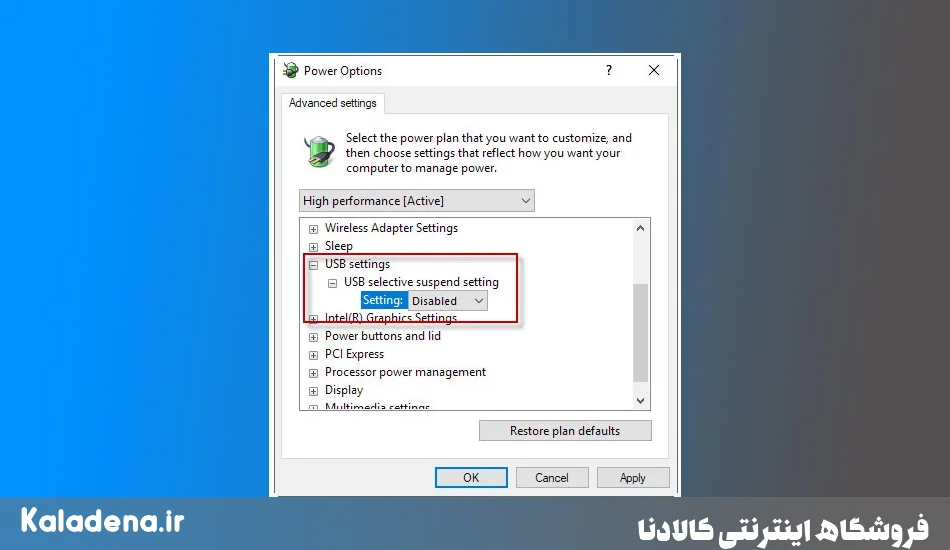
ویژگی USB Selective Suspend برای کاهش مصرف انرژی طراحی شده، اما گاهی اوقات باعث شناسایی نشدن فلش میشود. برای غیرفعال کردن این گزینه:
- وارد مسیر Control Panel > Power Options شوید.
- روی Change plan settings کلیک کنید.
- گزینه Change advanced power settings را انتخاب کنید.
- در بخش USB Settings گزینه USB selective suspend را روی Disabled قرار دهید.
استفاده از ابزار Command Prompt برای رفع خطاها
گاهی میتوان با استفاده از دستور CHKDSK مشکلات فایل سیستم فلش را رفع کرد.
- CMD را با دسترسی Administrator باز کنید.
- دستور زیر را وارد کنید:
chkdsk X: /f(X نام درایو فلش است)
این دستور خطاهای فایل سیستم را بررسی و در صورت امکان اصلاح میکند.
بازیابی اطلاعات فلش قبل از فرمت
اگر فلش شناسایی شد ولی نیاز به فرمت داشت، بهتر است قبل از آن اطلاعات مهم خود را بازیابی کنید. نرم افزارهای متعددی برای این کار وجود دارد که یکی از بهترین آنها EaseUS Data Recovery Wizard است. این نرم افزار قادر است حتی اطلاعات فلشهایی که به صورت RAW نمایش داده میشوند را بازیابی کند.
جدول مقایسه راه حلها
| روش | کاربرد | سطح سختی |
|---|---|---|
| تغییر پورت USB | بررسی خرابی پورت | آسان |
| Disk Management | تخصیص Drive Letter و ایجاد پارتیشن | متوسط |
| Device Manager | رفع خطاهای درایور | متوسط |
| CHKDSK | تعمیر خطاهای فایل سیستم | متوسط |
| EaseUS Data Recovery | ریکاوری اطلاعات پیش از فرمت | متوسط تا پیشرفته |
| تعویض فلش | در صورت خرابی سخت افزاری | دشوار (نیاز به خرید جدید) |
🎯 سخن آخر : راه حل مشکل بالا نیامدن فلش در ویندوز
راه حل مشکل بالا نیامدن فلش در ویندوز به نوع مشکل بستگی دارد. در بسیاری از موارد، خطا نرم افزاری است و با روشهایی مانند بررسی درایور، مدیریت دیسک یا استفاده از دستور CHKDSK میتوان مشکل را برطرف کرد. اما اگر فلش دچار آسیب سخت افزاری باشد، معمولاً امکان تعمیر آن وجود ندارد و باید به فکر جایگزینی باشید. توصیه میکنیم همیشه قبل از فرمت کردن، اطلاعات فلش را با نرم افزارهای ریکاوری بازیابی کنید تا فایلهای ارزشمند خود را از دست ندهید.
📋 سوالات متداول : راه حل مشکل بالا نیامدن فلش در ویندوز
1. چرا فلش در ویندوز شناسایی نمیشود؟
این مشکل میتواند به دلیل خرابی پورت USB، خطا در درایور یا آسیب سخت افزاری فلش رخ دهد.
2. چگونه میتوان Drive Letter جدید برای فلش تعیین کرد؟
از طریق ابزار Disk Management میتوانید برای فلش یک نام درایو جدید اختصاص دهید.
3. بهترین نرم افزار برای ریکاوری اطلاعات فلش چیست؟
نرم افزار EaseUS Data Recovery Wizard یکی از بهترین گزینهها برای ریکاوری اطلاعات قبل از فرمت است.
4. آیا بالا نیامدن فلش به معنی سوختن آن است؟
خیر. بسیاری از مواقع مشکل نرم افزاری است و قابل رفع است. اما در صورت آسیب سخت افزاری، تعویض فلش تنها راهکار خواهد بود.