روشهای تست سلامت SSD در کامپیوتر و لپتاپ
در کالادنا مگ، سلامت و عملکرد قطعات سختافزاری یکی از موضوعات مهم برای کاربران حرفهای و حتی کاربران عادی است. یکی از اجزای حیاتی هر سیستم، SSD یا درایو حالت جامد است که سرعت، پایداری و عملکرد کلی کامپیوتر را تحت تأثیر قرار میدهد. به همین دلیل، تست سلامت SSD یکی از ضروریترین اقداماتی است که هر کاربر باید به صورت دورهای انجام دهد. در این مطلب، بهترین روشهای تست سلامت SSD در ویندوز و نرمافزارهای تخصصی این کار را بررسی میکنیم.
چرا باید تست سلامت SSD انجام دهیم؟
SSD نقش کلیدی در سرعت بارگذاری سیستمعامل، اجرای نرمافزارها و ذخیره دادهها دارد. خرابی یا کاهش عملکرد این قطعه میتواند منجر به از بین رفتن اطلاعات مهم یا کند شدن سیستم شود. دلایل اصلی تست سلامت SSD عبارتاند از:
1. افزایش عمر مفید SSD
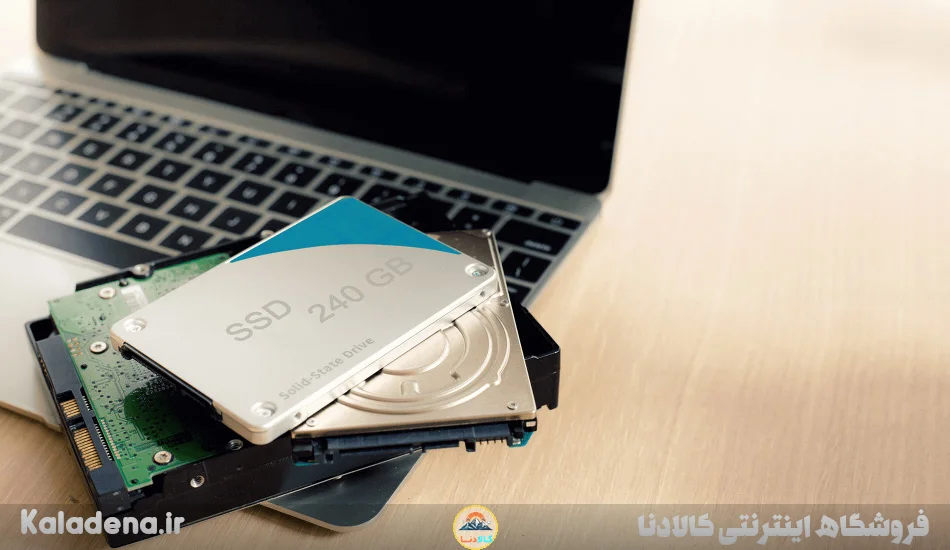
هر SSD دارای عمر نوشتاری مشخصی است. با انجام تستهای منظم میتوانید سلامت درایو را ارزیابی کرده و از بروز مشکلات سختافزاری پیشگیری کنید. شناسایی زودهنگام خرابیهای احتمالی، باعث میشود بتوانید دادههای مهم خود را قبل از آسیب، بازیابی کنید و طول عمر SSD را افزایش دهید.
2. جلوگیری از از دست رفتن دادهها
خرابی ناگهانی SSD ممکن است باعث از بین رفتن اطلاعات حیاتی شود. تست سلامت SSD به شما کمک میکند تا با شناسایی خطاها، از بروز چنین مشکلاتی جلوگیری کنید. ابزارهای تست سلامت، دمای SSD، تعداد نوشتن دادهها و وضعیت کلی درایو را بررسی کرده و هشدارهای لازم را قبل از وقوع خطا به شما اعلام میکنند.
3. بهبود عملکرد سیستم
اگر SSD دچار خطاهای جزئی یا سلولهای معیوب باشد، ممکن است سرعت خواندن و نوشتن دادهها کاهش یابد. با تست سلامت SSD، میتوانید مشکلات پنهان را پیدا کرده و با رفع آنها، سرعت کلی سیستم و لپتاپ خود را بهبود دهید.
تست سلامت SSD در ویندوز (بدون نرمافزار)
ویندوز ابزار داخلی مفیدی برای بررسی وضعیت SSD دارد. سادهترین روش برای تست سلامت SSD در ویندوز استفاده از قابلیت Check Disk (CHKDSK) است.
مراحل تست سلامت SSD با Check Disk:
- در منوی Start روی This PC راستکلیک کرده و گزینه Properties را انتخاب کنید.
- به زبانه Tools بروید و روی Check Now کلیک کنید.
- تیک گزینه Automatically fix file system errors را بزنید و روی Start کلیک کنید.
پس از اتمام بررسی، گزارش سلامت SSD نمایش داده میشود. این گزارش شامل مواردی مانند دمای SSD، تعداد دفعات نوشتن داده، و خطاهای احتمالی فایلسیستم است. اگر دمای SSD بیش از مقدار استاندارد باشد یا خطاهای زیاد ثبت شده باشند، بهتر است از نرمافزارهای دقیقتر برای تحلیل بیشتر استفاده کنید.
بهترین نرمافزارهای تست سلامت SSD
اگر به دنبال اطلاعات دقیقتر درباره عملکرد و سلامت SSD خود هستید، استفاده از نرمافزارهای تخصصی گزینهی بهتری است. در ادامه چند مورد از بهترین ابزارهای تست سلامت SSD معرفی میشوند:
| نام نرمافزار | ویژگیها |
|---|---|
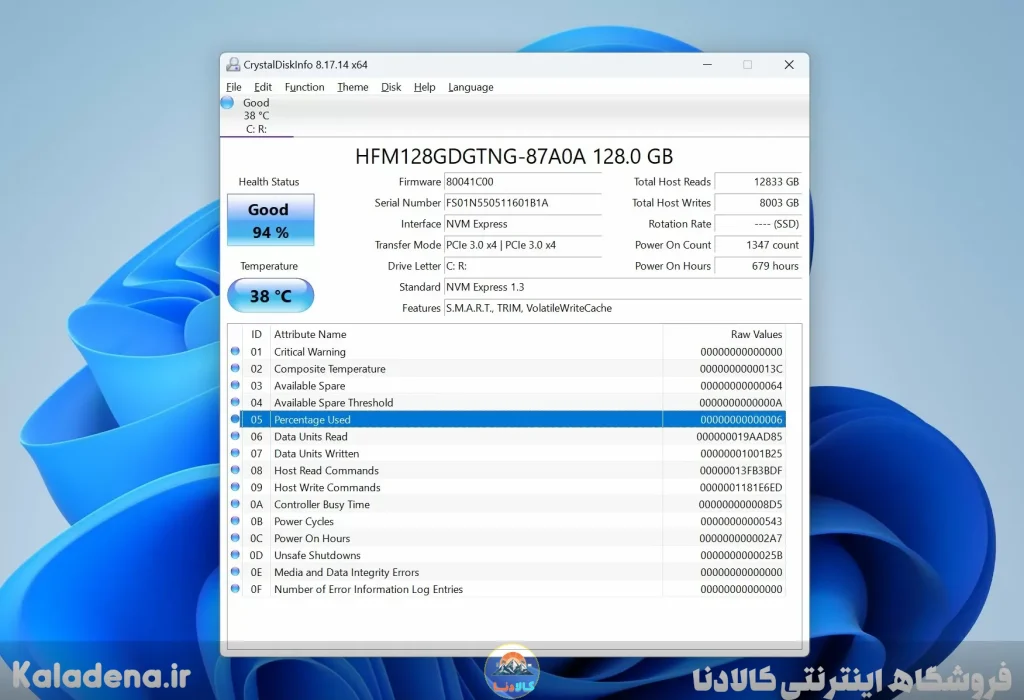
| CrystalDiskInfo | نمایش جزئیات SMART، دما و سلامت درایو بهصورت گرافیکی |
| Hard Disk Sentinel | تحلیل کامل عملکرد SSD، عمر باقیمانده و گزارش خودکار خطاها |
| SSD Life | نمایش درصد سلامت و پیشبینی عمر مفید SSD |
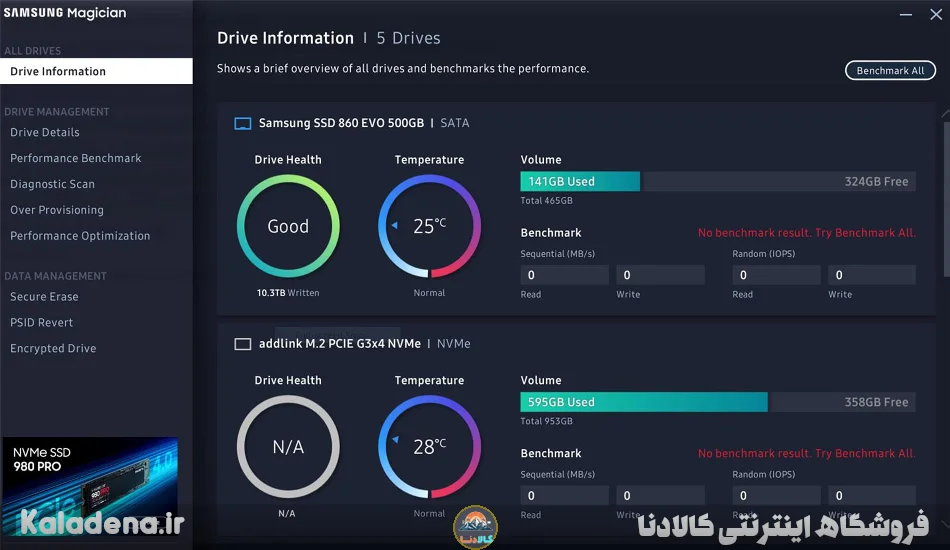
| Samsung Magician | ابزار رسمی برای SSDهای سامسونگ با قابلیت بهینهسازی |
| Intel SSD Toolbox | نرمافزار اختصاصی اینتل با تستهای عملکردی دقیق |
| AS SSD Benchmark | تست سرعت خواندن و نوشتن واقعی در شرایط مختلف |
نحوه استفاده از نرمافزارها
پس از نصب هر نرمافزار، SSD موردنظر را انتخاب کرده و تست سلامت را اجرا کنید. نتایج معمولاً با رنگهای سبز (سالم)، زرد (در خطر) و قرمز (خرابی) نمایش داده میشوند. توجه کنید به پارامترهایی مانند عمر باقیمانده، تعداد خطاهای خواندن/نوشتن و میزان دادهی نوشتهشده، تا دید دقیقی از وضعیت درایو خود داشته باشید.
نکات حرفهای برای افزایش عمر SSD
- همیشه آخرین Firmware درایو را نصب کنید.
- از آپدیت خودکار ویندوز برای بهبود سازگاری استفاده کنید.
- از پر شدن کامل SSD جلوگیری کنید (حداقل ۱۰٪ فضای خالی باقی بگذارید).
- عملیات Defragment را روی SSD انجام ندهید.
🎯 سخن آخر
تست سلامت SSD نهتنها برای جلوگیری از خرابیهای ناگهانی مفید است، بلکه باعث افزایش طول عمر درایو و بهبود عملکرد سیستم نیز میشود. با استفاده از ابزارهای داخلی ویندوز یا نرمافزارهای حرفهای مانند CrystalDiskInfo و Hard Disk Sentinel میتوانید بهصورت دقیق سلامت SSD خود را بررسی کنید. تست منظم این قطعه، امنیت دادهها و سرعت سیستم شما را تضمین میکند.
📋 سوالات متداول (FAQ)
1. هر چند وقت یکبار باید تست سلامت SSD انجام دهیم؟
بهتر است هر ۲ تا ۳ ماه یکبار سلامت SSD را بررسی کنید، بهویژه اگر از آن برای کارهای سنگین استفاده میکنید.
2. آیا تست سلامت SSD باعث کاهش عمر آن میشود؟
خیر، تست سلامت تنها دادهها را میخواند و فشار چندانی بر درایو وارد نمیکند.
3. نرمافزار CrystalDiskInfo چه اطلاعاتی میدهد؟
این نرمافزار پارامترهای SMART، دما، سلامت کلی و سرعت انتقال داده SSD را نمایش میدهد.
4. آیا تست سلامت SSD در مک یا لینوکس هم امکانپذیر است؟
بله، در مک ابزار Disk Utility و در لینوکس فرمانهایی مانند smartctl برای تست سلامت SSD وجود دارد.
5. آیا دمای بالا نشاندهنده خرابی SSD است؟
دمای بالاتر از ۷۰ درجه میتواند نشانه کاهش عملکرد یا خرابی قریبالوقوع SSD باشد.