چگونه مشکل بوت نشدن سیستم را برطرف کنیم؟
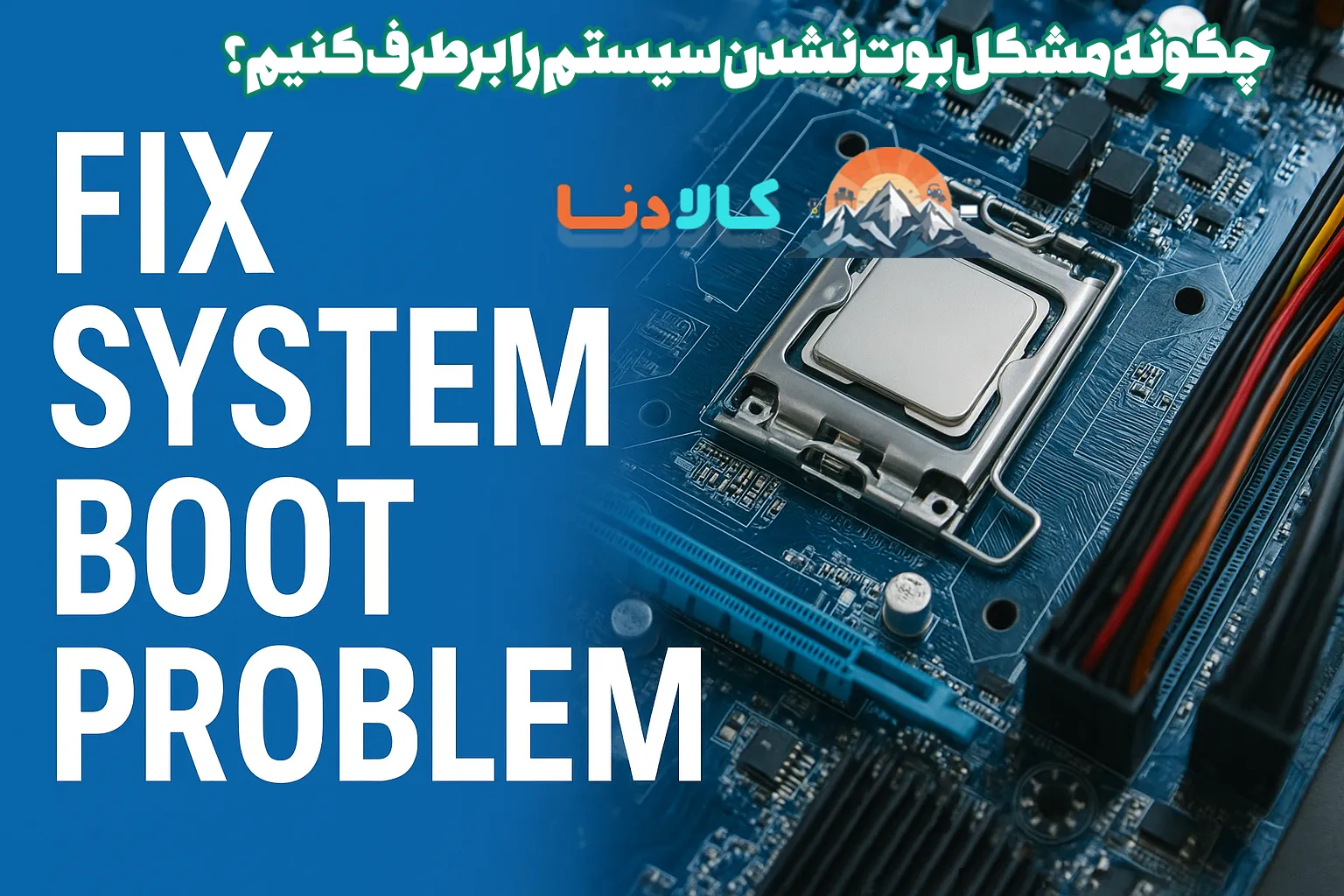
در کالادنا مگ، یکی از رایجترین مشکلاتی که کاربران کامپیوتر با آن روبهرو میشوند، بوت نشدن سیستم است. این موضوع میتواند دلایل مختلفی داشته باشد اما معمولا مربوط به مادربرد یا قطعات حیاتی سیستم است. از آنجا که این مشکل برای بسیاری از افراد دردسرساز میشود، در این مقاله به طور کامل روشهای کاربردی برای عیبیابی و رفع مشکل بوت نشدن سیستم را بررسی میکنیم.
سیستمهای رومیزی یک مزیت بزرگ نسبت به لپتاپها دارند: اگر مشکلی سختافزاری پیش بیاید، در بسیاری از مواقع میتوان آن را در خانه رفع کرد. به همین دلیل بسیاری از کاربران کامپیوترهای خانگی، بدون نیاز به مراجعه به تعمیرگاه، خودشان مشکلات سیستم را حل میکنند.
با اینکه معمولا سیستمهای دسکتاپ در صورت سلامت اولیه، به ندرت به تعمیر تخصصی نیاز دارند، اما اگر سیستم شما قدیمی است، احتمال اینکه چندین بار با مشکل بوت نشدن روبهرو شوید بیشتر خواهد بود. بنابراین اگر چنین مشکلی دارید و نمیدانید چطور آن را حل کنید، تا پایان این مقاله همراه ما باشید.
فهرست مطالب
چه چیزی باعث بوت نشدن سیستم میشود؟
قبل از بررسی روشهای رفع مشکل، بهتر است دلایل اصلی بوت نشدن سیستم را بشناسیم. رایجترین آنها عبارتاند از:
- کابلهایی که درست متصل نشده یا خراب هستند
- خطا در بایوس (UEFI)
- مادربرد معیوب یا آسیبدیده
- قطعاتی که به درستی روی مادربرد نصب نشدهاند
اگر یکی از این موارد رخ دهد، احتمال زیادی وجود دارد که سیستم شما بوت نشود. در ادامه به سراغ روشهای عیبیابی و رفع مشکل میرویم.
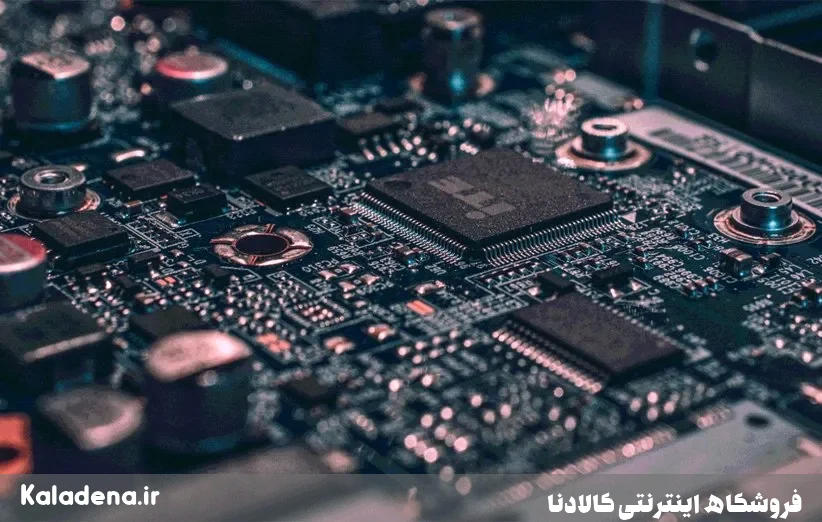
روشهای ابتدایی برای عیبیابی مادربرد
گاهی مشکل جدی نیست و با چند بررسی ساده میتوان آن را برطرف کرد. در ادامه روشهای پایهای را مرور میکنیم:
1. استفاده از تستر مادربرد
تسترها کدهای خطای مادربرد را ثبت کرده و نمایش میدهند. با این کدها میتوان سریعتر مشکل را تشخیص داد.
2. استفاده از بلندگو (بوق مادربرد)
یک قطعه کوچک که با بوقهای متفاوت، نوع خطا را اعلام میکند. هر تعداد بوق نشانه یک مشکل خاص است.
3. استفاده از جامپر
جامپر با پاک کردن حافظه CMOS، مادربرد را ریست میکند. این روش در بسیاری از مواقع مشکل بوت نشدن سیستم را برطرف میکند.
4. استفاده از سطح غیررسانا
برخی کاربران برای اسمبل سیستم از کارتن یا سطح غیررسانا استفاده میکنند تا از اتصال ناخواسته جلوگیری شود. البته این روش بیشتر مناسب افراد حرفهای است.
مراحل عیبیابی برای حل مشکل بوت نشدن سیستم
بررسی نصب قطعات
ابتدا مطمئن شوید رم، پردازنده، کارت گرافیک و دیگر قطعات به درستی در جای خود قرار گرفتهاند. گاهی تنها فشار کم باعث نصب ناقص میشود.
بررسی تنظیمات بایوس
در صورت روشن شدن سیستم، وارد بایوس شوید. اگر خطایی مشاهده کردید یا سیستم به درستی بوت نشد، تنظیمات بایوس را به حالت پیشفرض بازگردانید.
مطالب مرتبط:

در کالادنا مگ، ما همیشه به دنبال راه هایی هستیم که تکنولوژی را برای شما ساده و کاربردی کنیم. دنیای تکنولوژی با سرعتی باور نکردنی در حال تغییر است و
جاسوسی گجت ها: چگونه آن ها را در عمل غافلگیر کنیم؟ در کالادنا مگ، ما به شما کمک می کنیم تا در دنیای فناوری پیچیده، آگاهانه و ایمن قدم بردارید.
1. اتصال کابلها را بررسی کنید
در بسیاری از موارد مشکل از یک کابل شل یا متصل نشده است. کابلهای پاور، دیتا و اتصالات مادربرد را بررسی کنید.
سیستم برای بوت شدن به چهار قطعه اصلی نیاز دارد:
- مادربرد
- رم (حداقل یک ماژول)
- پردازنده
- پاور
اگر این اجزا سالم و به درستی متصل باشند، سیستم باید روشن و بوت شود.
2. بررسی وجود آسیبهای فیزیکی
قطعات سختافزاری حساس هستند. فشار بیش از حد هنگام اسمبل یا گردگیری ممکن است به آنها آسیب بزند. همچنین در کیسهای کوچک، فشار کابلها گاهی باعث خرابی قطعات میشود.
نقش باتری بایوس
باتری بایوس کوچک و نقرهای رنگ است و وظیفه نگهداری تنظیمات سیستم (مثل تاریخ و ساعت) را دارد. گاهی برای رفع مشکل بوت نشدن سیستم باید این باتری خارج شود تا مادربرد ریست شود.
3. ریست کردن مادربرد
روشهای ریست کردن مادربرد:
- خارج کردن باتری بایوس: با فشردن ضامن مخصوص، باتری جدا میشود. آن را ۱۰ دقیقه خارج کنید تا تنظیمات ریست شود.
- استفاده از جامپر: جامپر را روی کانکتور مشخص قرار دهید و چند دقیقه صبر کنید.
- ریست کامل: باتری را خارج کرده و جامپر را در محل مشخص بگذارید. سپس منتظر بمانید تا شارژ الکتریکی کامل تخلیه شود.
4. روشهای دیگر برای رفع مشکل بوت نشدن سیستم
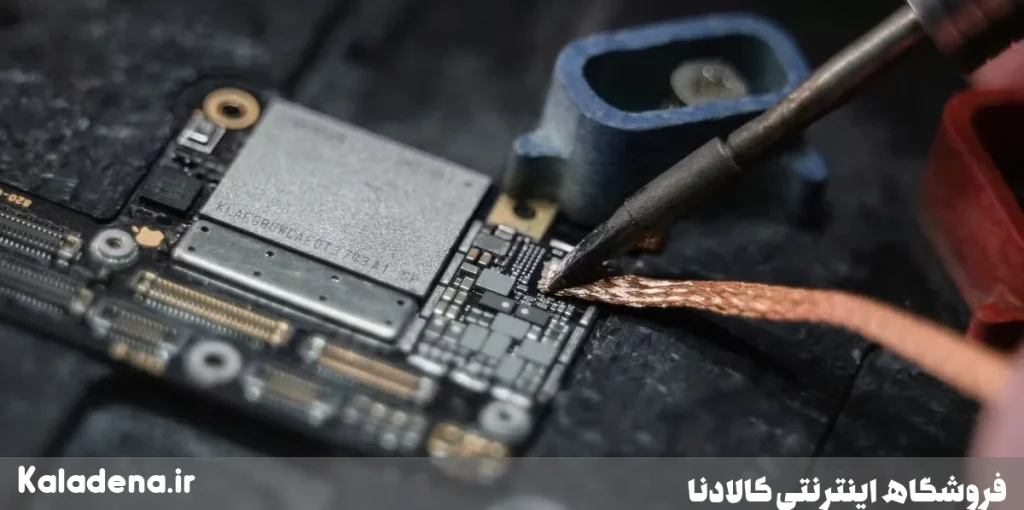
اگر هنوز مشکل باقی است، این راهها را امتحان کنید:
- قطعات را یکبار باز و دوباره محکم در جای خود قرار دهید.
- تنها سیم پاور را وصل کنید و باقی اتصالات (کیبورد، ماوس و …) را جدا کنید.
- رمها را یکییکی تست کنید و جای آنها را تغییر دهید.
- کابل مانیتور و کارت گرافیک را بررسی کنید.
- باتری بایوس را موقتا جدا کنید و پس از چند دقیقه دوباره قرار دهید.
- در صورت وجود گرافیک داخلی، کارت گرافیک مجزا را خارج کرده و سیستم را با گرافیک داخلی تست کنید.
- اگر هیچکدام جواب نداد، سیستم را به تعمیرکار حرفهای بسپارید.
در بسیاری از موارد مشکل بوت نشدن سیستم مربوط به رم یا پاور است. طبق تجربه، خرابی پاور به دلیل سولفاته شدن یا نوسان برق، یکی از دلایل اصلی روشن نشدن سیستم است.
📊 جدول خلاصه دلایل و راهکارها
| مشکل | دلیل احتمالی | راهحل پیشنهادی |
|---|---|---|
| سیستم روشن نمیشود | پاور خراب یا پردازنده معیوب | تست پاور یا CPU |
| سیستم روشن میشود اما بوت نمیشود | رم یا کارت گرافیک درست نصب نشده | جا زدن دوباره قطعات |
| خطای بایوس | تنظیمات اشتباه یا باتری بایوس | ریست بایوس یا تعویض باتری |
| بوقهای متوالی هنگام روشن شدن | مشکل سختافزاری (رم/گرافیک/CPU) | بررسی کد بوقها |
🎯 سخن آخر : مشکل بوت نشدن سیستم
بوت نشدن سیستم مشکلی است که ممکن است هر کاربر رایانه با آن مواجه شود. با این حال، بیشتر مواقع با بررسی کابلها، ریست کردن مادربرد و تست قطعات اصلی میتوان مشکل را در خانه رفع کرد. اگر هیچکدام از روشها جواب نداد، بهتر است سیستم را به یک مرکز خدماتی معتبر ببرید تا از آسیب بیشتر جلوگیری شود.
📋 سوالات متداول : مشکل بوت نشدن سیستم
رایجترین دلیل بوت نشدن سیستم چیست؟
در بیشتر مواقع، کابلهای شل یا رم نصب نشده دلیل اصلی بوت نشدن سیستم هستند.
آیا باتری بایوس میتواند مانع بوت شود؟
بله، باتری بایوس خراب یا نیازمند ریست شدن میتواند باعث این مشکل شود.
اگر سیستم روشن شود ولی بوت نشود چه کنم؟
قطعاتی مثل رم، کارت گرافیک یا کابل مانیتور را بررسی کنید و از صحت اتصال آنها مطمئن شوید.
چه زمانی باید سیستم را به تعمیرگاه برد؟
اگر پاور یا پردازنده مشکوک به خرابی باشند یا هیچکدام از روشهای ساده جواب نداد، حتما به تعمیرکار مراجعه کنید.
آیا همه کاربران میتوانند مادربرد را ریست کنند؟
بله، اما باید با احتیاط و آگاهی انجام شود. در غیر این صورت ممکن است آسیب بیشتری وارد شود.