چرا باید از اپلیکیشن Files به جای Windows File Explorer استفاده کنید؟
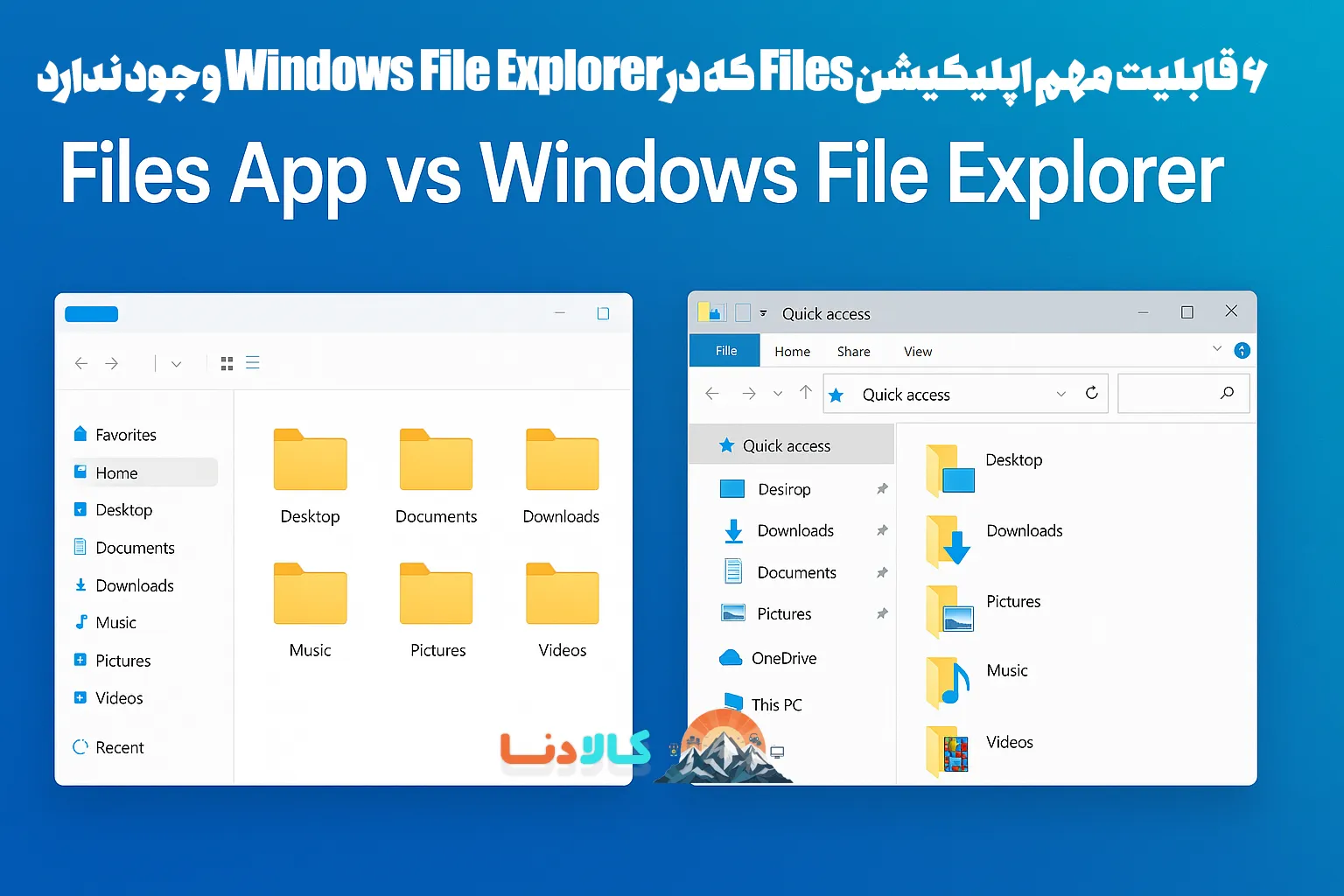
کالادنا مگ : Windows File Explorer سالهاست که همراه ویندوز وجود دارد و هرچند امکانات پایهای مناسبی دارد، اما همچنان از بسیاری از قابلیتهای مدرن و ابزارهای کاربردی مدیریت فایل بیبهره است. شما میتوانید تب باز کنید، پیشنمایش فایلها را ببینید یا به فایلهای اخیر دسترسی داشته باشید، اما اینها تقریباً تمام ماجراست.
استفاده از File Explorer بد نیست، اما زمانی که اپلیکیشن Files و امکانات حرفهای آن را امتحان کنید، فوراً متوجه میشوید چه چیزهایی را از دست دادهاید. این اپلیکیشن فقط یک طراحی مدرن نیست؛ بلکه پر از ویژگیهای کاربردی و ابزارهایی است که باعث میشود بپرسید: «چرا مایکروسافت این قابلیتها را اضافه نکرد؟»
اپلیکیشن Files در Microsoft Store با قیمت ۸ دلار عرضه میشود، اما شما میتوانید نسخه رایگان آن را از وبسایت رسمیاش دانلود کنید.
در ادامه ۶ قابلیت مهم اپلیکیشن Files را بررسی میکنیم که در File Explorer ویندوز وجود ندارد.
فهرست مطالب
1. حالت دوپنجرهای برای مدیریت سریعتر فایلها
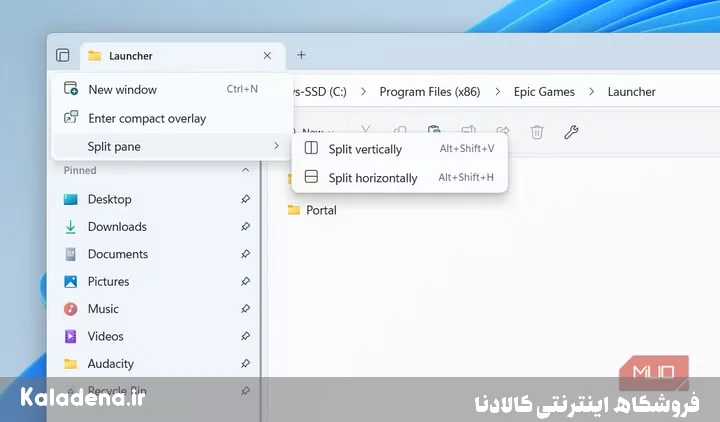
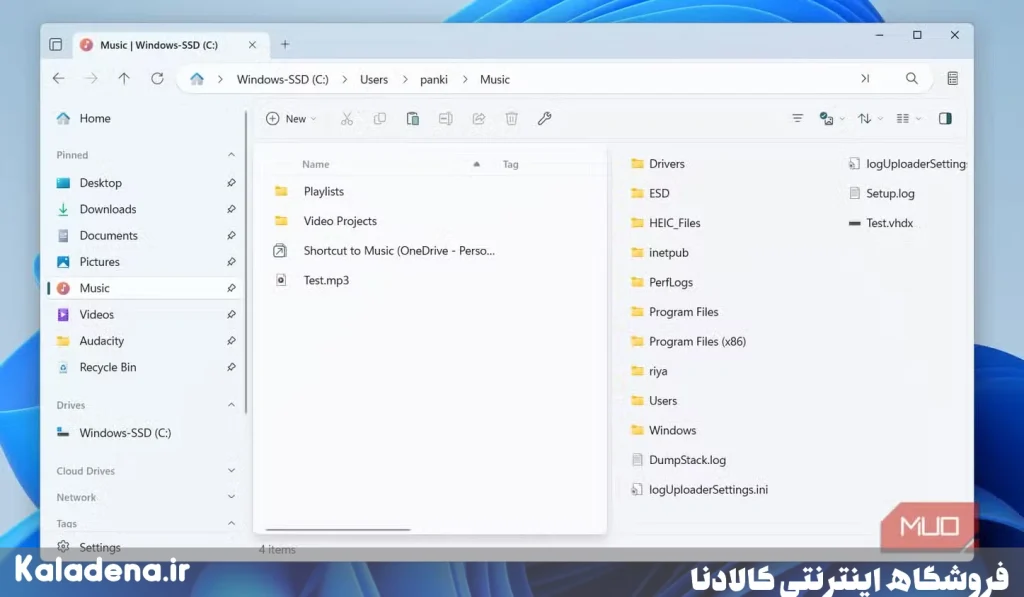
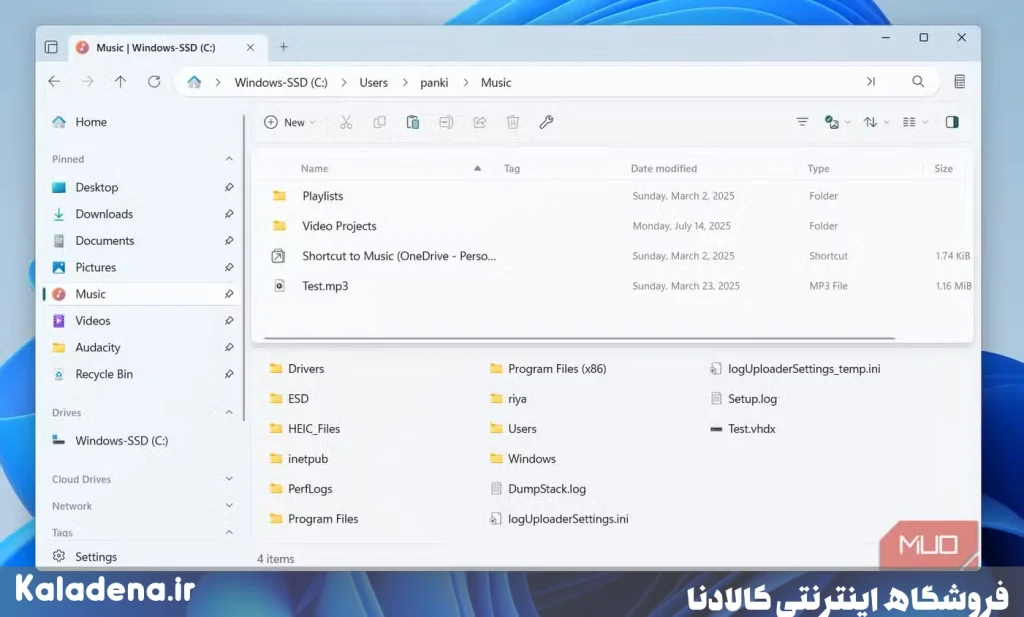
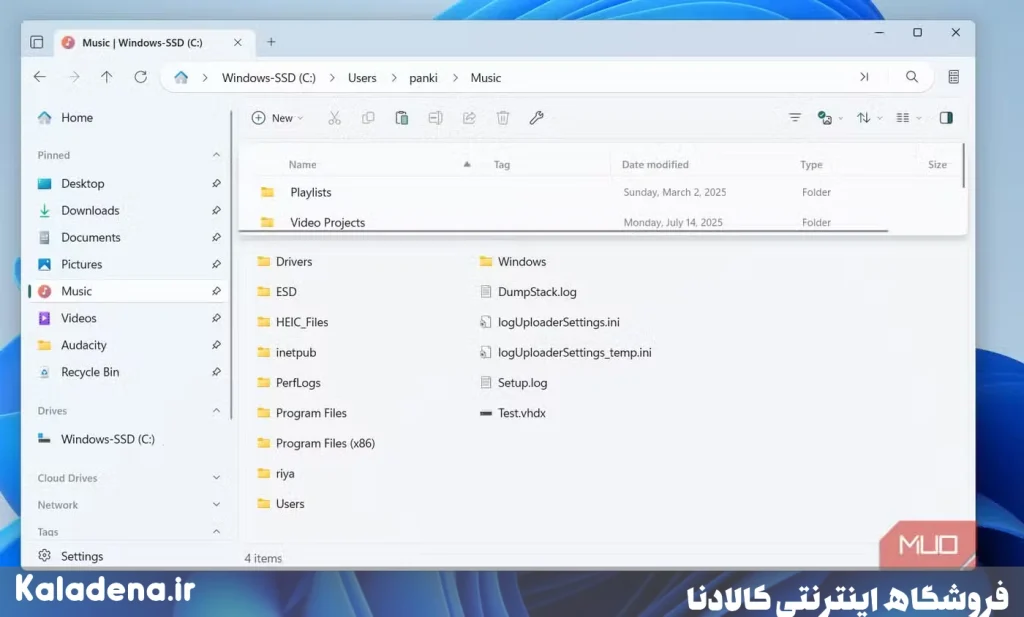
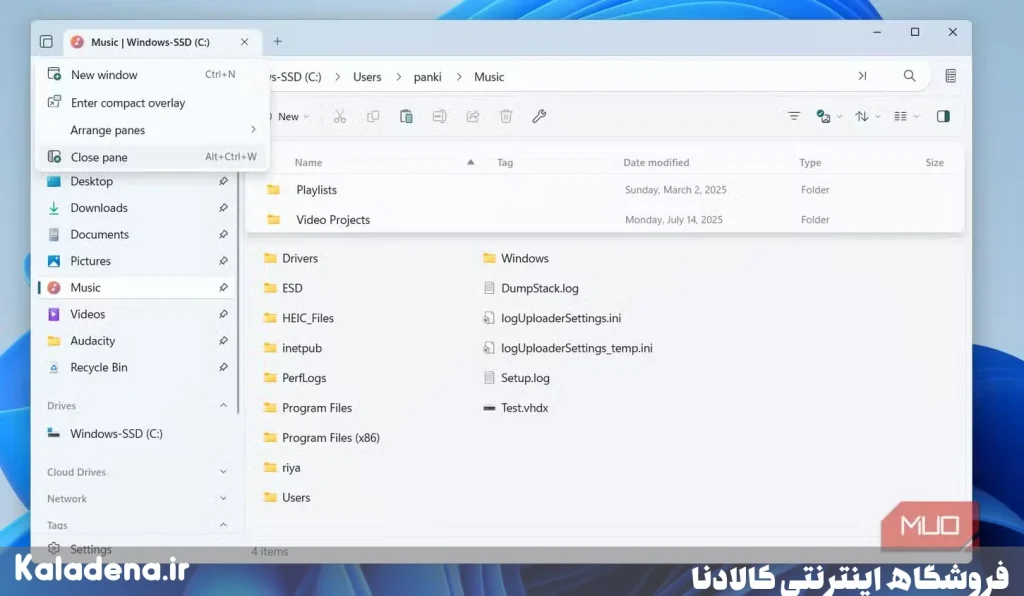
یکی از رایجترین ویژگیها در اکثر جایگزینهای File Explorer، حالت دوپنجرهای (Dual-pane) است. اپلیکیشن Files نیز این امکان را دارد. این قابلیت پنجره را به دو بخش تقسیم میکند (افقی یا عمودی) تا بتوانید همزمان دو پوشه مختلف را باز کرده و فایلها را به راحتی بین آنها جابهجا کنید.
این روش بسیار سریعتر از باز کردن پوشهها در تبهای جداگانه و جابهجایی مداوم بین آنها است. چه بخواهید پوشه دانلودها را مرتب کنید یا فایلها را بین درایوها انتقال دهید، این قابلیت زمان زیادی را ذخیره میکند.
2. نمای ستونی برای مرور راحتتر
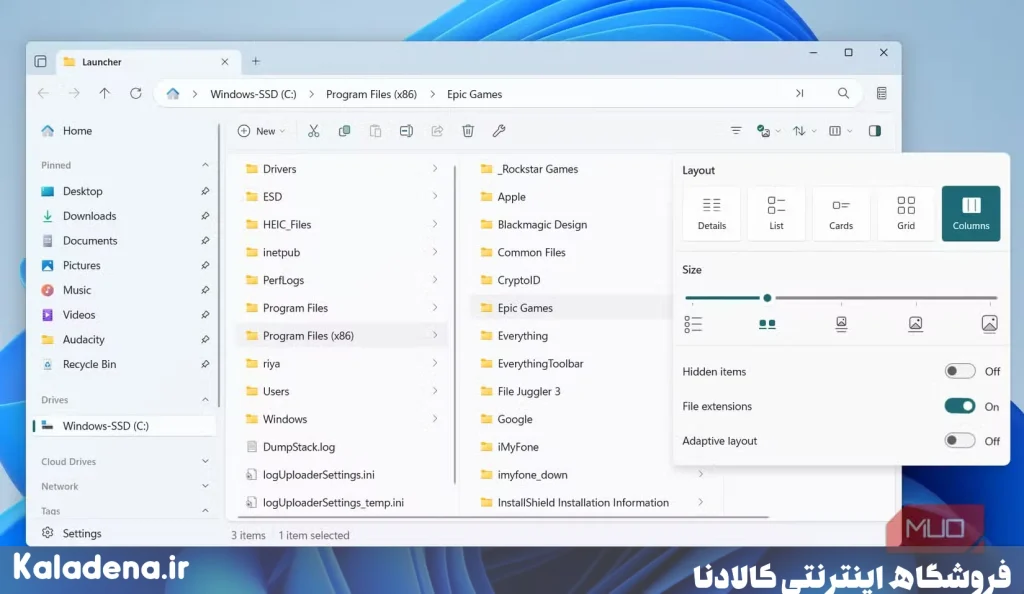
نمای ستونی (Column View) یکی از قابلیتهای کمتر شناختهشده اپلیکیشن Files است. این حالت فایلها و پوشهها را به صورت ستونی نمایش میدهد. با دوبار کلیک روی یک پوشه، محتویات آن در یک ستون جدید کنار ستون قبلی باز میشود.
این ساختار باعث میشود مسیر پوشهها همیشه قابل مشاهده باشد و بتوانید سریعاً بین آنها جابهجا شوید. این طراحی بسیار شبیه Finder در macOS است و تجربه کاربری بسیار بهتری نسبت به File Explorer ویندوز ارائه میدهد.
3. پشتیبانی از تگها برای سازماندهی شخصی
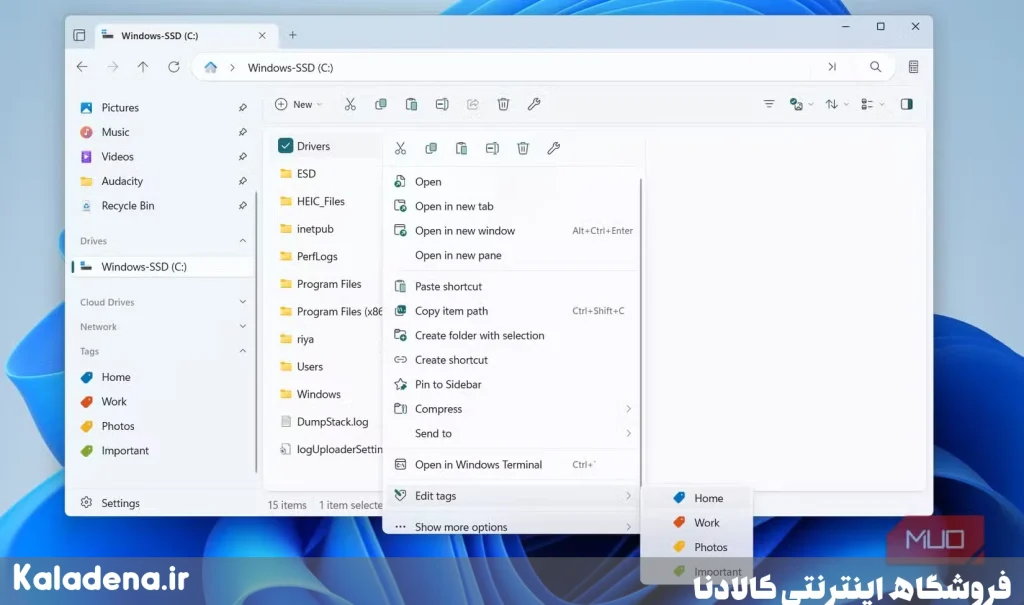
یکی دیگر از قابلیتهای الهامگرفته از macOS، امکان افزودن تگها به فایلها است. شما میتوانید فایلهای خود را با برچسبهای مختلف مثل «کاری»، «شخصی» یا هر دستهبندی دلخواه دیگر مرتب کنید.
با کلیک راست روی فایل و انتخاب «Edit Tags» میتوانید چندین برچسب را برای یک فایل تنظیم کنید. سپس در نوار کناری بخش تگها ظاهر میشود و میتوانید تنها با یک کلیک تمام فایلهای مرتبط با آن برچسب را ببینید.
4. حالت شناور (Compact Overlay)
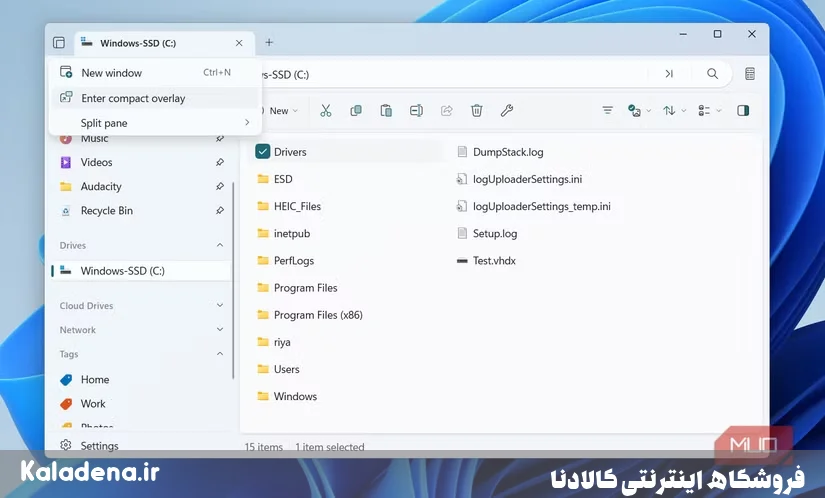
گاهی نیاز دارید پوشهای همیشه در دسترس باشد. حالت شناور در اپلیکیشن Files این امکان را فراهم میکند تا پنجره فایلها در بالای سایر برنامهها باقی بماند.
این ویژگی برای کشیدن و رها کردن (Drag & Drop) فایلها به برنامههایی مثل Google Drive یا واتساپ بسیار کاربردی است.
5. نمایش اندازه پوشهها
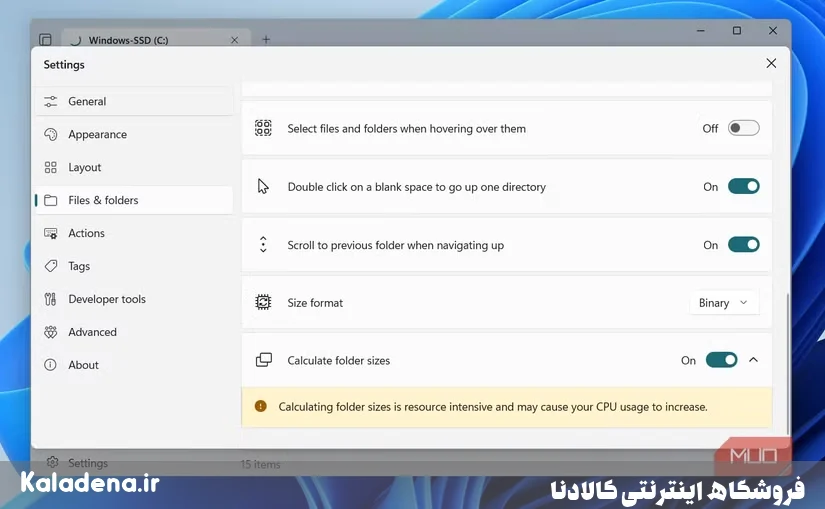
برخلاف File Explorer که برای دیدن حجم پوشهها باید وارد بخش Properties شوید، اپلیکیشن Files امکان نمایش مستقیم اندازه پوشهها را دارد (در صورت فعالسازی از تنظیمات).
این ویژگی برای پاکسازی فضای دیسک یا پیدا کردن پوشههایی که بیشترین فضا را اشغال کردهاند بسیار مفید است.
6. امکانات بیپایان شخصیسازی
از مهمترین تفاوتهای اپلیکیشن Files با سایر جایگزینها، طراحی مدرن و هماهنگ آن با ویندوز 11 است. شما میتوانید تم روشن یا تیره انتخاب کنید، پسزمینه را تغییر دهید یا حتی تصویر دلخواهی بهعنوان بکگراند تنظیم کنید.
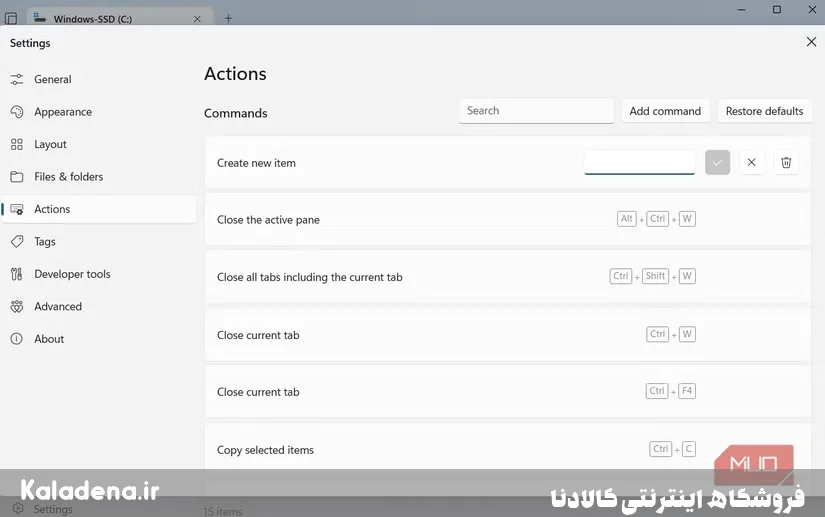
همچنین قابلیت شخصیسازی منوهای راستکلیک و میانبرهای صفحهکلید وجود دارد که مدیریت فایلها را سریعتر و لذتبخشتر میکند.
🎯 سخن آخر
اپلیکیشن Files فقط یک جایگزین ساده برای File Explorer نیست، بلکه تجربهای مدرنتر، زیباتر و کاربردیتر ارائه میدهد. از حالت دوپنجرهای گرفته تا برچسبگذاری، نمایش اندازه پوشهها و شخصیسازی بیپایان، همه چیز دست به دست هم میدهند تا مدیریت فایلها در ویندوز بسیار راحتتر و سریعتر شود. اگر هنوز از File Explorer استفاده میکنید، وقت آن رسیده که این اپلیکیشن حرفهای را امتحان کنید.
📋 سوالات متداول
آیا اپلیکیشن Files کاملاً رایگان است؟
خیر، در Microsoft Store با قیمت ۸ دلار عرضه میشود، اما نسخه رایگان آن را میتوانید از سایت رسمی دانلود کنید.
آیا اپلیکیشن Files با ویندوز 10 و 11 سازگار است؟
بله، این اپلیکیشن بهخوبی با هر دو نسخه ویندوز کار میکند.
آیا استفاده از حالت دوپنجرهای منابع سیستم را زیاد مصرف میکند؟
خیر، این قابلیت سبک و بهینه طراحی شده و مصرف منابع آن بسیار پایین است.
آیا امکان تغییر میانبرهای صفحهکلید وجود دارد؟
بله، تمام میانبرها در تنظیمات اپلیکیشن Files قابل شخصیسازی هستند.
آیا میتوان اپلیکیشن Files را بهعنوان مدیر فایل پیشفرض ویندوز تنظیم کرد؟
بله، در تنظیمات پیشرفته اپلیکیشن این امکان وجود دارد.