نحوه ورود به اکانت Administrator در ویندوز 10 و 11
در کالادنا مگ، امروز میخواهیم موضوعی مهم و کاربردی را بررسی کنیم: ورود به اکانت Administrator در ویندوز 10 و ویندوز 11. این قابلیت میتواند برای اجرای سریعتر دستورات مدیریتی مفید باشد، اما فعالسازی و استفاده از آن باید با دقت انجام شود.
فهرست مطالب
اکانت Administrator چیست؟
ویندوز 10 و ویندوز 11 برخی از فایلها و دستورات حیاتی سیستم عامل را پشت دسترسیهای مدیریتی قرار دادهاند. این کار برای جلوگیری از تغییرات ناخواسته و آسیب به سیستم طراحی شده است.
معمولاً هر بار که میخواهید کاری انجام دهید که نیاز به سطح بالای دسترسی دارد، ویندوز از شما تأیید میخواهد. اما اگر اکانت Administrator را فعال کنید، میتوانید بدون این پیامهای هشدار، مستقیماً وارد حساب کاربری مدیریت شوید.
آیا استفاده از اکانت Administrator ایمن است؟
به طور کلی، بله؛ اما باید بدانید که ریسکهایی هم دارد.
- اگر این حساب فعال باشد، هر خطای کوچک میتواند مشکلات بزرگی ایجاد کند، مانند حذف فایلهای حیاتی.
- به طور پیشفرض، این حساب رمز عبور ندارد و در صورت دسترسی فیزیکی دیگران به سیستم، امنیت شما کاملاً به خطر میافتد.
- بهتر است از این حساب فقط در مواقع ضروری استفاده کنید و بعد از اتمام کار آن را غیرفعال نمایید.
روش فعالسازی اکانت Administrator با Command Prompt
- در منوی Start عبارت Command Prompt را جستجو کنید.
- روی گزینهی Run as administrator کلیک کنید.
- دستور زیر را وارد کنید:
net user administrator /active:yes
اگر دستور با موفقیت اجرا شود، پیام The command completed successfully را مشاهده خواهید کرد. حالا میتوانید از منوی تغییر کاربر، وارد حساب Administrator شوید.
فعالسازی اکانت Administrator با PowerShell
مراحل فعالسازی در PowerShell مشابه Command Prompt است:
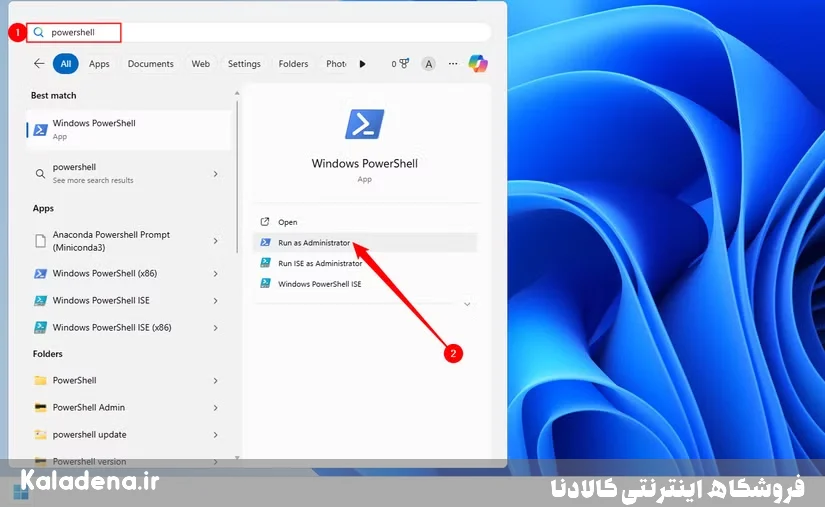
- در منوی Start، PowerShell را جستجو کرده و روی Run as administrator کلیک کنید.
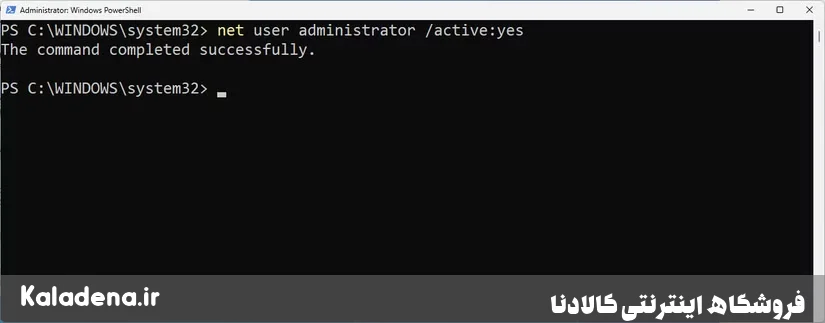
- دستور زیر را تایپ کنید و Enter بزنید:
net user administrator /active:yes
پس از موفقیتآمیز بودن، میتوانید وارد حساب شوید.
اضافه کردن رمز عبور به اکانت Administrator
اگر قصد دارید به طور مداوم از این حساب استفاده کنید، حتماً یک رمز عبور قوی برای آن تنظیم کنید.
- Command Prompt یا PowerShell را در حالت Administrator اجرا کنید.
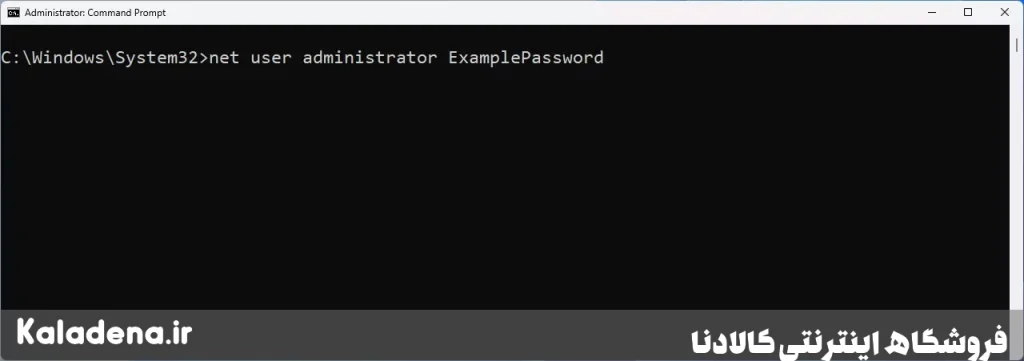
- دستور زیر را وارد کنید (به جای ExamplePassword رمز دلخواه خود را قرار دهید):
net user administrator ExamplePassword
غیرفعال کردن اکانت Administrator
پس از اتمام کار بهتر است این حساب را غیرفعال کنید:
- Command Prompt یا PowerShell را در حالت Administrator باز کنید.
- دستور زیر را وارد کنید:
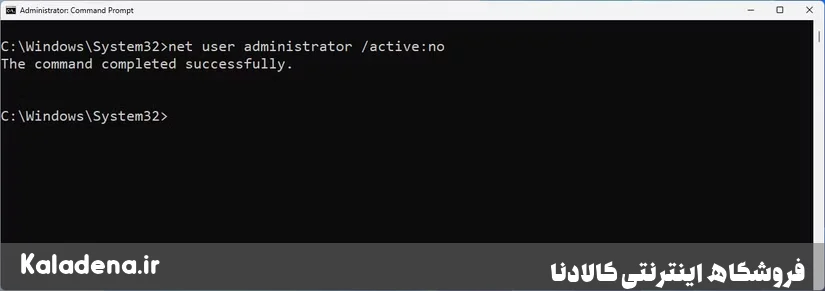
net user administrator /active:no
اگر عملیات موفق باشد، دوباره پیام The command completed successfully نمایش داده میشود.
جدول دستورات کاربردی : ورود به اکانت Administrator در ویندوز
| دستور | توضیح |
|---|---|
net user administrator /active:yes | فعالسازی اکانت Administrator |
net user administrator /active:no | غیرفعالسازی اکانت Administrator |
net user administrator Password123 | تعیین رمز عبور برای اکانت Administrator |
🎯 سخن آخر : ورود به اکانت Administrator در ویندوز
اکانت Administrator در ویندوز 10 و 11 ابزاری قدرتمند است که میتواند کار شما را سادهتر کند، اما استفادهی روزمره از آن توصیه نمیشود. پس همیشه با دقت از آن استفاده کنید، رمز عبور قوی تعیین کنید و پس از پایان کار، آن را غیرفعال کنید تا امنیت سیستم شما حفظ شود.
📋 سوالات متداول : ورود به اکانت Administrator در ویندوز
آیا استفاده از اکانت Administrator همیشه لازم است؟
خیر، تنها در شرایطی که نیاز به دسترسی کامل داشته باشید باید آن را فعال کنید.
چگونه میتوانم بفهمم اکانت فعال شده است؟
پس از اجرای دستور، در منوی تغییر کاربر گزینهی Administrator ظاهر میشود.
اگر رمز عبور فراموش شود چه باید کرد؟
میتوانید با ورود به حساب اصلی و اجرای دستور تغییر رمز در Command Prompt یا PowerShell، دوباره رمز جدید تعیین کنید.
4. آیا فعال بودن دائم این حساب امنیت را کاهش میدهد؟
بله، چون در صورت دسترسی دیگران به سیستم شما، همه چیز در اختیار آنها خواهد بود.