8 ترفند کاربردی برای استفاده بهتر از VLC Media Player
در کالادنا مگ، ما همیشه به دنبال معرفی ابزارهای کاربردی هستیم که تجربه دیجیتال شما را سادهتر و حرفهایتر کنند. VLC Media Player یکی از محبوبترین نرمافزارهای متنباز در دنیاست که تقریباً روی همه کامپیوترها نصب شده است. با این حال، بیشتر کاربران تنها از قابلیتهای پایه آن مثل پخش ویدیو و موسیقی استفاده میکنند و از امکانات پنهان و پیشرفته آن بیخبرند.
در این مقاله، به شما نشان میدهیم که چرا VLC Media Player فراتر از یک پلیر ساده است و چگونه میتوانید با 8 ترفند کاربردی، تجربهای حرفهایتر داشته باشید.
فهرست مطالب
ویرایش ویدیو به صورت ساده در VLC
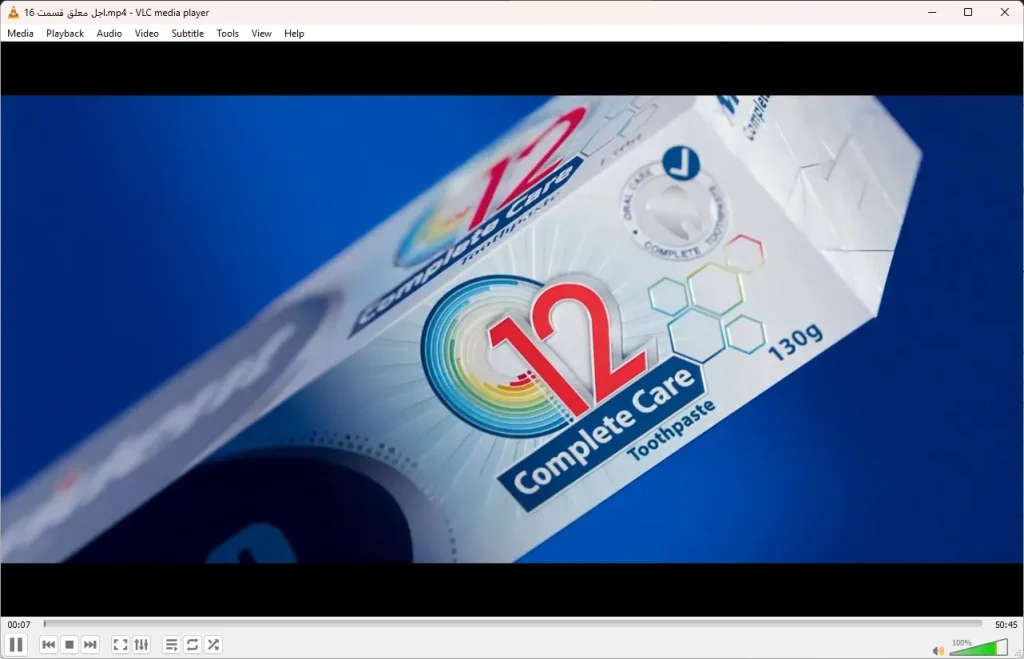
بسیاری تصور میکنند که VLC فقط یک پخشکننده فایل است، اما این نرمافزار قابلیت ویرایش ویدیو هم دارد. شما میتوانید:
- قسمتهای اضافی را برش بزنید
- نوارهای سیاه اطراف تصویر را کراپ کنید
- چند کلیپ را بهصورت یکپارچه به هم متصل کنید
همچنین امکان تغییر صدا یا جایگزین کردن آن، و حتی افزودن واترمارک برای حفاظت از محتوا وجود دارد. این ویژگیها باعث میشوند VLC یک ابزار سبک و سریع برای ویرایشهای ساده باشد.
تبدیل فرمت فایلها با VLC
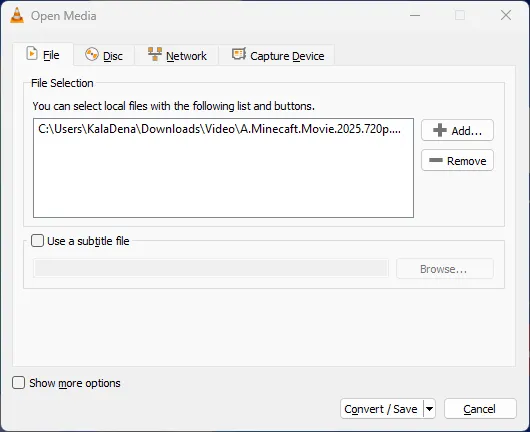
یکی از امکانات مهم VLC، قابلیت تبدیل فرمت فایلها است. شما میتوانید یک ویدیو را به MP3 یا فرمتهای پرکاربردی مثل MP4، AVI و MOV تبدیل کنید.
مراحل کار ساده است:
- از منوی Media > Convert/Save فایل خود را انتخاب کنید.
- فرمت موردنظر را از بخش Profile برگزینید.
- مسیر ذخیرهسازی را مشخص کنید و روی Start بزنید.
VLC تمام کارها را بهصورت رایگان و سریع انجام میدهد.
پخش آنلاین ویدیوها و استریمها
VLC فقط برای فایلهای محلی نیست. شما میتوانید لینک مستقیم ویدیوهای آنلاین مثل YouTube را وارد کنید و بدون نیاز به مرورگر آنها را تماشا کنید.
کافی است به مسیر Media > Open Network Stream بروید، لینک را وارد کنید و پخش را آغاز نمایید. این روش مزیت بزرگی دارد: تماشای ویدیو بدون تبلیغات و با امکاناتی مثل زیرنویس و تنظیم سرعت پخش.
پخش رادیو و پادکست با VLC
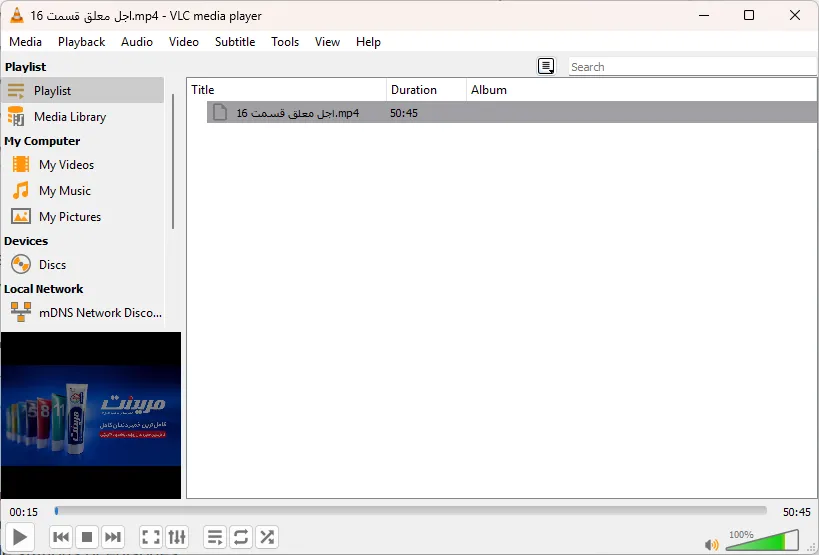
VLC امکان گوش دادن به ایستگاههای رادیویی آنلاین و پادکستها را نیز فراهم کرده است. در بخش View > Playlist، ایستگاههای مختلفی از Jamendo و Icecast در دسترس هستند.
برای افزودن پادکست، کافی است RSS Feed آن را در بخش Podcasts وارد کنید. با این قابلیت دیگر نیازی به نرمافزارهای جداگانه ندارید.
دانلود و همگامسازی زیرنویسها
به جای جستجوی دستی زیرنویسها، در VLC کافی است از بخش View > VLsub استفاده کنید و نام فیلم یا سریال خود را جستجو کنید. لیست زیرنویسها نمایش داده میشود و میتوانید بهصورت مستقیم آن را دانلود و اجرا کنید.
اگر زیرنویس از هماهنگی خارج باشد، در بخش Tools > Track Synchronization میتوانید زمانبندی آن را اصلاح کنید.
شخصیسازی نوار ابزار VLC
رابط کاربری VLC ساده است، اما شما میتوانید آن را تغییر دهید. با مراجعه به Tools > Customize Interface میتوانید دکمهها را جابهجا کنید یا حتی نوار ابزارهای جدید بسازید.
این ویژگی به شما کمک میکند محیط کاربری VLC را کاملاً متناسب با نیاز خود تنظیم کنید.
تغییر ظاهر VLC با پوستههای سفارشی
اگر ظاهر پیشفرض VLC برایتان تکراری است، میتوانید از پوستههای آماده در سایت رسمی VideoLAN استفاده کنید. با دانلود و کپی فایل پوسته در پوشه Skins، سپس انتخاب آن از بخش Preferences > Interface، ظاهر VLC را کاملاً تغییر دهید.
میانبرهای کیبوردی برای استفاده سریعتر
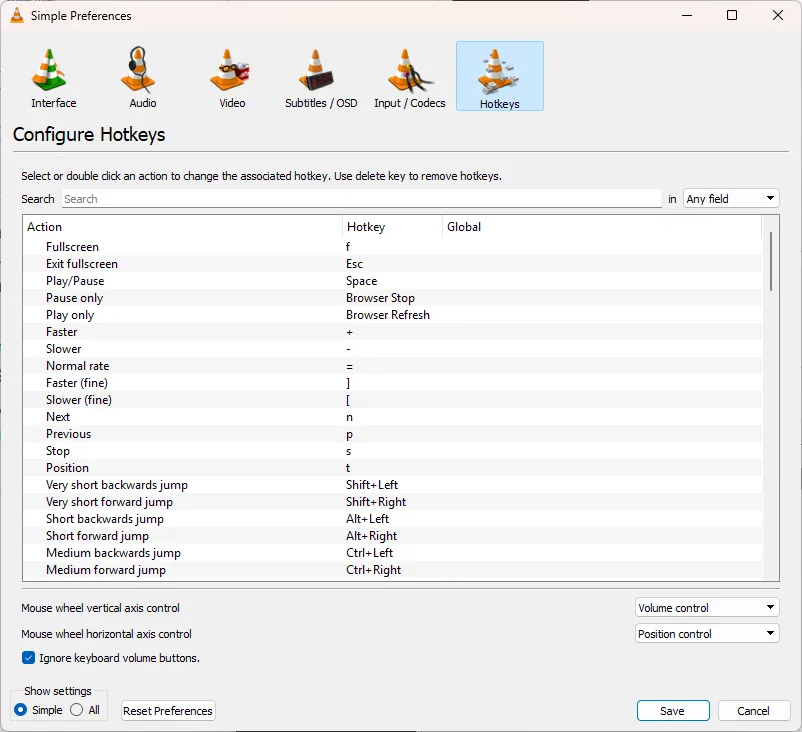
VLC پر از میانبرهای کاربردی است که کار با آن را سریعتر میکنند:
- کلید F: رفتن به حالت تمامصفحه
- کلید T: نمایش زمان پخش و باقیمانده
- Ctrl + Up/Down: تغییر صدا
- Shift + Left/Right: پرش سریع در ویدیو
از بخش Tools > Preferences > Hotkeys میتوانید حتی کلیدها را به دلخواه خود تغییر دهید.
جدول امکانات پنهان VLC
| قابلیت | توضیح | مزیت |
|---|---|---|
| ویرایش ویدیو | برش، کراپ، ادغام | بدون نیاز به نرمافزار سنگین |
| تبدیل فرمت | تبدیل به MP3، MP4، AVI | رایگان و سریع |
| پخش آنلاین | استریم YouTube و پخش زنده | بدون تبلیغات و مرورگر |
| رادیو و پادکست | دسترسی به ایستگاههای آنلاین | یکپارچگی در یک نرمافزار |
| زیرنویس | دانلود و همگامسازی | راحتی در یافتن زیرنویس |
| شخصیسازی | تغییر نوار ابزار و پوسته | تجربه کاربری بهتر |
| میانبرها | کلیدهای ترکیبی متنوع | سرعت بیشتر در استفاده |
🎯 سخن آخر : VLC Media Player
VLC Media Player چیزی فراتر از یک پخشکننده ساده است. این نرمافزار متنباز با امکاناتی مانند ویرایش ویدیو، تبدیل فرمت، پخش آنلاین و شخصیسازی رابط کاربری، تجربهای حرفهای و کامل به کاربران میدهد. اگر تاکنون فقط برای تماشای فیلم از VLC استفاده کردهاید، وقت آن است که قابلیتهای پنهان آن را کشف کنید.
📋 سوالات متداول : VLC Media Player
۱. چگونه میتوانم در VLC Media Player زیرنویس دانلود کنم؟
با استفاده از افزونه VLsub در منوی نمایش (View)، نام فیلم یا سریال را جستجو کنید و زیرنویس مناسب را دانلود کنید.
۲. آیا VLC Media Player برای تبدیل فایلهای ویدئویی مناسب است؟
بله، VLC میتواند فایلها را به فرمتهای مختلف مانند MP4، AVI و MP3 تبدیل کند. کافی است از منوی تبدیل/ذخیره استفاده کنید.
۳. چگونه ظاهر VLC Media Player را تغییر دهم؟
پوستههای سفارشی را از وبسایت VideoLAN دانلود کنید، در پوشه پوستهها قرار دهید و از تنظیمات رابط، پوسته جدید را اعمال کنید.
۴. آیا VLC Media Player برای استریم ویدئوهای یوتیوب مناسب است؟
بله، با وارد کردن URL ویدئو در بخش باز کردن جریان شبکه، میتوانید ویدئوهای یوتیوب را بدون تبلیغات تماشا کنید.