6 ویژگی های File Explorer ویندوز که حتما باید بدانید
در کالادنا مگ، همیشه به دنبال معرفی بهترین ابزارها و نکات کاربردی برای کاربران دنیای تکنولوژی هستیم. یکی از ابزارهایی که هر روز با آن سروکار داریم، File Explorer ویندوز است. در ظاهر شاید ساده باشد؛ باز کردن پوشهها، کپی و انتقال فایلها یا مرتب کردن فولدر دانلودها. اما واقعیت این است که ویژگی های File Explorer بسیار فراتر از اینهاست. در این مقاله 6 قابلیت کمتر شناختهشده File Explorer را معرفی میکنیم که میتوانند تجربه کار شما را متحول کرده و بهرهوری را به شکل چشمگیری افزایش دهند.
با ما همرا باشید با 6 ویژگی های File Explorer ویندوز
فهرست مطالب
1.استفاده از فیلترهای جستجو و ذخیرهسازی آنها
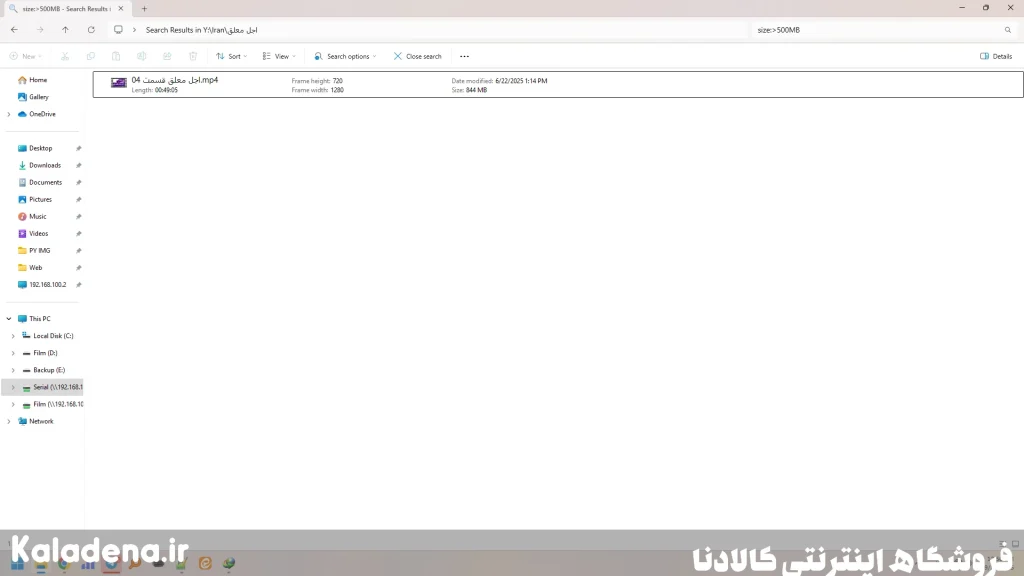
جستجوی ساده در File Explorer گاهی نتایج زیادی برمیگرداند و پیدا کردن فایل مورد نظر سخت میشود. اما با استفاده از فیلترهای جستجو میتوانید به راحتی نتایج را محدود کنید:
- kind: نوع فایل (مثلا kind:spreadsheet برای فایلهای اکسل یا kind:video برای ویدئوها)
- size: حجم فایل (مثلا size:>100MB برای فایلهای بزرگتر از 100 مگابایت)
- datemodified: تاریخ تغییر فایلها
میتوانید این فیلترها را با هم ترکیب کنید تا دقیقترین نتایج را بگیرید. برای مثال:
kind:video size:>500MB datemodified:last week
این دستور تمام ویدئوهای حجیم هفته گذشته را نمایش میدهد.
نکته کاربردی دیگر این است که جستجوهای پرتکرار خود را ذخیره کنید. مثلا اگر همیشه دنبال فاکتورهای سال 2024 هستید، لازم نیست هر بار دوباره فیلترها را اعمال کنید.
2.استفاده از بخش Recent و Favorites
برای پیدا کردن فایلها همیشه لازم نیست وارد پوشهها شوید. بخش Recent در File Explorer آخرین 20 فایل بازشده شما را نمایش میدهد. این قابلیت مخصوصا زمانی مفید است که روی یک فایل کار کردهاید اما مکان ذخیره آن را فراموش کردهاید.
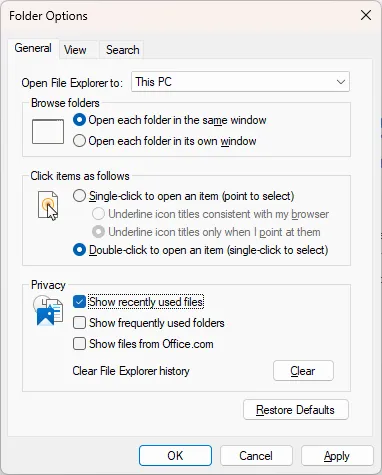
اگر چیزی در بخش Recent نمایش داده نمیشود، به تنظیمات File Explorer بروید و مطمئن شوید گزینه Show recently used files فعال است.
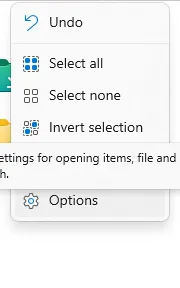
بخش Favorites هم کنترل بیشتری به شما میدهد. کافی است روی فایل مورد نظر راستکلیک کرده و گزینه Add to Favorites را انتخاب کنید. به این ترتیب فایلهای مهم شما همیشه در دسترس خواهند بود.
3.یکپارچهسازی File Explorer با Google Drive
File Explorer فقط برای فایلهای محلی نیست. شما میتوانید آن را به یک مرکز مدیریت فایل ابری هم تبدیل کنید. علاوه بر OneDrive که به صورت پیشفرض وجود دارد، میتوانید با نصب اپلیکیشن Google Drive یا Dropbox، این سرویسها را نیز به File Explorer اضافه کنید.
با این روش، فایلهای ابری شما درست مانند فایلهای محلی مدیریت میشوند: کشیدن و رها کردن، تغییر نام، جابهجایی و حتی جستجو.
بهطور پیشفرض، Google Drive فایلها را به صورت استریم نمایش میدهد تا فضای زیادی از سیستم اشغال نشود. اما اگر نیاز به فایلها به صورت آفلاین دارید، کافی است روی آنها راستکلیک کرده و گزینه Available offline را فعال کنید.
4.استفاده هوشمندانه از منوی Share
بسیاری از کاربران منوی Share را نادیده میگیرند، در حالی که این بخش میتواند کار شما را بسیار سریعتر کند. دیگر لازم نیست برای ارسال فایل، ابتدا ایمیل یا واتساپ را باز کنید. کافی است روی فایل کلیک راست کرده و Share را انتخاب کنید.
از همین منو میتوانید فایل را به Phone Link، ایمیل، واتساپ یا حتی Quick Share بفرستید. این کار درست مانند منوی اشتراکگذاری گوشیهای هوشمند عمل میکند و نیاز به باز کردن چند برنامه مختلف را از بین میبرد.
5.تسلط بر میانبرهای صفحهکلید
یادگیری میانبرهای File Explorer سرعت کار شما را چند برابر میکند. بسیاری از افراد فقط میانبرهای پایه مثل Ctrl + A (انتخاب همه) یا Delete را میدانند. اما میانبرهای پیشرفتهتر بسیار کاربردیترند:
| میانبر | عملکرد |
|---|---|
| Alt + Enter | نمایش مشخصات فایل |
| Alt + Right Arrow | رفتن به پوشه بعدی |
| Alt + Up Arrow | رفتن به پوشه بالاتر |
| Alt + Left Arrow / Backspace | بازگشت به پوشه قبلی |
| Alt + P | نمایش یا مخفی کردن پیشنمایش |
| Ctrl + Shift + N | ایجاد پوشه جدید |
| Ctrl + T | باز کردن تب جدید |
| Ctrl + W | بستن تب فعال |
| Ctrl + Number (1–9) | رفتن به تب مشخص |
| Ctrl + Tab | رفتن به تب بعدی |
| Shift + Right-Click | نمایش گزینههای بیشتر برای فایل |
6.استفاده از افزونههای کاربردی
File Explorer به تنهایی قدرتمند است، اما با چند افزونه ساده میتواند فوقالعاده شود.
- Quick Look: شبیه مک، با زدن کلید Space فایلها را پیشنمایش کنید.
- DropIt: مرتبسازی خودکار پوشه Downloads. مثلا تصاویر به پوشه Pictures، PDF ها به Documents و فایلهای نصب بعد از 30 روز حذف شوند.
این ابزارها باعث میشوند File Explorer به یک مرکز حرفهای برای مدیریت فایلها تبدیل شود.
🎯 سخن آخر : ویژگی های File Explorer
ویژگی های File Explorer بسیار بیشتر از چیزی است که در ظاهر میبینیم. با یادگیری و استفاده از این قابلیتها، مدیریت فایلها سادهتر، سریعتر و لذتبخشتر میشود. بهتر است به جای یادگیری همه ویژگیها یکباره، هر بار یکی از آنها را تمرین کنید تا به مرور به بخشی از عادت روزانه شما تبدیل شوند.
📋 سوالات متداول : ویژگی های File Explorer
آیا File Explorer فقط برای فایلهای محلی است؟
خیر، میتوانید Google Drive یا Dropbox را به آن اضافه کنید و فایلهای ابری خود را نیز مدیریت کنید.
بهترین میانبر File Explorer کدام است؟
میانبر Ctrl + T برای باز کردن تب جدید و Alt + Enter برای مشاهده مشخصات فایل بسیار پرکاربرد هستند.
چگونه جستجوی پیشرفته در File Explorer انجام دهیم؟
با استفاده از فیلترهای kind:، size: و datemodified میتوانید فایلها را بهسرعت پیدا کنید.
آیا میتوان فایلهای مهم را همیشه در دسترس نگه داشت؟
بله، کافی است روی فایل راستکلیک کنید و Add to Favorites را انتخاب کنید.