آموزش روش های انتقال فایل از گوشی به کامپیوتر و لپ تاپ
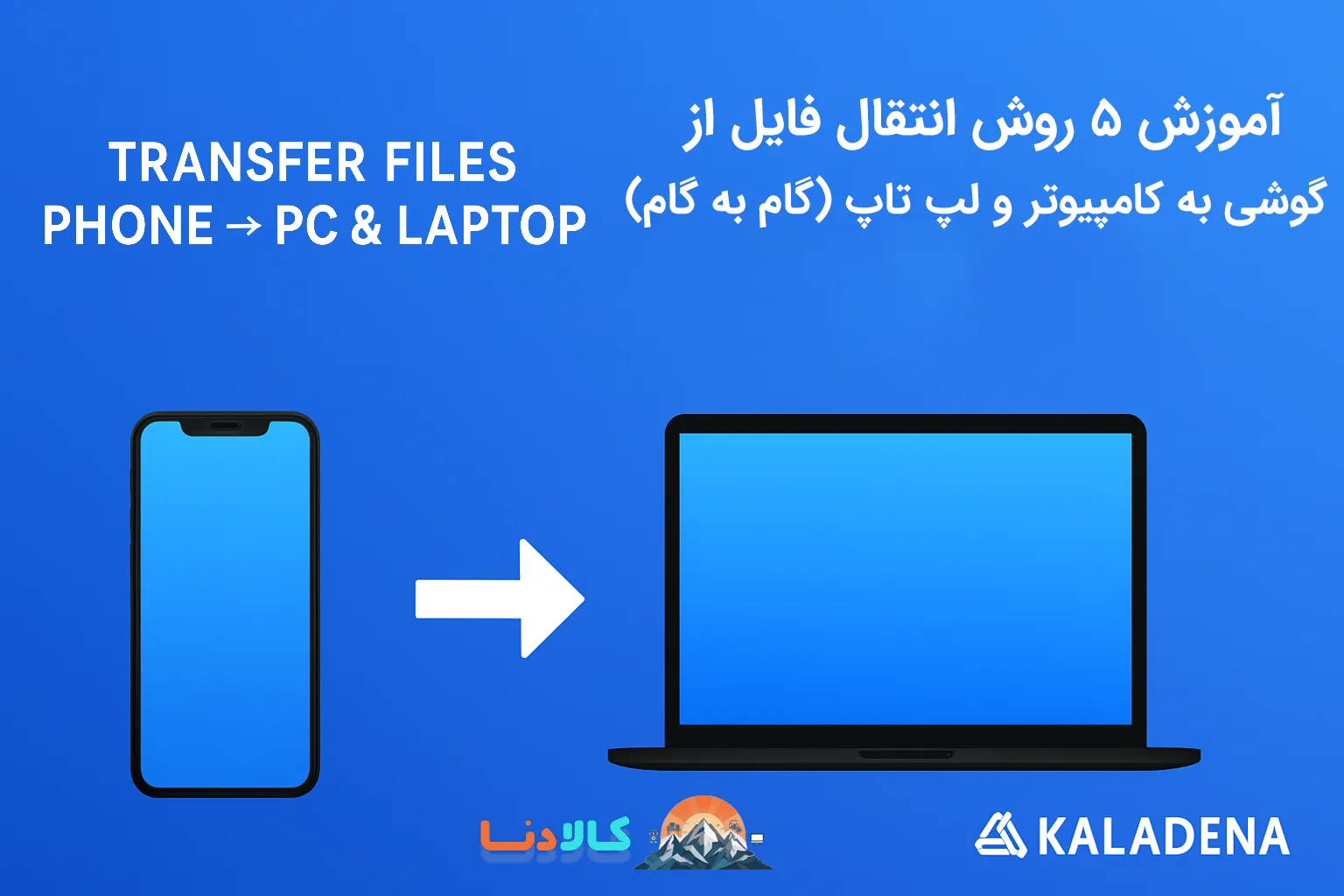
در کالادنا مگ، همیشه به دنبال آموزش های کاربردی و ساده هستیم تا کارهای روزمره کاربران راحت تر شود. یکی از نیازهای اساسی کاربران، انتقال فایل از گوشی به کامپیوتر و لپ تاپ است. چه برای ذخیره عکس ها و فیلم های مهم باشد و چه برای جابه جایی سریع اسناد کاری، دانستن روش های مختلف انتقال فایل می تواند بسیار مفید باشد. در این مقاله به صورت کامل و مرحله به مرحله، بهترین روش های انتقال فایل بین گوشی و کامپیوتر یا لپ تاپ را بررسی می کنیم.
فهرست مطالب
روش های انتقال فایل از گوشی به کامپیوتر و لپ تاپ
برای انتقال فایل، کاربران معمولا دو دسته روش دارند: روش های کابلی و روش های بی سیم. در ادامه هر یک را با جزئیات توضیح می دهیم.
۱. انتقال فایل با کابل USB
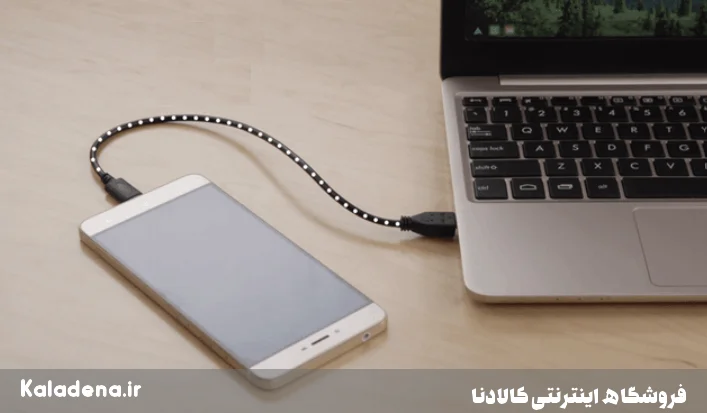
این روش رایج ترین و سریع ترین راه انتقال فایل است. کافی است گوشی خود را با کابل اصلی به کامپیوتر متصل کنید.
مراحل انتقال فایل با کابل USB :
- اتصال کابل USB گوشی به کامپیوتر یا لپ تاپ
- انتخاب گزینه “File Transfer” یا “MTP” در گوشی
- باز کردن “This PC” یا “My Computer” و مشاهده حافظه داخلی گوشی
- کپی یا انتقال فایل ها به پوشه دلخواه در کامپیوتر
✅ مزایا: سرعت بالا، امنیت بیشتر
❌ معایب: نیاز به کابل سالم و درایور
۲. انتقال فایل با بلوتوث
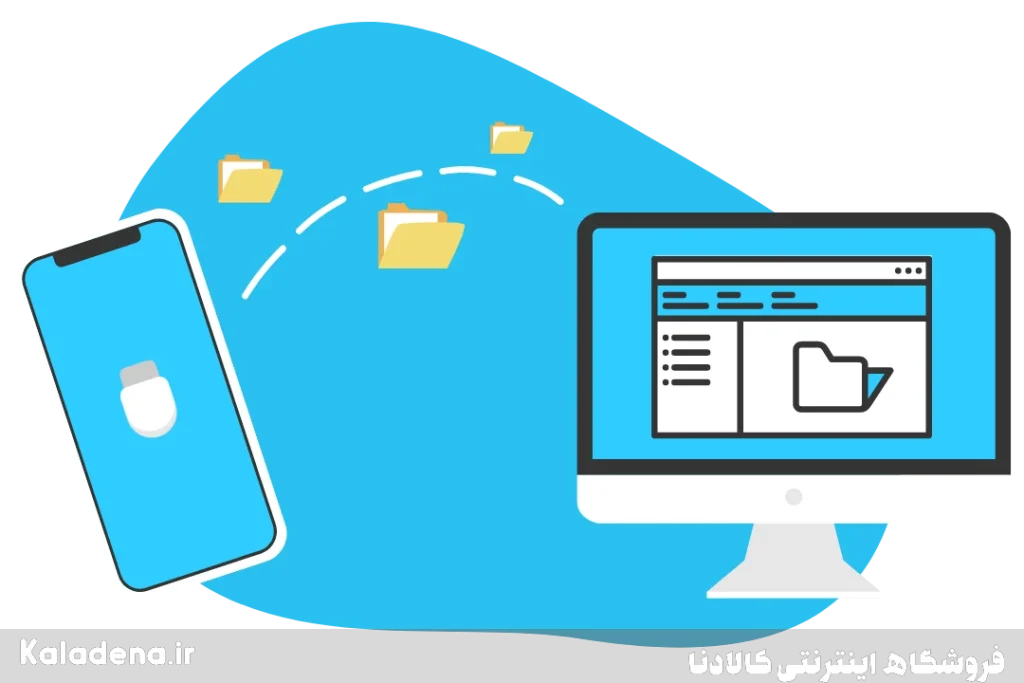
بلوتوث یک روش بی سیم است که برای فایل های کوچک کاربرد دارد.
مراحل انتقال فایل با بلوتوث:
- روشن کردن بلوتوث در گوشی و لپ تاپ
- جفت کردن (Pair) دستگاه ها
- انتخاب فایل مورد نظر در گوشی و ارسال از طریق بلوتوث
- پذیرش فایل در لپ تاپ و ذخیره در پوشه Downloads
✅ مزایا: بدون نیاز به اینترنت یا کابل
❌ معایب: سرعت پایین
۳. انتقال فایل با Wi-Fi و برنامه های اشتراک گذاری
برنامه هایی مثل SHAREit، Zapya، AirDroid یا حتی Google Drive امکان انتقال فایل سریع از طریق Wi-Fi را فراهم می کنند.
مراحل انتقال فایل با Wi-Fi و برنامه های اشتراک گذاری :
- نصب برنامه در گوشی و کامپیوتر
- اتصال هر دو دستگاه به یک شبکه Wi-Fi
- انتخاب فایل و ارسال از طریق برنامه
✅ مزایا: سرعت بالا، انتقال بی سیم
❌ معایب: نیاز به نصب نرم افزار
۴. استفاده از حافظه جانبی (فلش یا کارت حافظه)
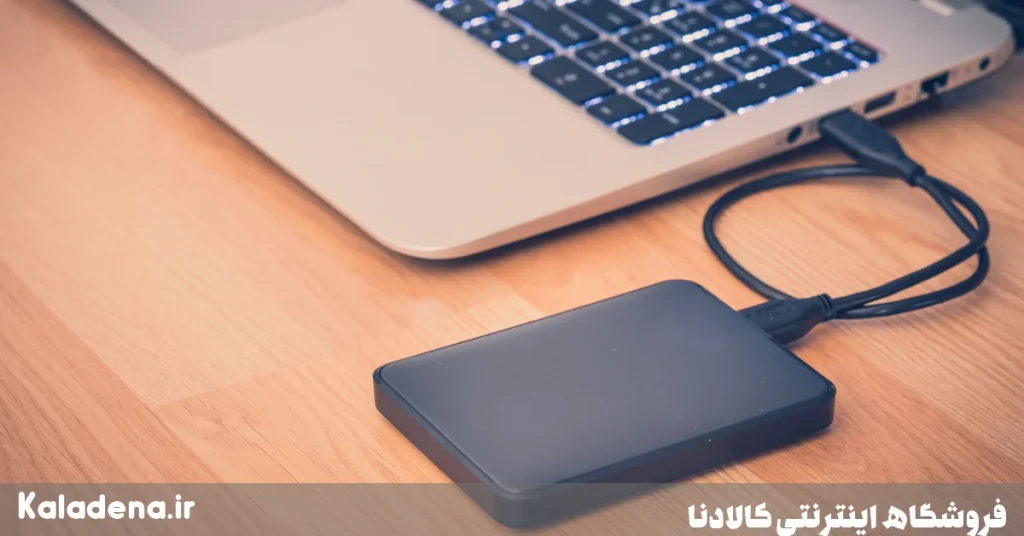
اگر گوشی شما کارت حافظه یا پشتیبانی از OTG دارد، می توانید فایل ها را روی فلش یا کارت کپی کرده و سپس به کامپیوتر منتقل کنید.
✅ مزایا: بدون نیاز به اینترنت
❌ معایب: نیاز به سخت افزار جانبی
۵. انتقال فایل از طریق ایمیل یا فضای ابری
برای فایل های کوچک و متوسط، ارسال ایمیل یا آپلود در سرویس های ابری مثل Google Drive، OneDrive یا Dropbox گزینه مناسبی است.
✅ مزایا: دسترسی به فایل ها در هر مکان
❌ معایب: محدودیت حجم فایل و نیاز به اینترنت
جدول مقایسه روش های انتقال فایل
| روش انتقال فایل | سرعت | نیاز به اینترنت | امنیت | مناسب برای |
|---|---|---|---|---|
| کابل USB | بسیار بالا | خیر | بالا | همه فایل ها |
| بلوتوث | پایین | خیر | متوسط | فایل های کوچک |
| Wi-Fi و نرم افزارها | بالا | بله | خوب | فایل های حجیم |
| حافظه جانبی | متوسط | خیر | خوب | عکس و ویدیو |
| ایمیل و فضای ابری | متوسط | بله | خوب | فایل های کاری |
نکات مهم هنگام انتقال فایل
- همیشه از کابل اصلی گوشی استفاده کنید.
- در صورت انتقال فایل های مهم، از رمزگذاری یا فضای ابری مطمئن استفاده کنید.
- برای سرعت بیشتر، لپ تاپ و گوشی را به Wi-Fi پرسرعت متصل کنید.
- در انتقال فایل های سنگین، کابل USB بهترین گزینه است.
🎯 سخن آخر : انتقال فایل از گوشی به کامپیوتر و لپ تاپ
انتقال فایل از گوشی به کامپیوتر و لپ تاپ کار سختی نیست، اما انتخاب روش درست می تواند سرعت و امنیت بیشتری به شما بدهد. اگر فایل های حجیم دارید، استفاده از کابل USB یا برنامه های Wi-Fi بهترین گزینه است. برای فایل های کوچک و سریع، بلوتوث و ایمیل کفایت می کنند. انتخاب روش مناسب بستگی به نیاز شما دارد.
📋 سوالات متداول : انتقال فایل از گوشی به کامپیوتر و لپ تاپ
۱. بهترین روش انتقال فایل های حجیم از گوشی به لپ تاپ چیست؟
بهترین روش استفاده از کابل USB یا نرم افزارهای Wi-Fi مانند SHAREit است که سرعت بالاتری دارند.
۲. آیا انتقال فایل با بلوتوث امن است؟
بله، اما سرعت آن پایین است و برای فایل های کوچک توصیه می شود.
۳. چگونه می توان فایل ها را بدون کابل انتقال داد؟
با استفاده از Wi-Fi، برنامه های اشتراک گذاری، بلوتوث یا فضای ابری می توانید فایل ها را بی سیم منتقل کنید.
۴. آیا می توان فایل ها را از طریق فلش به کامپیوتر منتقل کرد؟
بله، با کابل OTG یا کارت حافظه می توانید فایل ها را ابتدا به فلش انتقال داده و سپس روی کامپیوتر کپی کنید.