کاهش خستگی چشم در آیفون | ۵ تنظیم مهم برای محافظت از چشم شما
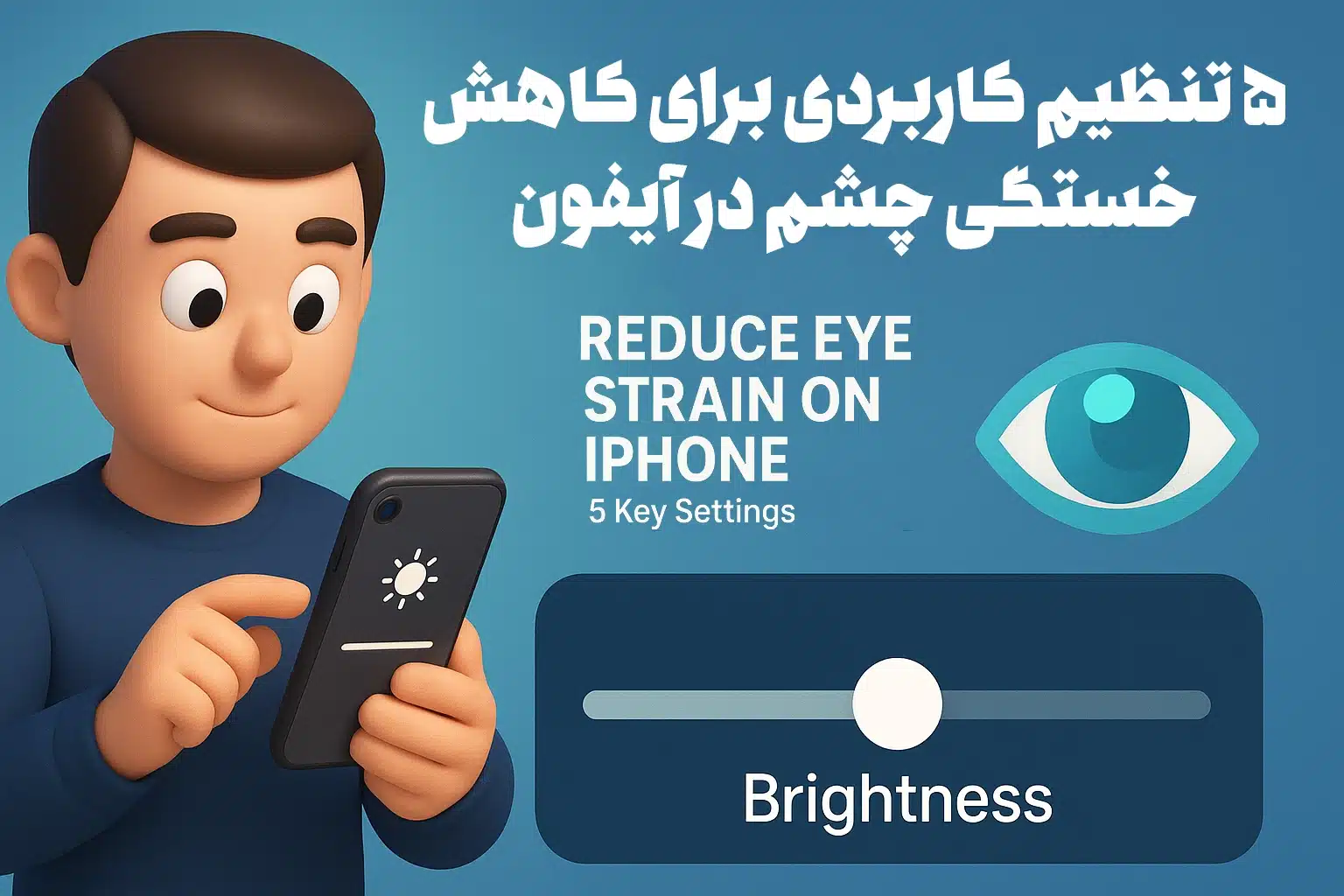
در کالادنا مگ، بسیاری از کاربران آیفون تجربه خستگی چشم، سوزش یا تاری دید هنگام استفاده طولانی مدت از گوشی را دارند. استفاده طولانی مدت از صفحه نمایش، نور زیاد و رنگ های شدید می تواند باعث فشار روی چشم ها شود. خوشبختانه، آیفون دارای چند تنظیم ساده اما مؤثر است که به کاهش خستگی چشم در آیفون کمک می کند و تجربه کاربری راحت تر و سالم تری فراهم می کند.
در این مقاله، پنج تنظیم کلیدی آیفون را معرفی می کنیم که با فعال سازی آن ها، چشم های شما در استفاده طولانی مدت کمتر خسته می شوند و سلامت بینایی شما حفظ می گردد.
۱. غیرفعال کردن Auto-Brightness
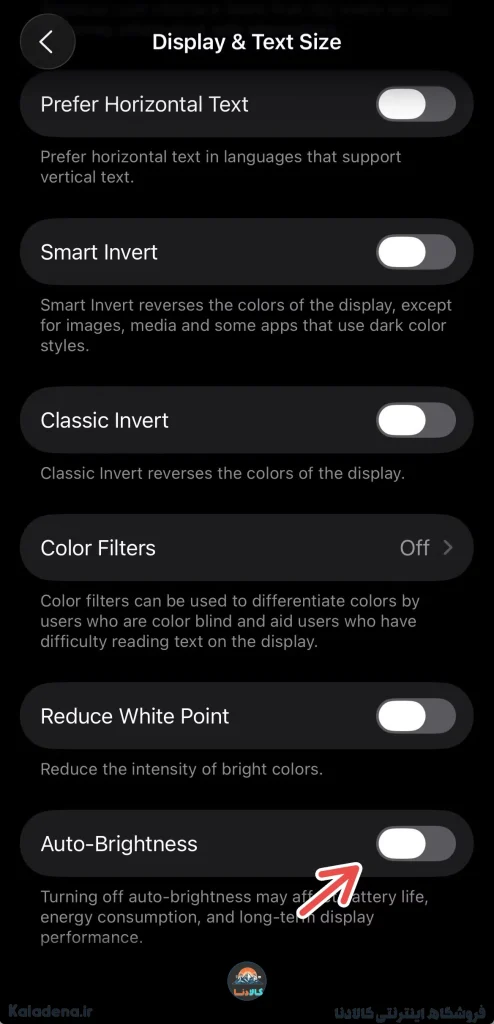
Auto-Brightness یا روشنایی خودکار، به صورت پیش فرض فعال است تا نور صفحه را با نور محیط تطبیق دهد و فشار چشم را کاهش دهد. اما در شرایطی مانند نور شدید خورشید یا محیط تاریک، این ویژگی می تواند باعث شود صفحه بیش از حد روشن یا تاریک شود و چشم را خسته کند.
برای غیرفعال کردن Auto-Brightness:Settings > Accessibility > Vision > Display & Text Size > Auto-Brightness
توجه: غیرفعال کردن Auto-Brightness می تواند کمی در مصرف باتری تأثیر بگذارد. بنابراین توصیه می شود زمانی که مدت زیادی در فضای باز هستید یا شرایط نور محیط خاص است از این تنظیم استفاده کنید.
مزیت برای کاهش خستگی چشم:
این کار باعث می شود که نور صفحه ثابت و مناسب چشم شما باقی بماند و فشار چشم کاهش یابد.
۲. فعال کردن Screen Distance
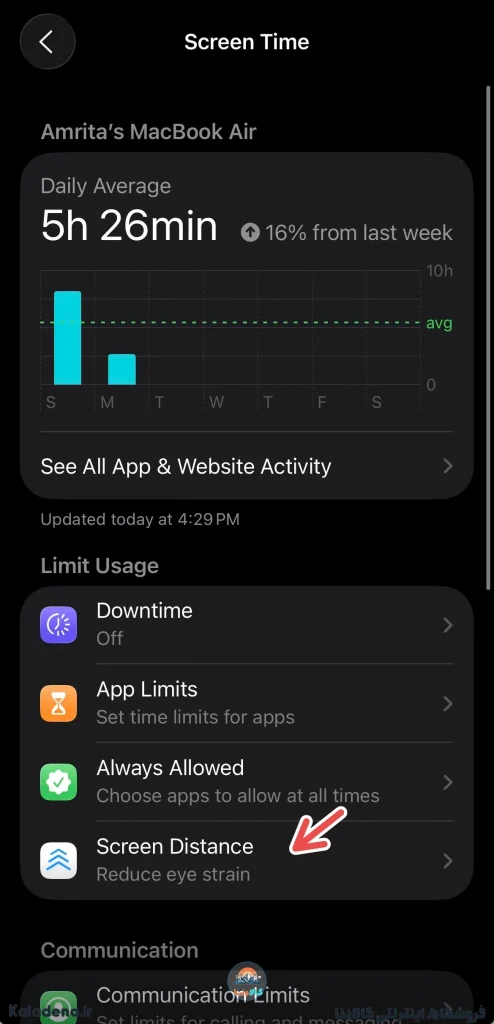
قابلیت Screen Distance یکی از ویژگی های کمتر شناخته شده آیفون است که به کاهش خستگی چشم در آیفون کمک زیادی می کند. این گزینه، بخشی از Screen Time است و زمانی که گوشی به کمتر از ۳۰ سانتی متر از چشم شما نزدیک باشد، هشدار می دهد.
فعال سازی Screen Distance:Settings > Screen Time > Limit Usage > Screen Distance
نکات کاربردی:
- این قابلیت فقط در مدل های آیفون دارای Face ID فعال است.
- پس از دریافت هشدار، فاصله گوشی را به حد مناسب بازگردانید.
- استفاده مداوم باعث کاهش فشار چشم در زمان مطالعه طولانی یا استفاده شبانه از گوشی می شود.
۳. روشن نگه داشتن True Tone
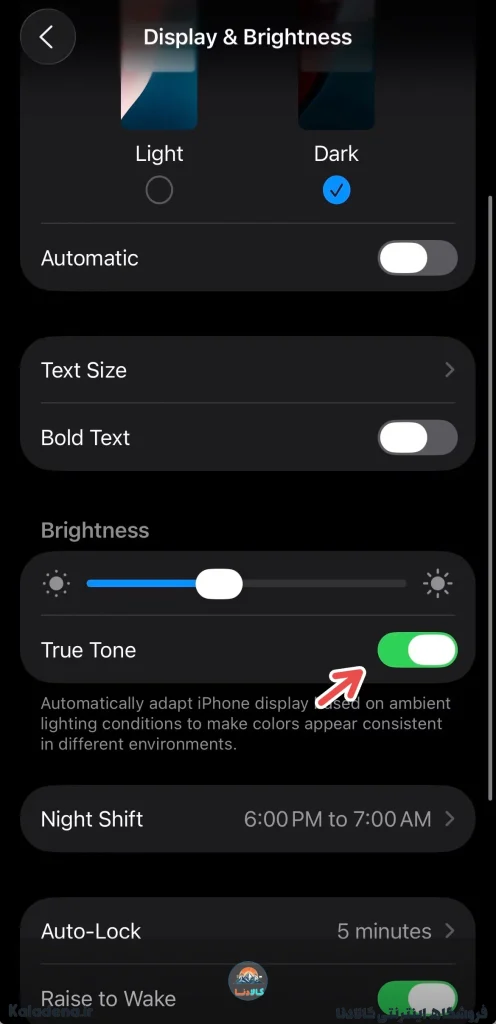
True Tone نور و رنگ صفحه را با نور محیط تنظیم می کند تا چشم ها کمتر خسته شوند. این ویژگی به ویژه در نور کم و محیط تاریک، برای کاهش خستگی چشم در آیفون مؤثر است.
فعال سازی True Tone:Settings > Display & Brightness > True Tone
همچنین توصیه می شود Night Shift را برای استفاده شبانه فعال کنید تا نور آبی کاهش یابد و فشار روی چشم کمتر شود.
نکته عملی:
اگر گوشی شما به صورت تصادفی True Tone را غیرفعال کرده است، می توانید آن را دوباره روشن کنید و تفاوت رنگ و راحتی چشم را مشاهده کنید.
۴. افزایش اندازه فونت ها و Dynamic Type
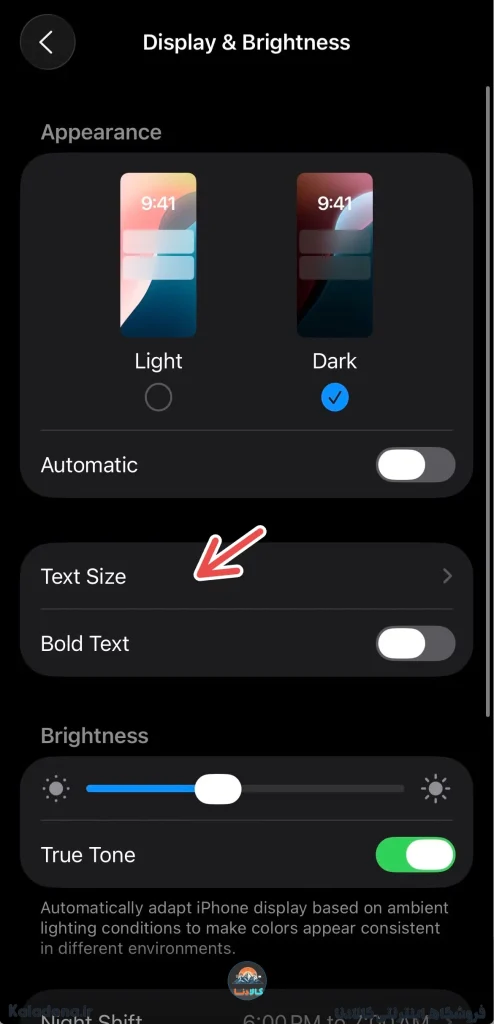
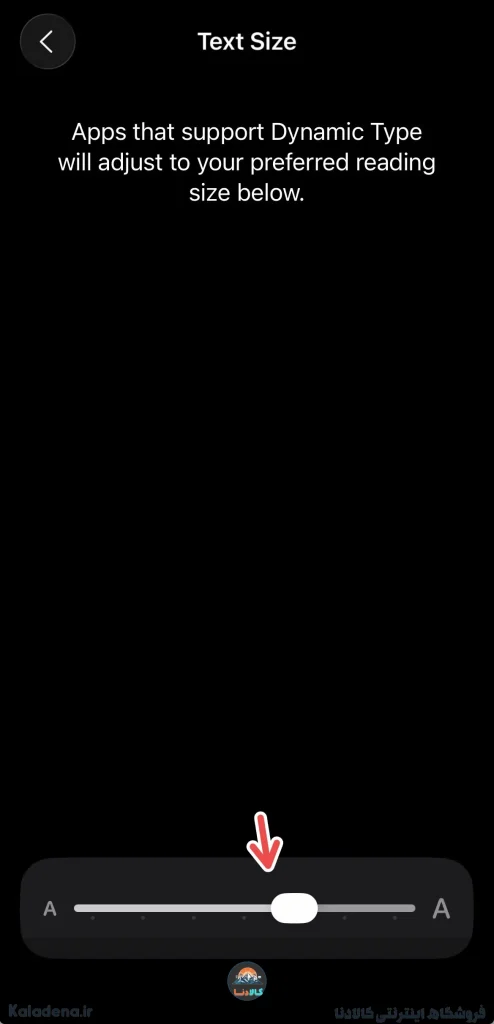
خواندن متن های کوچک می تواند باعث خستگی چشم شود. آیفون دارای Dynamic Type است که با آن می توانید اندازه فونت در اپلیکیشن های مختلف را افزایش دهید و کاهش خستگی چشم در آیفون را تجربه کنید.
تنظیم اندازه متن:Settings > Display & Brightness > Text Size
ترفند حرفه ای:
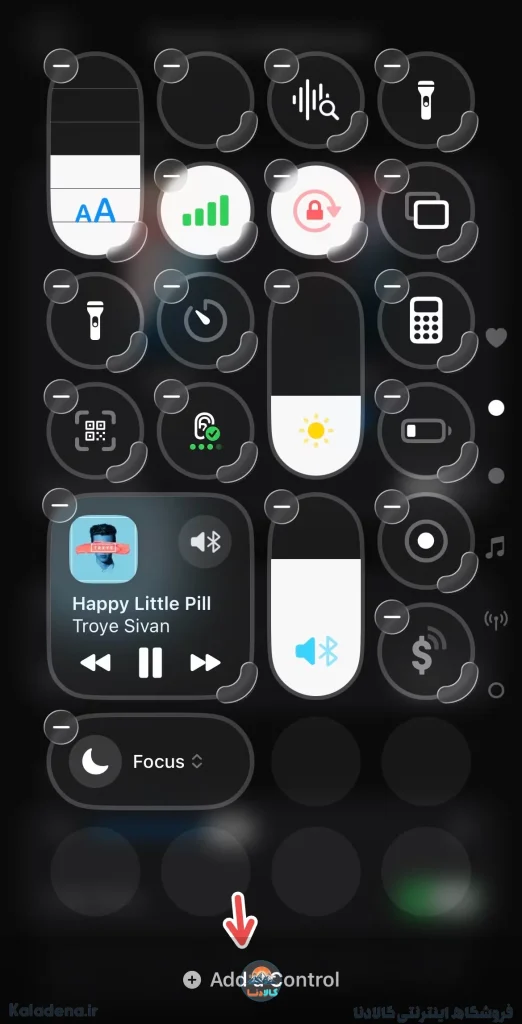
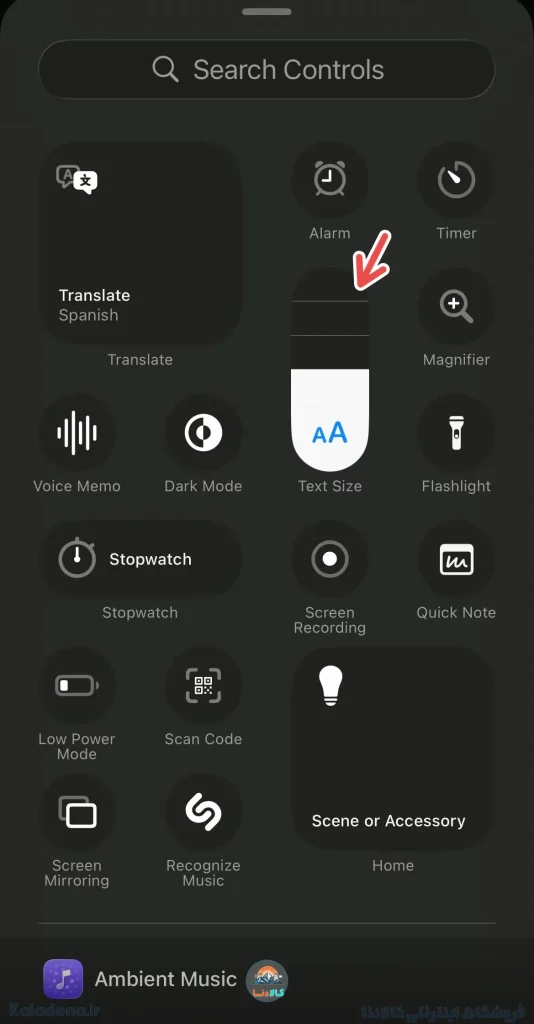
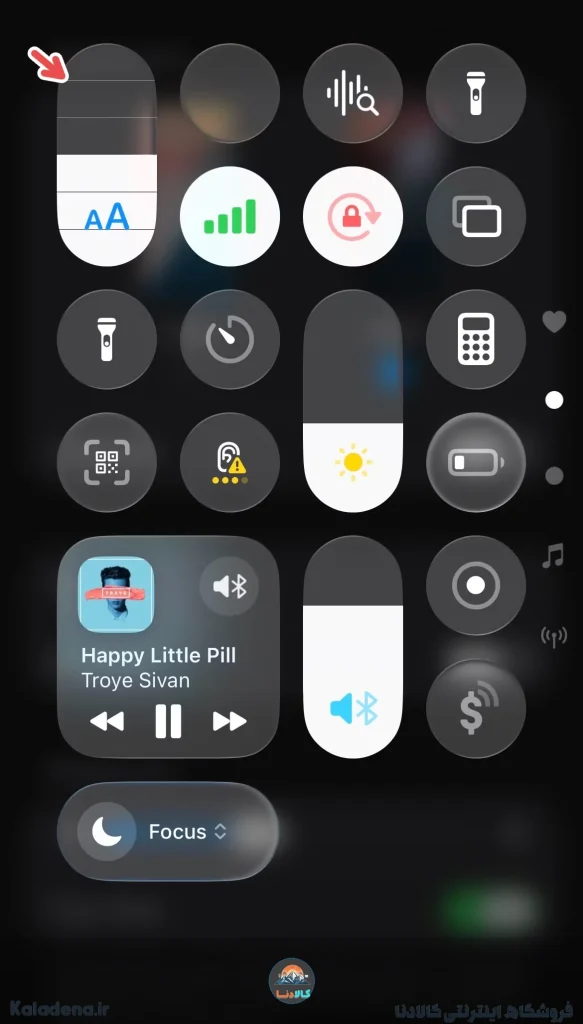
- Text Size را به Control Center اضافه کنید تا بدون ورود به تنظیمات، اندازه متن را سریع تغییر دهید.
- برنامه های پشتیبانی کننده Dynamic Type مانند Mail، Notes و Calendar از این تغییر بهره می برند.
مزیت:
با بزرگ تر کردن متن، چشم فشار کمتری متحمل می شود و مطالعه طولانی مدت راحت تر می شود.
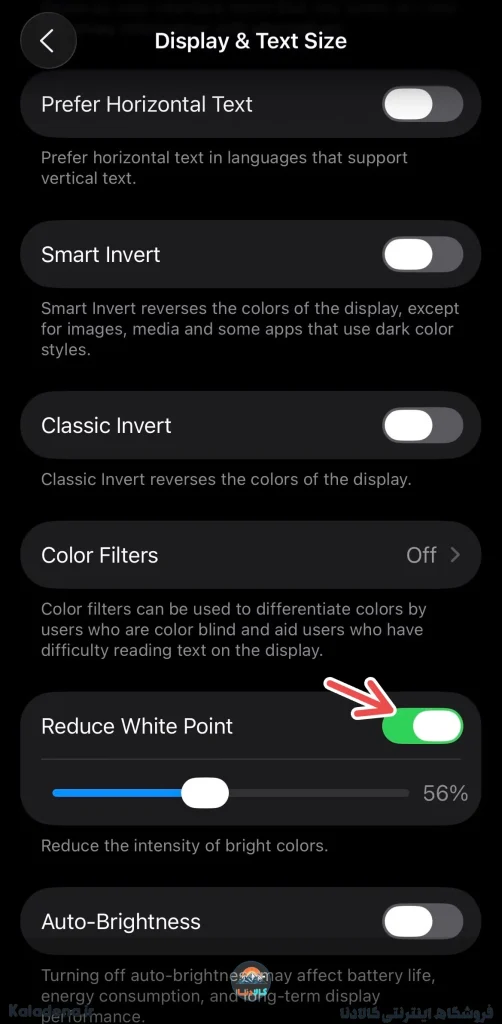
۵. کاهش شدت رنگ های سفید (Reduce White Point)
اگر رنگ های صفحه بیش از حد شدید و زننده هستند، گزینه Reduce White Point شدت رنگ های روشن را کاهش می دهد و باعث راحتی چشم می شود.
فعال سازی:Settings > Accessibility > Vision > Display & Text Size > Reduce White Point
می توانید شدت کاهش رنگ را با نوار لغزنده تنظیم کنید و محیطی مناسب برای مطالعه طولانی ایجاد کنید.
توجه:
این تنظیم به ویژه برای مطالعه در تاریکی یا محیط های کم نور مناسب است و از خستگی چشم در آیفون جلوگیری می کند.
جدول جامع تنظیمات برای کاهش خستگی چشم
| قابلیت | مسیر فعال سازی | کاربرد اصلی | نکته مفید |
|---|---|---|---|
| Auto-Brightness | Settings > Accessibility > Vision | ثابت نگه داشتن روشنایی | مصرف باتری کمی افزایش می یابد |
| Screen Distance | Settings > Screen Time | هشدار فاصله مناسب | فقط آیفون های Face ID |
| True Tone | Settings > Display & Brightness | رنگ طبیعی صفحه | همراه با Night Shift بهتر است |
| Text Size | Settings > Display & Brightness | خوانایی بهتر متن | به Control Center اضافه شود |
| Reduce White Point | Settings > Accessibility > Vision | کاهش شدت رنگ های روشن | مناسب استفاده شبانه و تاریک |
💡 نکات تکمیلی برای کاهش خستگی چشم در آیفون
- قانون ۲۰-۲۰-۲۰: هر ۲۰ دقیقه به نقطه ای ۶ متری نگاه کنید و ۲۰ ثانیه استراحت دهید.
- استفاده از اپلیکیشن های Screen Time برای مدیریت زمان گوشی و جلوگیری از نگاه طولانی به صفحه.
- تنظیمات روشنایی و رنگ را بر اساس محیط تغییر دهید تا فشار چشم کاهش یابد.
🎯 سخن آخر : کاهش خستگی چشم در آیفون
با فعال سازی تنظیمات Auto-Brightness، Screen Distance، True Tone، Text Size و Reduce White Point می توانید به طور چشمگیر کاهش خستگی چشم در آیفون را تجربه کنید. این تغییرات ساده اما مؤثر، باعث می شوند کار با آیفون راحت تر شود و سلامت بینایی شما در طولانی مدت حفظ گردد.
📋 سوالات متداول : کاهش خستگی چشم در آیفون
۱. آیا فعال کردن True Tone باتری آیفون را کم می کند؟
خیر، مصرف باتری آن بسیار ناچیز است و در مقابل، مزایای زیادی برای سلامت چشم دارد.
۲. آیا می توان Screen Distance را در همه مدل های آیفون فعال کرد؟
خیر، این قابلیت فقط در مدل هایی که از Face ID پشتیبانی می کنند فعال است.
۳. بهترین زمان استفاده از Night Shift چه موقع است؟
از غروب تا صبح، به ویژه در محیط های کم نور برای جلوگیری از خستگی چشم.
۴. آیا افزایش اندازه فونت روی برنامه ها تأثیر می گذارد؟
بله، برنامه هایی که از Dynamic Type پشتیبانی می کنند مانند Mail و Notes، به صورت خودکار فونت را بزرگ تر نمایش می دهند.