آموزش ورود به بایوس در ویندوز: ۸ روش سریع برای لپ تاپ و کامپیوتر
آموزش ورود به بایوس در کالادنا مگ، قدم به قدم به شما یاد می دهیم چگونه قبل از بالا آمدن ویندوز یا از داخل خود ویندوز وارد محیط تنظیمات بایوس یا UEFI شوید، ترتیب بوت را عوض کنید، مشکلات بوت را عیب یابی کنید و گزینه های حساس مثل Secure Boot و Virtualization را به شکل امن مدیریت کنید. این راهنما طوری نوشته شده که هم برای کاربر تازه کار قابل فهم باشد و هم برای کاربر حرفه ای سریع و کاربردی. در طول متن، عبارت آموزش ورود به بایوس را دقیقا برای یک دست بودن جستجو و رعایت اصول سئو به کار می بریم.
فهرست مطالب
بایوس چیست و چه تفاوتی با UEFI دارد؟
بایوس نرم افزار سطح پایین مادربرد است که هنگام روشن شدن سیستم، تست سخت افزار را انجام می دهد، ترتیب بوت را تعیین می کند و کنترل را به سیستم عامل می سپارد. UEFI نسل جدید تر همین میان افزار است که رابط گرافیکی بهتر، پشتیبانی از دیسک های بزرگ تر، بوت امن و امکانات بیشتر دارد. در اکثر دستگاه های جدید به جای بایوس سنتی، عملا با UEFI طرف هستید اما در زبان روزمره هنوز به آن بایوس گفته می شود. دانستن این نکته کمک می کند وقتی در منو ها دنبال گزینه ها می گردید گیج نشوید و آموزش ورود به بایوس را راحت تر دنبال کنید.
همچنین بخوانید:
 کامپیوتر و لپ تاپ
 در کالادنا مگ، به بررسی یکی از مهمترین بخشهای سختافزاری کامپیوترها، یعنی UEFI، میپردازیم. این سیستم که جایگزین BIOS قدیمی شده، نحوه راهاندازی کامپیوترها را متحول کرده است. در این مقاله، به صورت کامل توضیح میدهیم که UEFI چیست، چه تفاوتهایی با Legacy دارد و چرا امروزه استفاده از آن
 کامپیوتر و لپ تاپ
 در کالادنا مگ قصد داریم به بررسی تفاوت GPT و MBR بپردازیم. این دو روش، استانداردهای مختلف برای ذخیره سازی اطلاعات مربوط به پارتیشن بندی دیسک هستند که نقش مهمی در عملکرد و سازگاری هارددیسک و SSD با سیستم عامل دارند. انتخاب اشتباه بین آن ها می تواند باعث مشکلاتی
نکات مهم قبل از ورود
- تغییرات را یادداشت کنید تا در صورت نیاز برگردانید.
- اگر کیبورد بی سیم شناسایی نشد، از کیبورد USB با سیم استفاده کنید.
- فقط گزینه هایی را تغییر دهید که کاملا می دانید چیست.
- برای نصب ویندوز از فلش، Secure Boot را موقتا خاموش و پس از نصب دوباره روشن کنید. این یک اصل ایمنی مهم است و بخشی از آموزش ورود به بایوس به شکل مسئولانه محسوب می شود.
روش های ورود از داخل ویندوز 11 و ویندوز 10
گاهی دسترسی به بایوس از خود ویندوز ساده تر است. این روش مخصوص دستگاه های UEFI است و یکی از راحت ترین مسیر های آموزش ورود به بایوس به شمار می آید.
ویندوز 11
- Settings را باز کنید.
- وارد System شوید.
- گزینه Recovery را انتخاب کنید.
- در بخش Advanced startup روی Restart now بزنید.
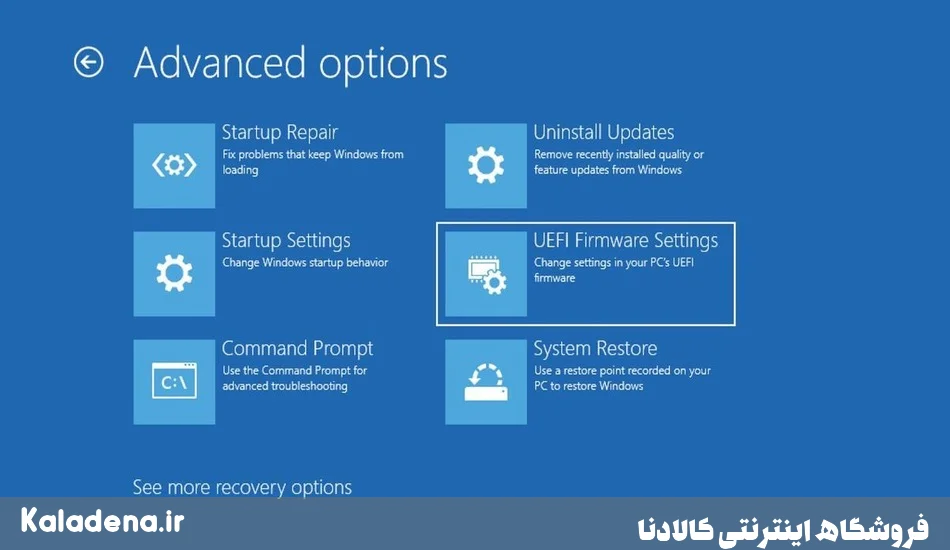
- پس از ریستارت، مسیر Choose an option → Troubleshoot → Advanced options → UEFI Firmware Settings → Restart را بروید تا مستقیما وارد تنظیمات شوید.
ویندوز 10
- Settings را باز کنید.
- Update and Security را انتخاب کنید.
- وارد Recovery شوید.
- در Advanced startup روی Restart now کلیک کنید.
- سپس Troubleshoot → Advanced options → UEFI Firmware Settings → Restart را بزنید. این روش در چارچوب آموزش ورود به بایوس برای اکثر لپ تاپ های جدید جواب می دهد.
روش های ورود هنگام بوت
اگر می خواهید قبل از لود ویندوز وارد شوید، باید کلید درست را بلافاصله پس از روشن کردن سیستم چند بار پشت سر هم فشار دهید. در جدول زیر کلید های رایج برند ها را می بینید. این جدول جمع بندی سریعی از آموزش ورود به بایوس برای برند های مختلف است.
| برند | کلید های رایج ورود |
|---|---|
| ASUS | Delete یا F2 |
| HP | Esc سپس F10 یا مستقیم F10 |
| Acer | لپ تاپ ها F2، دسکتاپ ها Delete |
| Lenovo | IdeaPad: F2 یا Fn+F2، ThinkPad/ThinkCentre/ThinkStation: F1 |
| Dell | F2، در برخی مدل های دسکتاپ Delete، منوی بوت F12 |
| Microsoft Surface | نگه داشتن Volume Up سپس Power تا نمایش لوگو |
| MSI | Delete |
| GIGABYTE | Delete، بایوس ثانویه با F8 |
| Samsung | F2 |
نکته کلیدی در آموزش ورود به بایوس این است که کلید را درست پس از زدن دکمه پاور و هنگام نمایش لوگوی برند چند بار فشار دهید. اگر دیر شود سیستم مستقیم وارد ویندوز می شود.
ورود از طریق منوی بوت
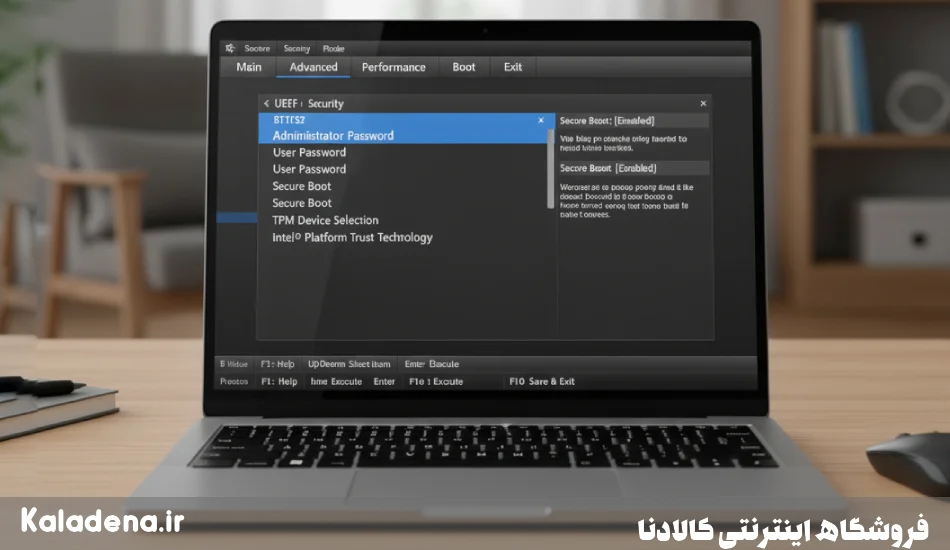
در بسیاری از دستگاه ها کلید F12 یا Esc منوی بوت را باز می کند. از آنجا می توانید گزینه ای مثل BIOS Setup یا System Setup را انتخاب کنید. این راه، میانبر مفیدی است و در روند آموزش ورود به بایوس وقتی کلید اصلی را فراموش کرده اید کمک بزرگی خواهد بود.
چه کار هایی را معمولا در بایوس انجام می دهیم؟
آموزش ورود به بایوس فقط ورود نیست؛ دانستن کار های پر استفاده در آن هم مهم است:
- تغییر ترتیب بوت برای نصب ویندوز از فلش یا دی وی دی
- بررسی و تنظیم تاریخ و ساعت سیستم
- فعال یا غیرفعال کردن Virtualization برای استفاده از ماشین مجازی
- مدیریت Secure Boot برای نصب سیستم عامل یا بوت ابزار های عیب یابی
- فعال کردن TPM برای ویژگی های امنیتی ویندوز
- ریست به تنظیمات پیش فرض اگر تغییرات باعث مشکل شد
خطا های رایج و رفع مشکل
- کلید کار نمی کند: احتمالا زمان بندی اشتباه است. سیستم را ریستارت کنید و کلید را از همان لحظه روشن شدن پشت سر هم بزنید.
- کیبورد بی سیم پاسخ نمی دهد: به کیبورد USB با سیم وصل شوید.
- صفحه لاگین ویندوز ظاهر می شود: از مسیر Advanced startup وارد شوید. این ترفند در آموزش ورود به بایوس بسیار نجات بخش است.
- گزینه ها متفاوت است: ظاهر منو ها در UEFI برند های مختلف فرق دارد اما نام ها نزدیک و قابل حدس هستند. از جستجو در منو ها نترسید و تغییرات ناآشنا را ذخیره نکنید.
راهنمای سریع تغییر ترتیب بوت
- وارد بایوس شوید.
- به منوی Boot بروید.
- دستگاه مورد نظر مثل USB را به اول لیست بیاورید.
- تغییرات را Save و سپس Exit کنید.
این روند کوتاه اما بسیار رایج است و در قلب آموزش ورود به بایوس برای نصب ویندوز یا اجرای ابزار های عیب یابی قرار می گیرد.
تفاوت های ظریف در برخی برند ها
- Lenovo: در بعضی مدل ها یک دکمه کوچک به نام Novo یا یک سوراخ سوزنی کنار بدنه است که با فشار دادن آن منوی مخصوص شامل ورود به بایوس ظاهر می شود.
- HP: کلید Esc معمولا Startup Menu را باز می کند و از آنجا با F10 وارد می شوید.
- ASUS و MSI و GIGABYTE: Delete در دسکتاپ ها تقریبا همیشه جواب می دهد.
- Surface: ترکیب Volume Up و Power روش ویژه و ثابت آن ها است.
این ریزه کاری ها باعث می شود آموزش ورود به بایوس برای هر برند کمی متفاوت اما قابل پیش بینی باشد.
نکات امنیتی مهم
- Secure Boot را فقط وقتی لازم است خاموش کنید. بعد از اتمام کار دوباره روشن نمایید.
- گزینه های ولتاژ و فرکانس را بدون دانش کافی تغییر ندهید.
- اگر سیستم بالا نمی آید، از گزینه Load Defaults برای بازگردانی تنظیمات استفاده کنید.
با رعایت این اصول، آموزش ورود به بایوس نه تنها شما را به محیط تنظیمات می برد، بلکه تضمین می کند سیستم پایدار باقی بماند.
🎯 سخن آخر
آموزش ورود به بایوس برای هر کاربری که می خواهد ترتیب بوت را عوض کند، مشکلات راه اندازی را تشخیص دهد یا ویژگی های امنیتی و مجازی سازی را مدیریت کند ضروری است. با روش های گفته شده از ویندوز 11 و ویندوز 10 یا با کلید های هنگام بوت، در چند ثانیه به تنظیمات می رسید. تغییرات را با دقت انجام دهید و پس از اتمام کار گزینه های امنیتی مثل Secure Boot را به حالت امن برگردانید تا سیستم شما سریع و ایمن بماند.
📋 سوالات متداول
1) چگونه بفهمم دستگاه من بایوس دارد یا UEFI؟
در اکثر دستگاه های جدید UEFI فعال است. در اطلاعات سیستم ویندوز یا در خود منوی تنظیمات معمولا عبارت UEFI را می بینید. در هر دو حالت، آموزش ورود به بایوس که در این مقاله گفتیم قابل استفاده است.
2) بهترین زمان زدن کلید ورود چه زمانی است؟
بلافاصله پس از روشن کردن سیستم و ظاهر شدن لوگوی برند. کلید را چند بار پشت سر هم بزنید تا از دست نرود.
3) اگر Advanced startup گزینه UEFI Firmware Settings را نشان نداد چه کنم؟
سیستم احتمالا بایوس قدیمی دارد یا درایو به حالت Legacy تنظیم شده است. در این صورت از کلید های هنگام بوت استفاده کنید.
4) تغییر ترتیب بوت چه تاثیری دارد؟
تعیین می کند سیستم از کدام دستگاه راه اندازی شود. برای نصب ویندوز از فلش یا اجرای ابزار عیب یابی ضروری است.
5) خاموش کردن Secure Boot خطرناک است؟
به صورت موقت برای نصب بعضی سیستم عامل ها مشکلی ایجاد نمی کند، اما بعد از اتمام کار برای امنیت بیشتر آن را دوباره روشن کنید. این توصیه بخشی از آموزش ورود به بایوس به شکل ایمن است.