۶ روش برای آزاد کردن رم در ویندوز وقتی سیستم شما کند می شود
در کالادنا مگ، ما به شما کمک می کنیم تا با راهکارهای ساده و کاربردی، عملکرد سیستم خود را بهبود دهید. اگر احساس می کنید کامپیوتر شما کند شده و برنامه ها با تأخیر اجرا می شوند، احتمالاً رم (RAM) سیستم شما بیش از حد اشغال شده است. در این مقاله، به بررسی ۶ روش برای آزاد کردن رم در ویندوز می پردازیم تا بتوانید سرعت و عملکرد سیستم خود را بازیابی کنید. این راهکارها ساده، قابل اجرا و بدون نیاز به ابزارهای پیچیده هستند.
فهرست مطالب
چرا رم سیستم پر می شود؟
ویندوز به خوبی حافظه را مدیریت می کند، اما گاهی اوقات اجرای برنامه های متعدد، باز بودن تب های مرورگر یا اپلیکیشن های پس زمینه باعث پر شدن رم می شود. این موضوع می تواند عملکرد سیستم را کاهش دهد و تجربه کاربری را تحت تأثیر قرار دهد. در ادامه، راهکارهایی برای آزاد کردن رم و بهبود عملکرد سیستم ارائه می دهیم.
۱. بستن اپلیکیشن های پس زمینه
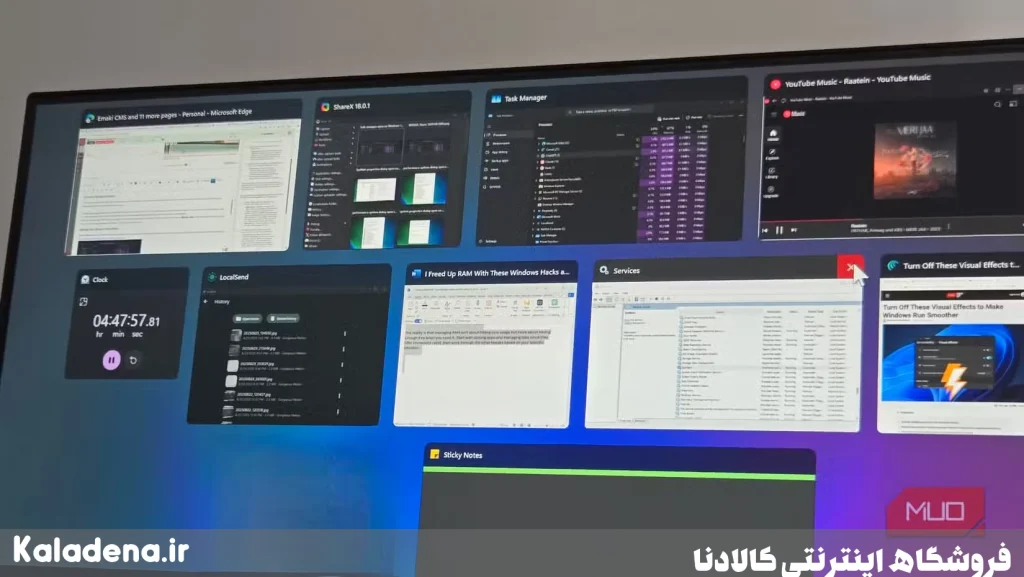
چرا اپلیکیشن های پس زمینه رم را اشغال می کنند؟
بسیاری از ما روزانه با اپلیکیشن هایی مانند آفیس ۳۶۵، اسلک، آسانا یا ابزارهای تست کار می کنیم. این برنامه ها حتی زمانی که استفاده نمی شوند، در پس زمینه فعال باقی می مانند و حافظه زیادی مصرف می کنند.
چگونه اپلیکیشن های پس زمینه را ببندیم؟
برای آزاد کردن رم، ابتدا باید اپلیکیشن هایی که در پس زمینه اجرا می شوند را شناسایی و ببندید:
- کلیدهای Ctrl + Shift + Esc را فشار دهید تا Task Manager باز شود.
- در تب Processes، فرآیندها را بر اساس مصرف حافظه (Memory) مرتب کنید.
- اپلیکیشن هایی که استفاده نمی کنید (مانند اسلک، تیمز، ماشین های مجازی یا نرم افزارهای RGB) را ببندید.
نکته: اگر نیازی به استفاده مداوم از اپلیکیشن های مدیریت وظایف ندارید، می توانید از نسخه وب آن ها استفاده کنید تا حافظه کمتری مصرف شود.
۲. مدیریت بهتر تب های مرورگر
مشکل تب های باز در مرورگر
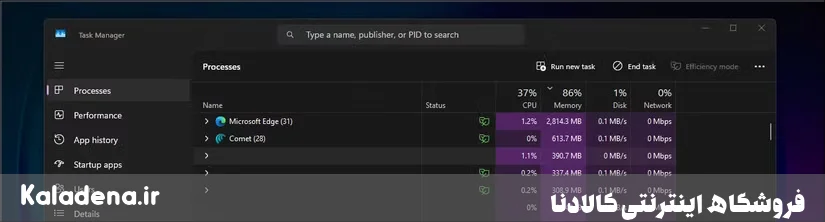
مرورگرها، به ویژه کروم، یکی از بزرگ ترین مصرف کنندگان رم هستند. باز گذاشتن تعداد زیادی تب باعث افزایش مصرف حافظه می شود. اگر Task Manager نشان دهد مرورگر شما حافظه زیادی مصرف می کند، وقت آن است که تب های غیر ضروری را ببندید.
راهکارهای مدیریت تب ها
- تب های غیر ضروری را ببندید: تب هایی که مدت هاست باز هستند و نیازی به آن ها ندارید را ببندید.
- استفاده از مرورگرهای سبک تر: تست ها نشان داده اند که مرورگرهایی مانند Edge و Firefox تا ۲۵ درصد حافظه کمتری نسبت به کروم مصرف می کنند. اگر مشکل مصرف رم ادامه داشت، به جایگزین های کروم مانند بریو یا اوپرا فکر کنید.
۳. مدیریت اپلیکیشن های استارتاپ
تأثیر اپلیکیشن های استارتاپ بر رم
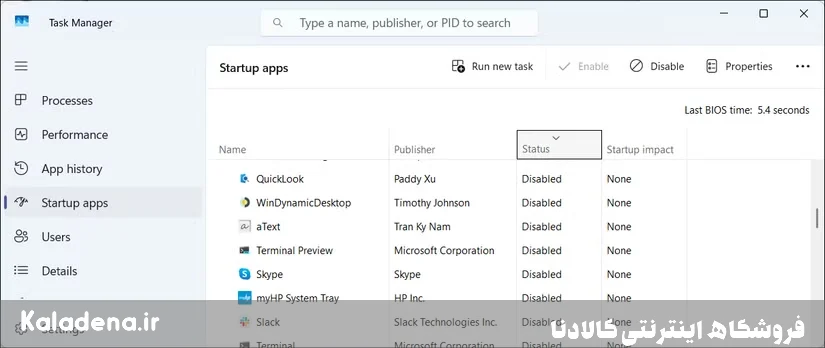
بسیاری از برنامه ها به طور پیش فرض در لیست استارتاپ ویندوز قرار می گیرند و با هر بار روشن شدن سیستم، اجرا می شوند. این اپلیکیشن ها ممکن است صدها مگابایت حافظه مصرف کنند، حتی اگر از آن ها استفاده نکنید.
چگونه لیست استارتاپ را مدیریت کنیم؟
- کلیدهای Ctrl + Shift + Esc را فشار دهید و Task Manager را باز کنید.
- به تب Startup apps بروید.
- برنامه هایی که تأثیر بالایی (High Impact) بر استارتاپ دارند را غیر فعال کنید. فقط برنامه های ضروری مانند همگام سازی فضای ابری یا مدیریت رمز عبور را فعال نگه دارید.
مزیت: این کار نه تنها رم را آزاد می کند، بلکه زمان بوت سیستم را نیز کاهش می دهد.
۴. تنظیم جلوه های بصری برای عملکرد بهتر
تأثیر جلوه های بصری بر عملکرد
جلوه های بصری ویندوز مانند انیمیشن ها، شفافیت ها و سایه ها باعث جذابیت رابط کاربری می شوند، اما می توانند منابع سیستم را مصرف کنند. غیر فعال کردن این جلوه ها می تواند عملکرد سیستم را بهبود دهد.
چگونه جلوه های بصری را غیر فعال کنیم؟
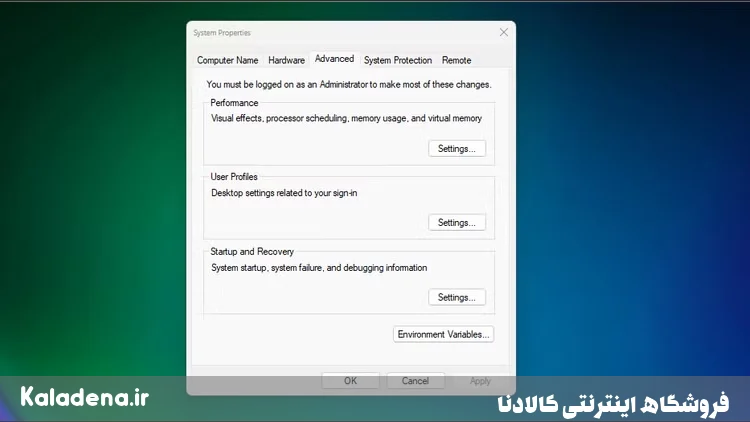
- کلیدهای Windows + R را فشار دهید، سپس sysdm.cpl را تایپ کنید و Enter بزنید.
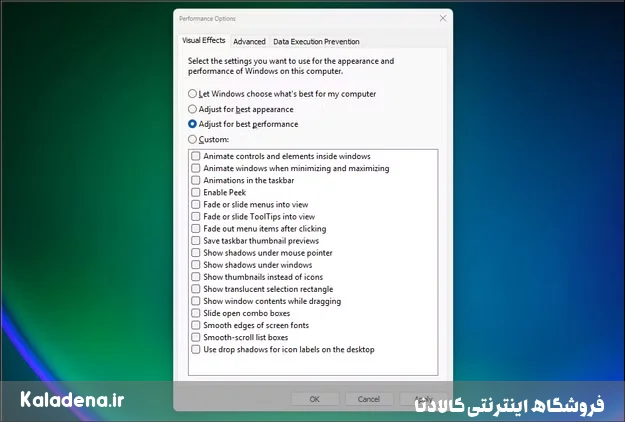
- در تب Advanced، در بخش Performance روی Settings کلیک کنید.
- گزینه Adjust for best performance را انتخاب کنید یا به صورت دستی جلوه هایی که نیاز ندارید را غیر فعال کنید.
توصیه: گزینه Smooth edges of screen fonts را فعال نگه دارید تا خوانایی متن حفظ شود.
۵. غیر فعال کردن سرویس SysMain (Superfetch)
SysMain چیست؟
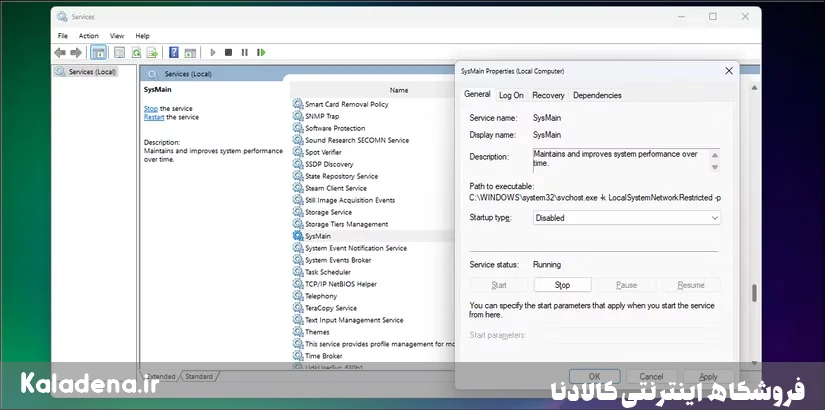
سرویس SysMain برنامه های پر کاربرد را از قبل بارگذاری می کند تا سرعت اجرای آن ها افزایش یابد. اما در سیستم های مجهز به SSD، این سرویس تأثیر کمی دارد و غیر فعال کردن آن می تواند مقداری رم آزاد کند.
چگونه SysMain را غیر فعال کنیم؟
- کلیدهای Windows + R را فشار دهید و services.msc را تایپ کنید.
- در لیست، SysMain را پیدا کنید، روی آن راست کلیک کرده و Properties را انتخاب کنید.
- نوع استارتاپ را به Disabled تغییر دهید و اگر سرویس در حال اجرا است، آن را متوقف کنید.
توجه: این روش برای سیستم های با SSD و حداقل ۸ گیگابایت رم توصیه می شود. در سیستم های قدیمی با هارد مکانیکی، ممکن است غیر فعال کردن SysMain عملکرد را کاهش دهد.
۶. انجام نگهداری منظم
اهمیت ری استارت منظم
ری استارت کردن سیستم به طور منظم می تواند رم را کاملاً آزاد کند و به ویندوز یک شروع تازه بدهد. این کار به ویژه زمانی مفید است که سیستم شما مدت طولانی روشن بوده و کند شده است.
نکات نگهداری
- ری استارت دوره ای: هر چند روز یک بار سیستم را ری استارت کنید.
- اجتناب از ابزارهای بهینه سازی رم: ویندوز ۱۰ و ۱۱ از فشرده سازی حافظه استفاده می کنند که به طور خودکار حافظه را بهینه می کند. ابزارهای بهینه سازی شخص ثالث معمولاً غیر ضروری و حتی مضر هستند.
🎯 سخن آخر : آزاد کردن رم در ویندوز
آزاد کردن رم در ویندوز نیازی به ابزارهای پیچیده یا دانش فنی عمیق ندارد. با بستن اپلیکیشن های پس زمینه، مدیریت تب های مرورگر، غیر فعال کردن برنامه های استارتاپ غیر ضروری، تنظیم جلوه های بصری، غیر فعال کردن SysMain و انجام نگهداری منظم، می توانید عملکرد سیستم خود را به طور قابل توجهی بهبود دهید. این روش ها به شما کمک می کنند تا رم سیستم را آزاد کرده و تجربه ای روان تر از کار با ویندوز داشته باشید.
📋 سوالات متداول : آزاد کردن رم در ویندوز
۱. چرا رم سیستم من همیشه پر است؟
رم پر ممکن است به دلیل اجرای اپلیکیشن های پس زمینه، تب های باز مرورگر یا برنامه های استارتاپ باشد. با مدیریت این موارد می توانید رم را آزاد کنید.
۲. آیا غیر فعال کردن SysMain به سیستم آسیب می رساند؟
خیر، در سیستم های مجهز به SSD، غیر فعال کردن SysMain معمولاً بی خطر است و می تواند مقداری رم آزاد کند. اما در سیستم های قدیمی تر، بهتر است آن را تست کنید.
۳. چگونه بفهمم کدام برنامه رم بیشتری مصرف می کند؟
با باز کردن Task Manager (کلیدهای Ctrl + Shift + Esc) و مرتب سازی فرآیندها بر اساس مصرف حافظه، می توانید برنامه های پر مصرف را شناسایی کنید.