آموزش کامل کانفیگ مودمهای D-Link، TP-Link، هواوی، زایکسل، مخابرات و نتربیت
در کالادنا مگ، هدف ما ارائه راهنماییهای کاربردی و ساده برای بهبود تجربه کاربری شماست. کانفیگ مودم یکی از مهمترین اقداماتی است که برای دسترسی به اینترنت پایدار و باکیفیت باید انجام شود. مودمها بهعنوان دروازه اتصال به دنیای دیجیتال، نقش کلیدی در کیفیت اینترنت شما دارند. در این مقاله، به آموزش گامبهگام کانفیگ مودم برای برندهای محبوب مانند D-Link، TP-Link، هواوی، زایکسل، مخابرات و نتربیت میپردازیم. با رعایت این راهنما، میتوانید بهراحتی مودم خود را تنظیم کرده و از اینترنتی سریع و امن لذت ببرید.
فهرست مطالب
کانفیگ مودم چیست؟
کانفیگ مودم به فرآیند تنظیم و پیکربندی مودم برای اتصال به اینترنت اشاره دارد. این فرآیند شامل وارد کردن اطلاعاتی مانند نام کاربری، رمز عبور، VPI و VCI است که از ارائهدهنده خدمات اینترنت (ISP) دریافت میکنید. تنظیمات صحیح مودم نهتنها اتصال شما را برقرار میکند، بلکه سرعت و امنیت شبکه را نیز بهبود میبخشد. در حالت PPPoE، تنظیمات مستقیماً در مودم انجام میشود و نیازی به نرمافزار اضافی نیست. این امکان را به شما میدهد تا چندین دستگاه را بهطور همزمان به اینترنت متصل کنید.
مراحل کلی تنظیم مودم
آمادهسازی برای کانفیگ مودم
برای شروع، اطمینان حاصل کنید که مودم به درستی به برق و دستگاه (مانند کامپیوتر یا گوشی) متصل است. همچنین، اطلاعات ارائهشده توسط ISP مانند نام کاربری، رمز عبور و مقادیر VPI/VCI را آماده کنید.
ورود به پنل مدیریت مودم
اکثر مودمها از آدرس پیشفرض 192.168.1.1 یا 192.168.0.1 برای دسترسی به پنل مدیریت استفاده میکنند. مراحل ورود به این پنل عبارتاند از:
- مرورگر خود را باز کنید و آدرس IP مودم را وارد کنید.
- نام کاربری و رمز عبور پیشفرض (معمولاً admin/admin) را وارد کنید.
- در صورت تغییر رمز عبور و فراموشی آن، مودم را با دکمه ریست به تنظیمات کارخانه بازگردانید.
آموزش کانفیگ مودمهای مختلف
تنظیم مودم TP-Link
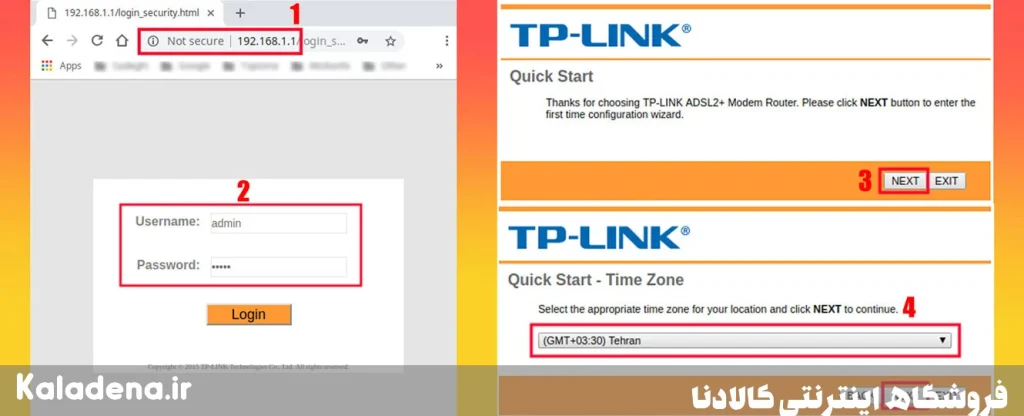
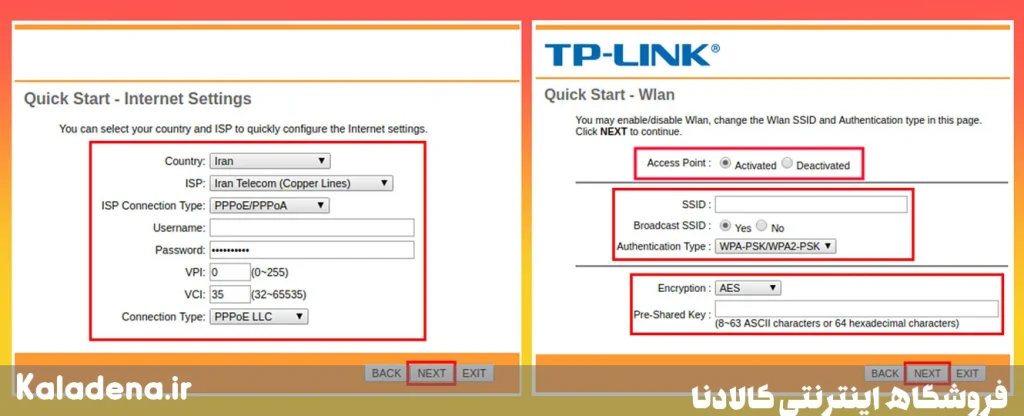
مودمهای TP-Link به دلیل رابط کاربری ساده، گزینهای محبوب برای کاربران خانگی هستند. مراحل تنظیم به شرح زیر است:
- مودم را با کابل LAN به کامپیوتر متصل کنید.
- در مرورگر، آدرس 192.168.1.1 را وارد کنید.
- با نام کاربری و رمز عبور admin وارد شوید.
- در پنل مدیریت، گزینه Quick Start و سپس Run Wizard را انتخاب کنید.
- منطقه زمانی را روی تهران تنظیم کنید.
- گزینه PPPoE/PPPoA را انتخاب کرده و نام کاربری و رمز عبور ISP را وارد کنید.
- مقادیر VPI=0 و VCI=35 را تنظیم کنید (یا از ISP تأیید بگیرید).
- برای تنظیم وایفای، گزینه Access Point را فعال کنید، نام شبکه (SSID) و رمز عبور WPA2-PSK را وارد کنید.
- تنظیمات را ذخیره کرده و مودم را ریستارت کنید.
تنظیم مودم D-Link
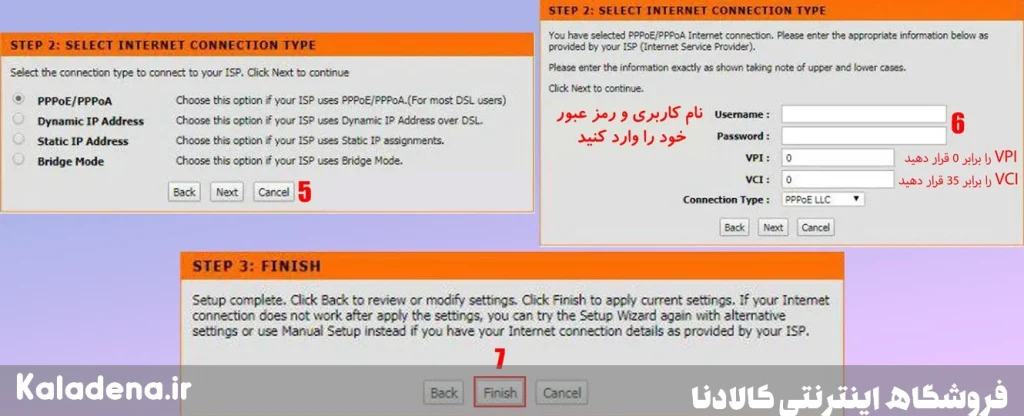
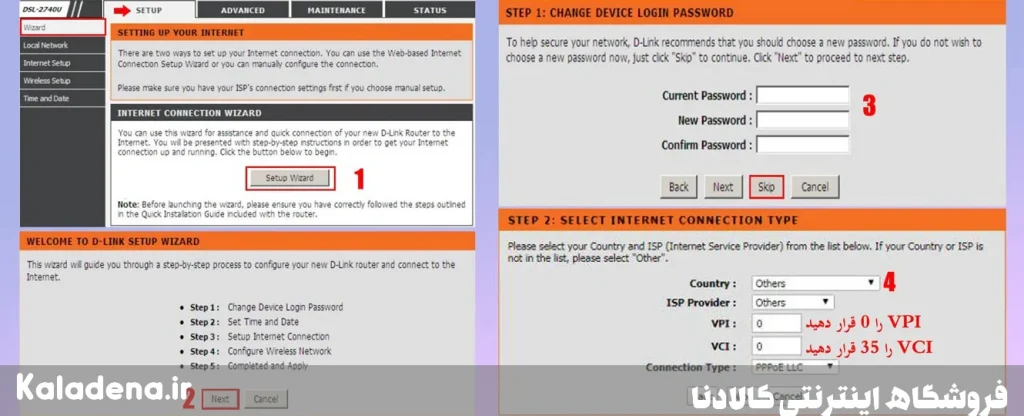
مودمهای D-Link به دلیل تنوع و کیفیت بالا، انتخابی مناسب برای کاربران حرفهای و خانگی هستند. مراحل کانفیگ:
- مودم را با کابل به کامپیوتر متصل کنید.
- آدرس 192.168.1.1 را در مرورگر وارد کنید.
- با نام کاربری و رمز عبور admin وارد پنل شوید.
- گزینه Setup Wizard را انتخاب کنید.
- نام کشور و ISP را وارد کنید (یا گزینه Other را انتخاب کنید).
- مقادیر VPI=0 و VCI=35 را تنظیم کنید.
- گزینه PPPoE LLC را انتخاب کرده و اطلاعات ISP را وارد کنید.
- تنظیمات وایفای را با انتخاب SSID و رمز WPA2-PSK انجام دهید.
- تنظیمات را ذخیره و مودم را ریستارت کنید.
تنظیم مودم هواوی
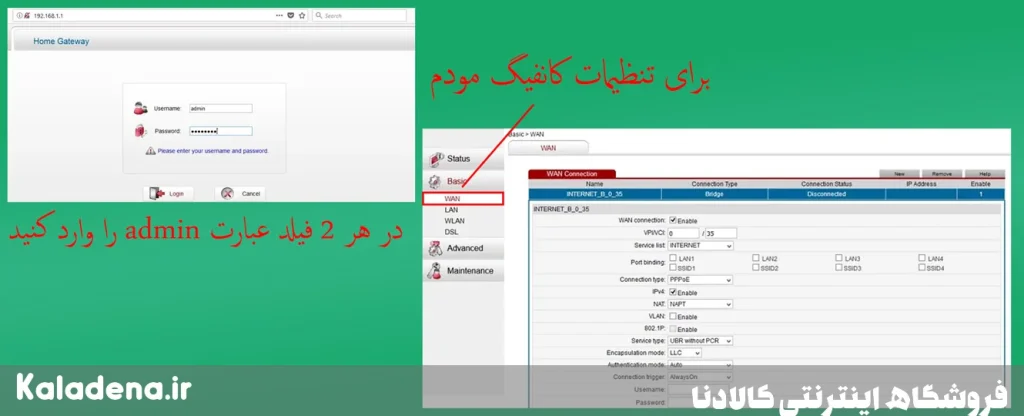
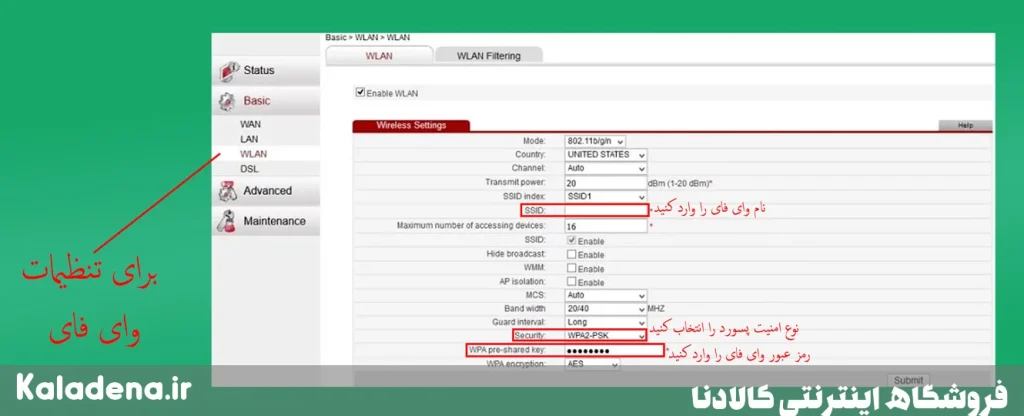
مودمهای هواوی، بهویژه برای اینترنت TD-LTE، بسیار محبوب هستند. مراحل تنظیم:
- مودم را به کامپیوتر متصل کنید.
- آدرس 192.168.1.1 را در مرورگر وارد کنید.
- با نام کاربری و رمز عبور admin وارد شوید.
- در بخش Basic > WAN، مقادیر VPI=0 و VCI=35 را وارد کنید.
- گزینه PPPoE را انتخاب کرده و اطلاعات ISP را وارد کنید.
- در بخش WLAN، نام SSID و رمز WPA2-PSK را تنظیم کنید.
- تنظیمات را ذخیره و مودم را ریستارت کنید.
تنظیم مودم زایکسل
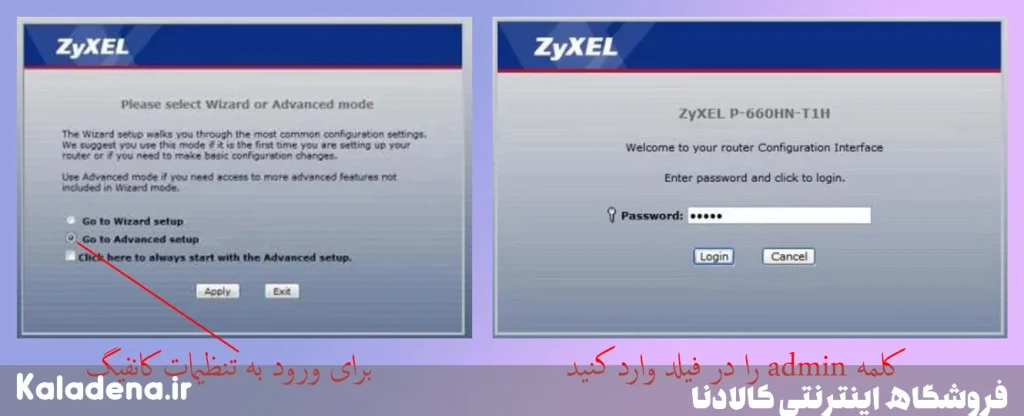
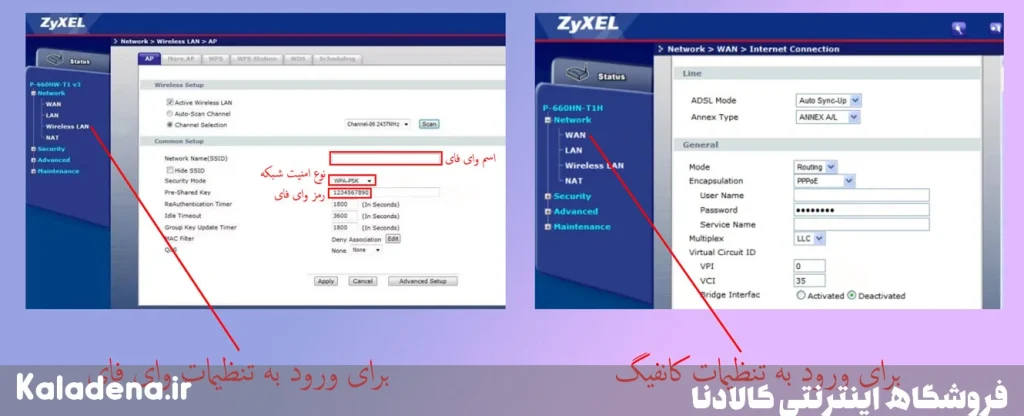
مودمهای زایکسل با پنل گرافیکی کاربرپسند عرضه میشوند. مراحل کانفیگ:
- مودم را به کامپیوتر متصل کنید.
- آدرس 192.168.1.1 را وارد کنید.
- با نام کاربری و رمز عبور admin وارد شوید.
- گزینه Go to Advanced Setup را انتخاب کنید.
- در بخش WAN، گزینه PPPoE و مقادیر VPI=0 و VCI=35 را تنظیم کنید.
- اطلاعات ISP را وارد کنید.
- در بخش Wireless LAN، SSID و رمز WPA2-PSK را تنظیم کنید.
- تنظیمات را ذخیره و مودم را ریستارت کنید.
تنظیم مودم مخابرات (آشنای اول)
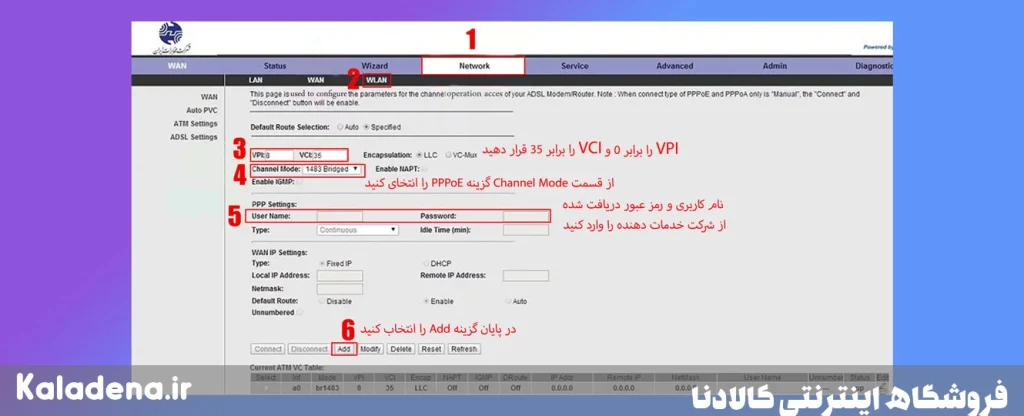
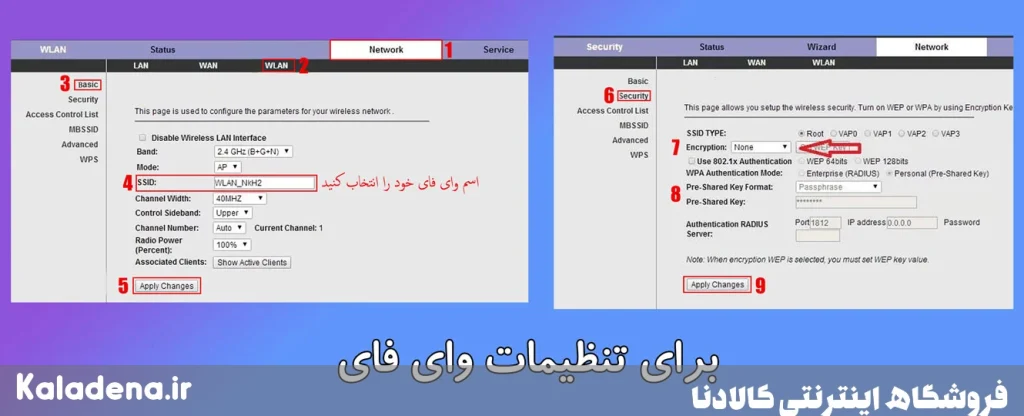
مودمهای مخابرات با رابط کاربری ساده، برای کاربران خانگی مناسباند. مراحل تنظیم:
- مودم را به کامپیوتر متصل کنید.
- آدرس 192.168.1.1 را وارد کنید.
- با نام کاربری و رمز عبور admin وارد شوید.
- در بخش Network > WAN، مقادیر VPI=0 و VCI=35 را تنظیم کنید.
- گزینه PPPoE را انتخاب کرده و اطلاعات ISP را وارد کنید.
- در بخش WLAN > Basic، SSID و رمز WPA2-PSK را تنظیم کنید.
- تنظیمات را ذخیره و مودم را ریستارت کنید.
تنظیم مودم نتربیت
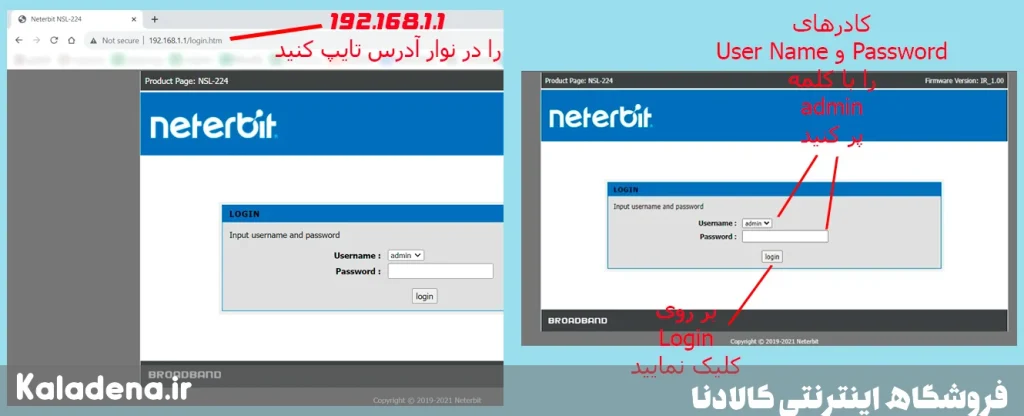
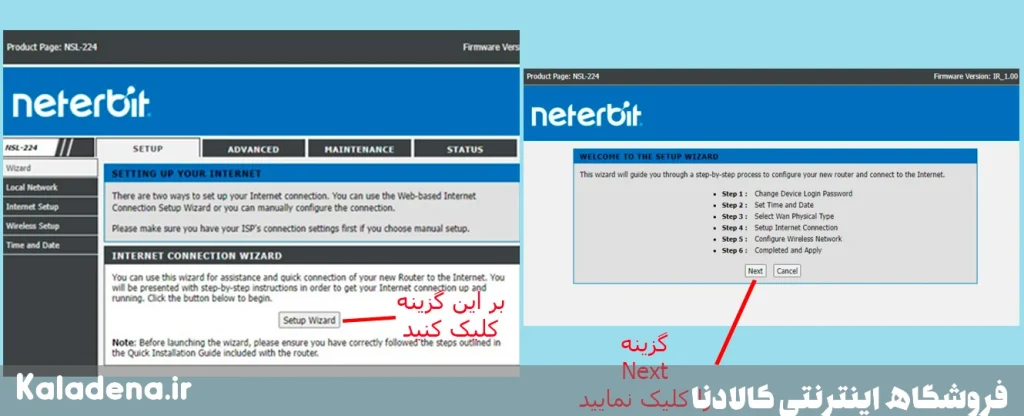
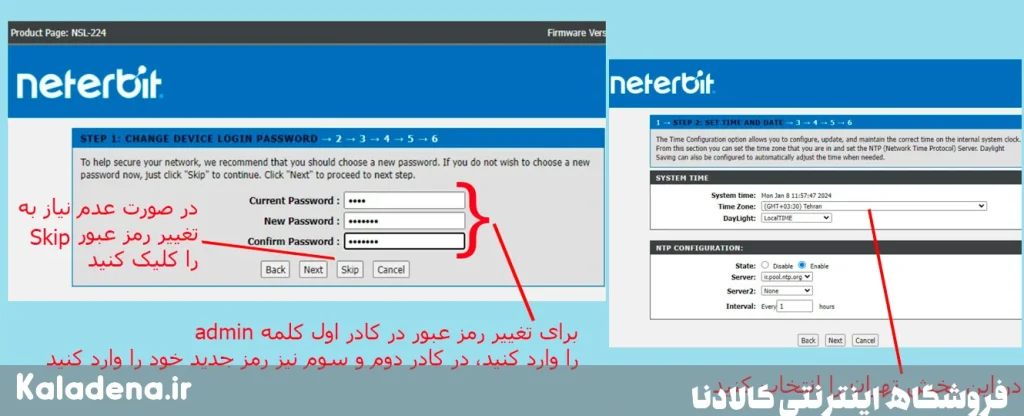
مودمهای نتربیت در دو حالت ساده و پیشرفته قابل تنظیم هستند. مراحل تنظیم ساده:
- مودم را با کابل LAN به کامپیوتر متصل کنید.
- آدرس 192.168.1.1 را وارد کنید.
- با نام کاربری و رمز عبور admin وارد شوید.
- گزینه Setup Wizard را انتخاب کنید.
- منطقه زمانی را روی تهران تنظیم کنید.
- گزینه DLS WAN و سپس PPPoE را انتخاب کنید.
- اطلاعات ISP را وارد کنید.
- SSID و رمز وایفای را تنظیم کنید.
- تنظیمات را ذخیره و مودم را ریستارت کنید.
نکات مهم در کانفیگ مودم
- ریست مودم: در صورت بروز مشکل، مودم را با نگهداشتن دکمه ریست به مدت 10 ثانیه به تنظیمات کارخانه بازگردانید.
- امنیت وایفای: همیشه از رمز WPA2-PSK یا WPA3 استفاده کنید.
- بهروزرسانی فریمور: برای عملکرد بهتر، فریمور مودم را بهروز نگه دارید.
🎯 سخن آخر
تنظیم صحیح مودم، کلید دسترسی به اینترنت پایدار و امن است. در این مقاله، راهنمای جامع کانفیگ مودم برای برندهای محبوب ارائه شد. با دنبال کردن این مراحل، میتوانید بهراحتی مودم خود را پیکربندی کرده و از اینترنتی باکیفیت لذت ببرید. اگر سوالی دارید، در بخش نظرات با ما در میان بگذارید.
📋 سوالات متداول
1. چگونه وارد تنظیمات مودم شوم؟
برای ورود به تنظیمات مودم، آدرس 192.168.1.1 یا 192.168.0.1 را در مرورگر وارد کنید و از نام کاربری و رمز عبور پیشفرض (معمولاً admin) استفاده کنید.
2. اگر رمز عبور مودم را فراموش کردم، چه کنم؟
دکمه ریست مودم را به مدت 10 ثانیه نگه دارید تا به تنظیمات کارخانه بازگردد. سپس با اطلاعات پیشفرض وارد شوید.
3. آیا میتوانم مودم را با گوشی تنظیم کنم؟
بله، با اتصال به وایفای مودم و وارد کردن آدرس IP در مرورگر گوشی، میتوانید تنظیمات را انجام دهید.