بهترین روش های افزایش سرعت SSD به زبان ساده
در کالادنا مگ، میخواهیم درباره بهترین روش های افزایش سرعت SSD به زبان ساده صحبت کنیم. امروزه بسیاری از کاربران لپتاپ و کامپیوتر برای بهبود عملکرد سیستم خود از SSD استفاده میکنند. اما گاهی اوقات، سرعت SSD به مرور کاهش پیدا میکند و این موضوع میتواند تجربه کاربری را تحتتأثیر قرار دهد. خوشبختانه راهکارهای کاربردی و سادهای وجود دارد که با رعایت آنها میتوان سرعت SSD را حفظ کرد یا حتی بهبود بخشید.
فهرست مطالب
چرا سرعت SSD کاهش پیدا میکند؟
قبل از معرفی روشها، باید بدانیم که دلایل اصلی کاهش سرعت SSD چیست. پر شدن بیش از حد حافظه، فعال بودن ویژگیهای غیرضروری ویندوز، آپدیت نبودن درایورها و حتی تنظیمات نادرست سیستمعامل میتوانند بر عملکرد SSD تأثیر بگذارند.
روش های افزایش سرعت SSD
🔹1. خالی نگه داشتن فضای SSD
یکی از مهمترین روش های افزایش سرعت SSD این است که همیشه بخشی از فضای آن را خالی بگذارید. وقتی حافظه SSD بیش از ۸۰ درصد پر میشود، سرعت نوشتن و خواندن اطلاعات بهطور قابلتوجهی کاهش پیدا میکند.
🔹2. فعال کردن ویژگی TRIM
ویژگی TRIM به سیستمعامل کمک میکند تا بلاکهای استفادهنشده را شناسایی و پاک کند. این کار باعث میشود SSD شما همیشه در بهترین حالت عمل کند. در ویندوز میتوانید از طریق Command Prompt بررسی کنید که TRIM فعال است یا خیر.
قابلیت TRIM مثل یک دستیار هوشمند برای درایوهای SSD عمل میکنه. این ویژگی به سیستمعامل میگه کدوم دادهها دیگه نیازی نیستن و میتونن پاک بشن. با این کار، درایو SSD میتونه فضای ذخیرهسازیش رو بهتر مدیریت کنه و سریعتر کار کنه. وقتی TRIM فعال باشه، درایو دادههای اضافی رو با سرعت بیشتری مرتب میکنه، که باعث میشه سرعت خواندن و نوشتن اطلاعات بهتر بشه. در نتیجه، نهتنها سرعت SSD بالا میره، بلکه طول عمرش هم بیشتر میشه.
برای اینکه مطمئن بشید TRIM تو سیستمتون فعاله، میتونید از ابزارهای خود سیستمعامل استفاده کنید. تو ویندوز، کافیه با چند تا دستور ساده وضعیت TRIM رو چک کنید. اگه غیرفعال بود، با فعال کردنش میتونید سرعت درایو SSD رو حسابی بهبود بدید. به همین خاطر، بررسی و فعال کردن TRIM یکی از قدمهای مهم برای بهینه کردن عملکرد SSDهاست و کمک میکنه تا بتونید از نهایت قدرت دستگاهتون استفاده کنید.
برای فعال کردن TRIM تو ویندوز، این مراحل رو دنبال کنید:
- Command Prompt رو با دسترسی ادمین باز کنید.
- دستور زیر را وارد کنید
fsutil behavior query DisableDeleteNotify- اگه نتیجه 0 باشه، یعنی TRIM فعاله. اگه 1 بود، یعنی غیرفعاله.
- اگر نتیجه 1 باشع، برای فعال کردن کد زیر رو وارد کن
fsutil behavior set DisableDeleteNotify 0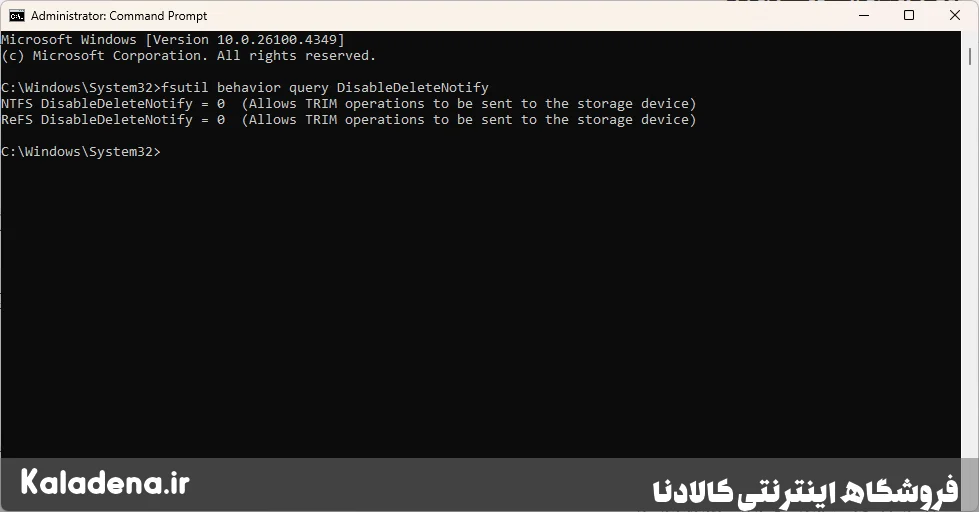
🔹 3. بهروزرسانی درایورها و Firmware
- درایورها (Drivers): سیستمعامل برای ارتباط با SSD به درایور نیاز دارد. وقتی این درایورها قدیمی باشند، ممکن است سرعت SSD کمتر شود یا خطاهای مختلفی رخ دهد.
- در ویندوز:
- کلیدهای
Win + Xرو بزن. - روی Device Manager کلیک کن.
- بخش Disk drives رو باز کن.
- روی SSD راستکلیک و گزینه Update driver رو انتخاب کن.
- کلیدهای
- در ویندوز:
- Firmware: این نرمافزار داخلی SSD است. شرکتهای سازنده مثل Samsung، Crucial، WD، Kingston ابزار اختصاصی ارائه میدهند که میتوانی Firmware را با آنها بهروز کنی.
- مثال: اگر SSD سامسونگ داری، برنامه Samsung Magician رو نصب کن و از بخش Update، فریمور رو ارتقا بده.
🔹 4. جلوگیری از دیفرگمنت (Defrag)
- چرا نباید؟ دیفرگمنت برای HDD طراحی شده بود چون دادهها تکهتکه میشدند. اما در SSD هیچ نیازی به این کار نیست چون دسترسی به دادهها بدون تأخیر مکانیکی انجام میشود.
- راهکار:
- در ویندوز به جای Defrag، از ابزار Optimize Drives استفاده کن.
- مسیر: سرچ کن Defragment and Optimize Drives → SSD رو انتخاب کن → روی Optimize بزن.
- این کار باعث اجرای دستور TRIM میشود و به سلامت SSD کمک میکند.
🔹 5. غیرفعال کردن Indexing
- ویندوز برای سریعتر کردن جستوجوها، همیشه فایلها رو ایندکس میکنه. اما در SSD این فرآیند فقط منابع سیستم رو مصرف میکنه.
- غیرفعال کردن:
- روی SSD (در This PC) راستکلیک کن و Properties رو بزن.
- تیک گزینه Allow files on this drive to have contents indexed رو بردار.
- Apply رو بزن و روی This drive, subfolders and files انتخاب کن.
🔹 6. تنظیمات Power Plan روی High Performance
- حالت Power Saver باعث میشه سرعت پردازنده و SSD کمتر بشه.
- تغییر Power Plan:
- کلیدهای
Win + Rرو بزن، تایپ کنpowercfg.cplو Enter کن. - گزینه High Performance یا Ultimate Performance (در ویندوز 10 و 11) رو انتخاب کن.
- اگر گزینه وجود نداشت، با دستور زیر در Command Prompt (Admin) فعالش کن:
- کلیدهای
powercfg -duplicatescheme e9a42b02-d5df-448d-aa00-03f14749eb61
بعد دوباره به Power Options برو و گزینه Ultimate Performance رو انتخاب کن.
🔹 7. آپدیت ویندوز و نرمافزارها
- نسخههای جدید ویندوز بهینهسازیهای زیادی برای SSD دارند. مثلاً ویندوز 11 از الگوریتمهای جدید TRIM و مدیریت کش استفاده میکند.
- توصیه:
- همیشه از Windows Update استفاده کن.
- نرمافزارهای SSD Utility (ابزارهای سازنده SSD) رو هم بهروز نگه دار.
🔹 8. جلوگیری از نصب برنامههای غیرضروری روی SSD
- SSD فضای محدودی داره و نصب همه نرمافزارها روی اون باعث پر شدن سریعش میشه.
- پیشنهاد:
- ویندوز و نرمافزارهای پرکاربرد (مثل مرورگر، نرمافزار اداری یا برنامههای کاری) رو روی SSD نصب کن.
- بازیها یا برنامههای حجیم که خیلی استفاده نمیکنی رو روی HDD یا هارد اکسترنال نصب کن.
- برای مدیریت راحتتر، پوشههای Documents, Downloads, Videos رو به HDD منتقل کن.
🔹 9. بهینهسازی حافظه SSD برای افزایش سرعت!
با گذشت زمان، حافظه SSD شما بهخاطر انباشته شدن فایلها و نصب برنامههای مختلف ممکنه کند بشه. بهینهسازی (Optimize) درایو SSD میتونه عملکردش رو حسابی بهتر کنه. حتی میتونید تنظیم کنید که این بهینهسازی بهصورت خودکار هر چند وقت یکبار انجام بشه. برای اینکه سرعت خواندن و نوشتن SSD رو بالا ببرید، کافیه این مراحل ساده رو دنبال کنید:
- تو منوی استارت ویندوز، عبارت Defrag رو جستجو کنید.
- گزینه Defragment and Optimize Drives رو انتخاب کنید.
- از لیست درایوهای سیستم، درایو SSD رو پیدا کنید و روی دکمه Optimize کلیک کنید تا فرآیند بهینهسازی شروع بشه.
🔹 10. فعال کردن حالت High-Performance Mode برای سرعت بیشتر
اگه حالت High-Performance Mode تو ویندوز فعال نباشه، سیستم برای صرفهجویی در مصرف انرژی، عملکرد کلی کندتری خواهد داشت و این روی سرعت SSD هم تاثیر میذاره. برای همین، پیشنهاد میکنیم این حالت رو فعال کنید تا SSD شما با حداکثر توان کار کنه. با این کار، سیستمعامل از تمام منابع سختافزاری استفاده میکنه و سرعت SSD بهطرز قابلتوجهی افزایش پیدا میکنه. برای فعال کردن این حالت، این مراحل رو انجام بدید:
- به بخش Settings ویندوز برید و روی تب System کلیک کنید.
- گزینه Power and Battery رو انتخاب کنید و به پایین صفحه برید.
- تو قسمت Power، گزینه Power mode رو پیدا کنید.
- از بین گزینهها، Best Performance رو انتخاب کنید و فعالش کنید.
یه نکته مهم: فعال کردن این حالت باعث میشه سیستم شما بهترین عملکرد رو داشته باشه، ولی مصرف انرژی بیشتری هم خواهد داشت. اگه از لپتاپ استفاده میکنید، این حالت ممکنه شارژ باتری رو سریعتر خالی کنه.
🎯 سخن آخر : بهترین روش های افزایش سرعت SSD
افزایش سرعت SSD موضوعی است که با رعایت چند نکته ساده میتوان به آن دست پیدا کرد. خالی نگه داشتن حافظه، فعال کردن TRIM، بهروزرسانی درایورها و غیرفعال کردن قابلیتهای غیرضروری از جمله بهترین روش های افزایش سرعت SSD هستند. با اجرای این راهکارها، هم سرعت سیستم بیشتر میشود و هم عمر SSD افزایش پیدا میکند.
📋 سوالات متداول : بهترین روش های افزایش سرعت SSD
بهترین روش های افزایش سرعت SSD کداماند؟
خالی نگه داشتن حافظه، فعال کردن TRIM، بهروزرسانی Firmware و استفاده از تنظیمات High Performance جزو بهترین روش ها هستند.
آیا دیفرگمنت کردن SSD مفید است؟
خیر. SSD نیازی به دیفرگمنت ندارد و این کار حتی میتواند به آن آسیب برساند.
آیا غیرفعال کردن Indexing در ویندوز به SSD کمک میکند؟
بله. غیرفعال کردن Indexing میتواند سرعت SSD و عملکرد کلی سیستم را بهبود دهد.