آزادسازی فضای ذخیرهسازی ویندوز 11 با غیرفعال کردن یک تنظیم ساده
در کالادنا مگ، ، موضوع امروز ما آزادسازی فضای ذخیرهسازی ویندوز 11 است. اگر با مشکل کمبود حافظه در سیستم خود مواجه شدهاید، کافی است یک تنظیم مخفی در ویندوز 11 را غیرفعال کنید تا تا ۷ گیگابایت فضای ذخیرهسازی آزاد شود.
فهرست مطالب
فضای ذخیرهسازی رزرو شده در ویندوز 11 چیست؟
زمانی که ویندوز 10 معرفی شد، کاربران هنگام نصب بهروزرسانیها با خطای کمبود فضا روبهرو میشدند. مایکروسافت برای حل این مشکل در بهروزرسانی Windows 10 May 2019 قابلیتی به نام Reserved Storage معرفی کرد.
این قابلیت به صورت پیشفرض حدود ۷ گیگابایت از فضای دیسک شما را کنار میگذارد تا ویندوز بدون مشکل بتواند آپدیتها را دانلود و نصب کند. فرقی ندارد هارد شما 50 گیگابایت باشد یا 500 گیگابایت؛ همیشه حداقل 7 گیگابایت برای ویندوز رزرو خواهد شد.
زمانهایی که آپدیت در دسترس نیست، این فضای رزرو شده برای ذخیره فایلهای موقت اپلیکیشنها و کش سیستم استفاده میشود. ابزار Storage Sense نیز این فایلهای موقت را بررسی و در صورت عدم نیاز بهطور خودکار حذف میکند.
بررسی مقدار فضای رزرو شده
برای مشاهده فضای رزرو شده در ویندوز 11:
- وارد Settings شوید.
- مسیر System > Storage > Show More Categories > System & Reserved را دنبال کنید.
- در بخش Reserved Storage میزان فضای اختصاصیافته را مشاهده میکنید.
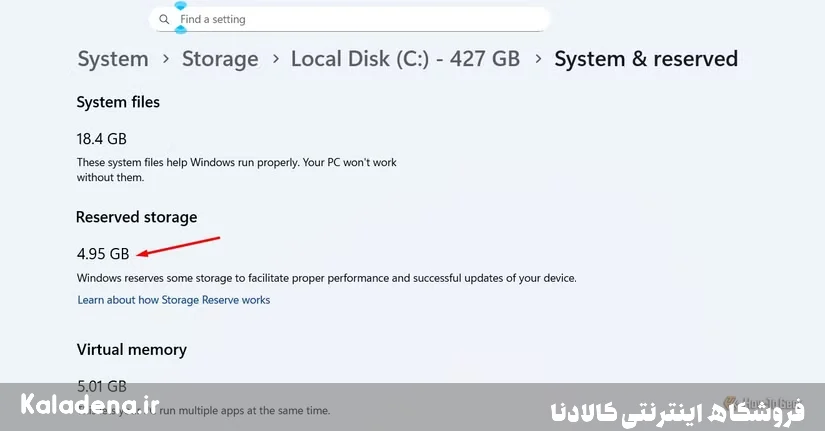
بهطور معمول بین 5 تا 7 گیگابایت فضا به این بخش اختصاص دارد.
چگونه Reserved Storage را در ویندوز 11 غیرفعال کنیم؟
گرچه مایکروسافت توصیه میکند این قابلیت را فعال نگه دارید، اما در مواقع اضطراری میتوانید آن را غیرفعال کنید:
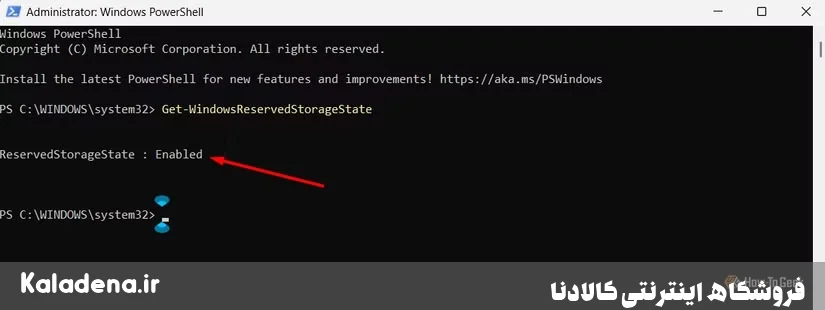
- منوی Start را باز کنید و Windows PowerShell را با دسترسی مدیر اجرا کنید.
- دستور زیر را وارد کرده و Enter بزنید:
Get-WindowsReservedStorageState
- اگر پیام Reserved Storage is Enabled نمایش داده شد، برای غیرفعال کردن دستور زیر را وارد کنید:
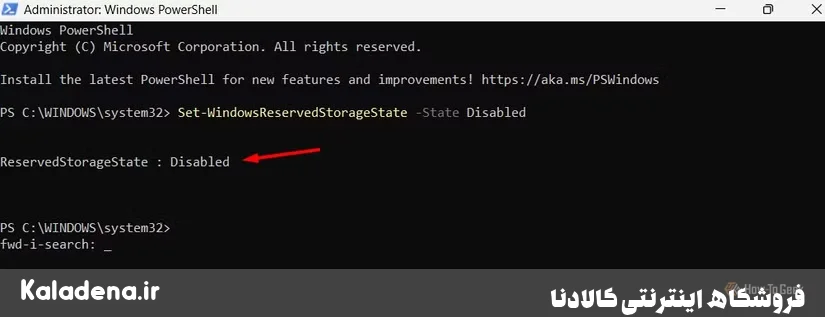
Set-WindowsReservedStorageState -State Disabled
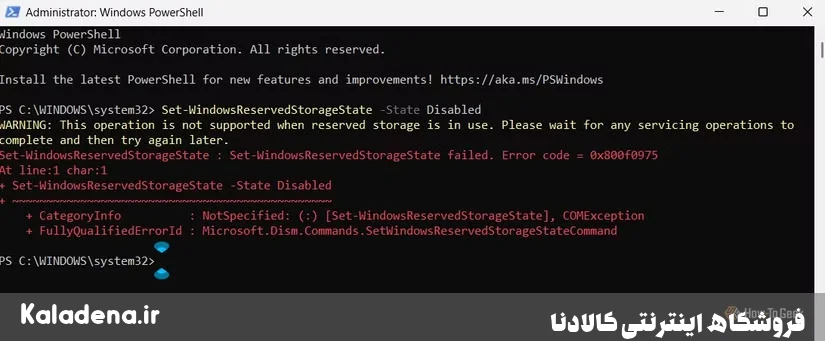
به این ترتیب فضای رزرو شده آزاد خواهد شد. توجه کنید اگر ویندوز در حال دانلود یک آپدیت باشد، ابتدا باید آن را نصب کنید و سپس اقدام به غیرفعال کردن این قابلیت کنید.
برای فعالسازی دوباره نیز میتوانید از دستور زیر استفاده کنید:
Set-WindowsReservedStorageState -State Enabled
جدول مقایسه وضعیت فعال و غیرفعال Reserved Storage
| وضعیت | میزان فضای آزاد | ریسک خطا در آپدیت | مناسب برای |
|---|---|---|---|
| فعال | کمتر (۷ گیگابایت اشغال میشود) | بسیار کم | کاربران عادی |
| غیرفعال | بیشتر (۷ گیگابایت آزاد میشود) | احتمال خطا در آپدیتها | کاربرانی که به شدت به فضای بیشتر نیاز دارند |
Windows Recall در ایران و نسخههای کرکی
یکی از قابلیتهای جدید مایکروسافت در ویندوز 11، ویژگی Windows Recall است که امکان مرور تاریخچه فعالیتها و دسترسی سریع به اطلاعات قبلی را فراهم میکند.
با این حال، این قابلیت در ایران بهطور رسمی فعال نیست و حتی در بسیاری از نسخههای ویندوز کرکی نیز به درستی کار نمیکند. بنابراین کاربران ایرانی اغلب نمیتوانند از این ویژگی استفاده کنند.
🔒 نحوه غیرفعال کردن Windows Recall
اگر مایل به غیرفعال کردن Windows Recall هستید، مراحل زیر را دنبال کنید:
- وارد Settings شوید.
- مسیر Privacy & Security > Recall & Snapshots را باز کنید.
- گزینه Save Snapshots را غیرفعال کنید.
به این ترتیب Recall دیگر دادههای شما را ذخیره نخواهد کرد و فضای کمتری اشغال میشود.
🎯 سخن آخر : آزادسازی فضای ذخیرهسازی ویندوز 11
آزادسازی فضای ذخیرهسازی ویندوز 11 روشی کاربردی برای افزایش سرعت و بهبود عملکرد سیستم است. با غیرفعال کردن Reserved Storage و Windows Recall (که در ایران قابل استفاده نیست)، میتوانید هم امنیت بیشتری داشته باشید و هم فضای بیشتری آزاد کنید.
📋 سوالات متداول : آزادسازی فضای ذخیرهسازی ویندوز 11
1. آیا غیرفعال کردن Reserved Storage برای ویندوز 11 خطرناک است؟
خیر، اما ممکن است هنگام نصب بهروزرسانیهای بزرگ دچار مشکل کمبود فضا شوید.
2. آیا Windows Recall در ایران فعال است؟
خیر، این قابلیت بهطور رسمی در ایران فعال نیست و معمولاً در نسخههای کرکی نیز کار نمیکند.
3. چگونه میتوانم مطمئن شوم Reserved Storage غیرفعال شده است؟
با اجرای دستور Get-WindowsReservedStorageState در PowerShell میتوانید وضعیت آن را بررسی کنید.