این تغییر ساده باعث شد ویندوز من خیلی سریعتر روشن شود
در کالادنا مگ، غیرفعال کردن برنامه های استارتاپ ویندوز راهکاری ساده و مؤثر برای کاهش زمان بوت و بهبود عملکرد کلی سیستم است. در این مقاله مرحله به مرحله نحوه بررسی و مدیریت برنامه های استارتاپ، نکات ایمنی و بهترین انتخاب ها را توضیح می دهم تا بدون حذف هیچ نکته ای بتوانید فوراً سرعت ویندوز را افزایش دهید.
چرا
هر نرم افزاری که به صورت خودکار هنگام روشن شدن سیستم اجرا می شود، بار پردازشی و خواندن دیسک را هنگام بوت افزایش می دهد. با افزایش تعداد این برنامه ها، زمان لازم برای رسیدن به دسکتاپ طولانی تر می شود. غیرفعال کردن برنامه های استارتاپ باعث کاهش مصرف CPU و دیسک در لحظه بوت می شود و ویندوز می تواند روی سرویس های حیاتی تمرکز کند.
فهرست مطالب
چگونه برنامه های استارتاپ را مدیریت کنیم؟
باز کردن پنل مدیریت استارتاپ
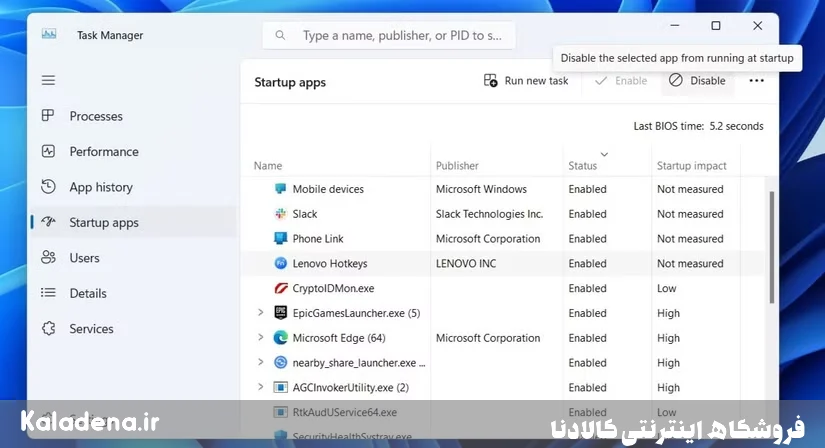
- کلیدهای
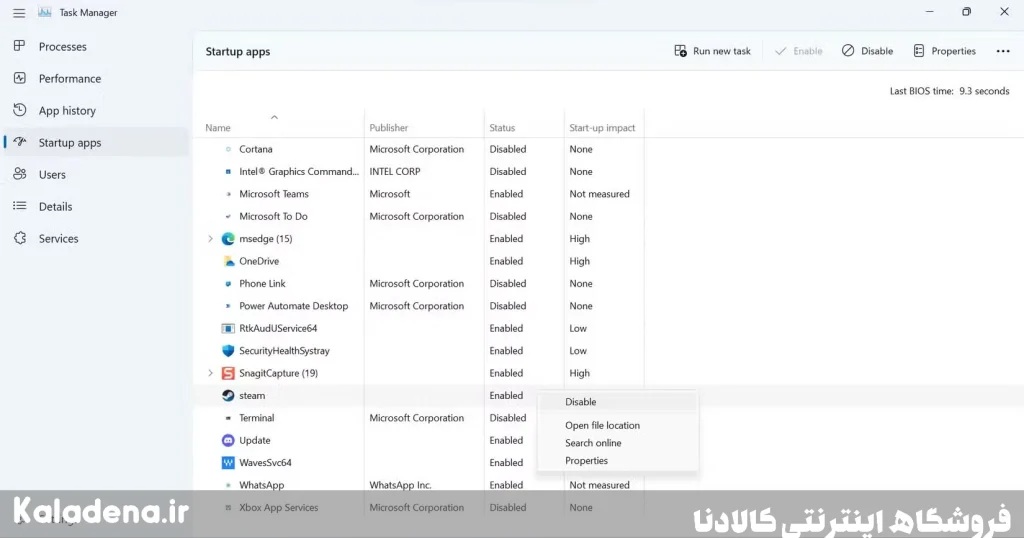
Ctrl + Shift + Escرا همزمان فشار دهید تا Task Manager باز شود. - به تب Startup apps بروید.
- ستون Startup impact را بررسی کنید تا ببینید هر برنامه چه تأثیری روی زمان بوت دارد.
برای غیرفعال کردن برنامه ها، روی هر مورد کلیک کنید و Disable را انتخاب کنید. این کار تنها اجرای خودکار را متوقف می کند و نرم افزار همچنان در صورت اجرای دستی قابل استفاده است.
پوشه Startup و Task Scheduler
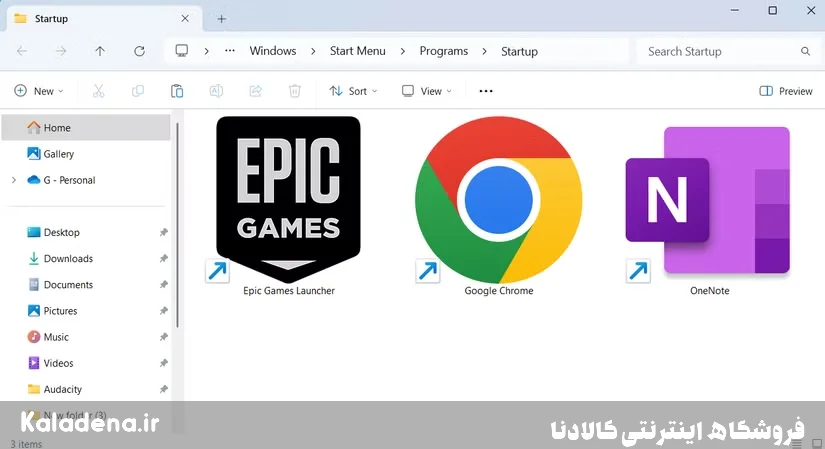
در کنار Task Manager، پوشه استارتاپ را هم چک کنید: Win + R بزنید سپس shell:startup را وارد و Enter کنید. میانبرهای غیرضروری را حذف کنید. همچنین اگر از Task Scheduler برای اجرای خودکار برنامه ها استفاده شده، برنامه های زمانبندی شده را بررسی کنید تا هیچ مورد ناخواسته ای در بوت اجرا نشود.
کدام برنامه ها را می توان با خیال راحت غیرفعال کرد؟
- برنامه های موسیقی مثل Spotify، لانچرهای بازی مثل Steam و پیام رسان ها معمولاً نیازی به اجرای خودکار ندارند.
- مرورگرها، ابزارهای دانلود یا اپلیکیشن های کم اهمیت را می توان غیرفعال کرد.
- اما برنامه های امنیتی مثل آنتی ویروس و ابزارهای همگام سازی ابری مثل OneDrive اگر برای همگام سازی فوری و محافظت در زمان واقعی لازم هستند، بهتر است فعال بمانند.
قبل از غیرفعال کردن، به تأثیر آن برنامه روی کار شما دقت کنید و در صورت تردید از گزینه Search online در Task Manager استفاده کنید تا ماهیت برنامه را شناسایی کنید.
نکات پیشرفته برای بهبود بوت ویندوز
فعال کردن اعلان های استارتاپ
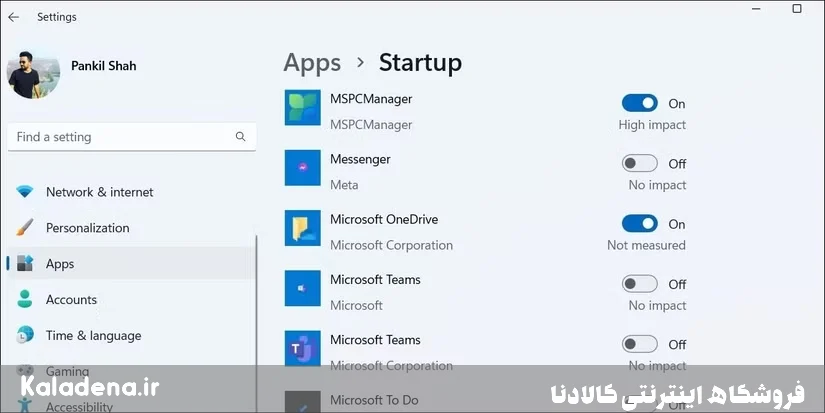
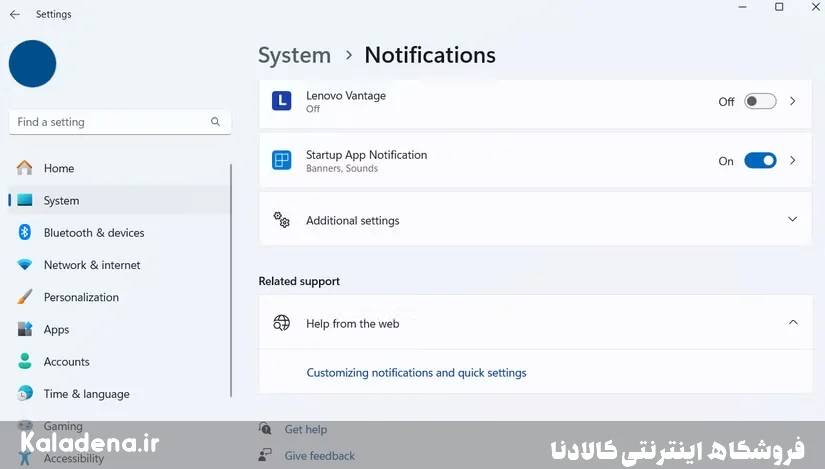
به Settings > System > Notifications بروید و گزینه Startup App Notification را روشن کنید تا هربار برنامه ای خودش را به استارتاپ اضافه کند، ویندوز به شما اطلاع دهد. این کار کمک می کند بعد از نصب یا به روزرسانی نرم افزار، تغییرات را سریع کنترل کنید.
روش های تکمیلی
- فعال کردن Fast Startup در Power Options گاهی زمان بوت را کاهش می دهد.
- درایورها، به ویژه درایور گرافیک، را به روز نگه دارید.
- فایل های سیستم را با
sfc /scannowبررسی کنید تا خرابی های احتمالی رفع شوند.
این موارد در کنار غیرفعال کردن برنامه های استارتاپ ویندوز می توانند به طور چشمگیری تجربه راه اندازی سیستم را روان تر کنند.
مواردی که باید مراقب آن باشید
- غیرفعال کردن سرویس های سیستمی یا درایورهای مهم می تواند باعث ناپایداری یا از دست رفتن برخی قابلیت ها شود.
- همیشه قبل از تغییر بزرگ، یک نقطه بازیابی سیستم بسازید تا در صورت بروز مشکل بتوانید بازگردانید.
- اگر برنامه ای را غیرفعال کردید و بعداً متوجه شدید که به آن نیاز دارید، به راحتی می توانید آن را دوباره فعال کنید.
🎯 سخن آخر
غیرفعال کردن برنامه های استارتاپ ویندوز یک تغییر ساده اما قدرتمند است که می تواند زمان بوت را کاهش دهد و منابع سیستم را آزاد کند. این اقدام به ویژه برای سیستم های قدیمی یا دیسک های HDD تاثیر زیادی دارد. با بررسی منظم لیست استارتاپ و فعال کردن اعلان های مربوطه، می توانید همیشه کنترل کاملی روی برنامه های خود داشته باشید و از تجربه ای سریع تر و روان تر با ویندوز لذت ببرید.
📋 سوالات متداول
1. آیا غیرفعال کردن برنامه های استارتاپ ویندوز باعث حذف برنامه می شود؟
خیر، فقط مانع اجرای خودکار آن ها هنگام روشن شدن سیستم می شود؛ برنامه همچنان از منوی استارت یا شورتکات قابل اجرا است.
2. هر چند وقت یک بار باید لیست استارتاپ را بررسی کنم؟
بهتر است ماهی یک بار یا پس از هر نصب یا به روزرسانی نرم افزاری مهم، لیست را بررسی کنید.
3. اگر یک برنامه ضروری را غیرفعال کردم، چطور آن را برگردانم؟
به Task Manager > Startup apps بروید و برنامه مورد نظر را انتخاب و روی Enable کلیک کنید.