نحوه تشخیص مدل مادربرد کامپیوتر و لپ تاپ در چند دقیقه
یکی از اطلاعات کلیدی در شناخت سختافزار سیستم، مدل مادربرد است. دانستن این مشخصات به ما کمک میکند تا در هنگام ارتقاء سیستم، نصب درایورها، یا بررسی سازگاری قطعات، تصمیمگیری دقیقتری داشته باشیم. در این مقاله از کالادنا مگ، تمام روشهای کاربردی و سریع برای نحوه تشخیص مدل مادربرد کامپیوتر و لپ تاپ را با زبان ساده آموزش میدهیم.
فهرست مطالب
1. نحوه تشخیص مدل مادربرد با System Information
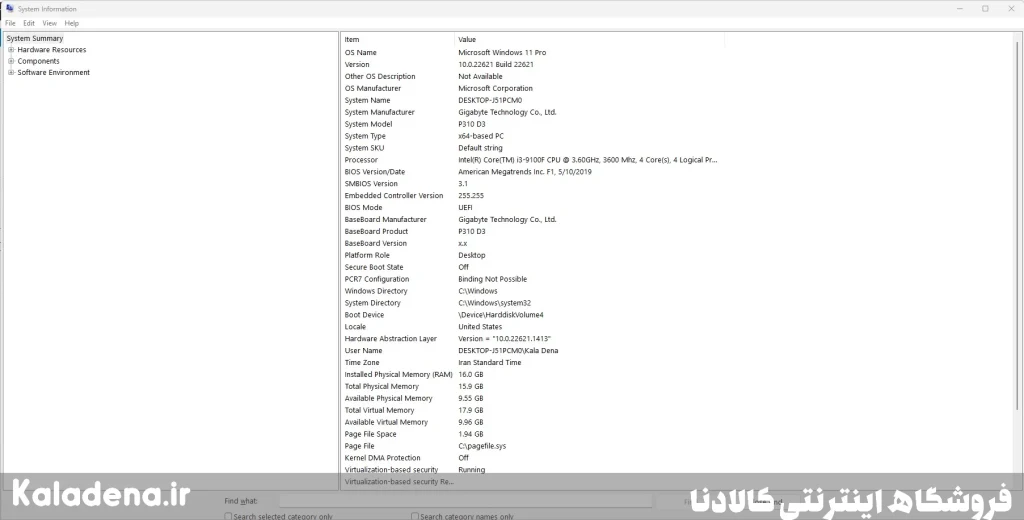
یکی از سادهترین روشها برای مشاهده اطلاعات سختافزاری، استفاده از ابزار System Information ویندوز است:
- کلیدهای
Windows + Rرا بزنید تا پنجره Run باز شود. - عبارت
msinfo32را وارد کرده و Enter بزنید. - در پنجره بازشده، بهدنبال گزینههای زیر بگردید:
- BaseBoard Manufacturer (سازنده مادربرد)
- BaseBoard Product (مدل مادربرد)
در این بخش مدل و برند دقیق مادربرد نمایش داده میشود.
2. تشخیص مدل مادربرد با CMD (Command Prompt)
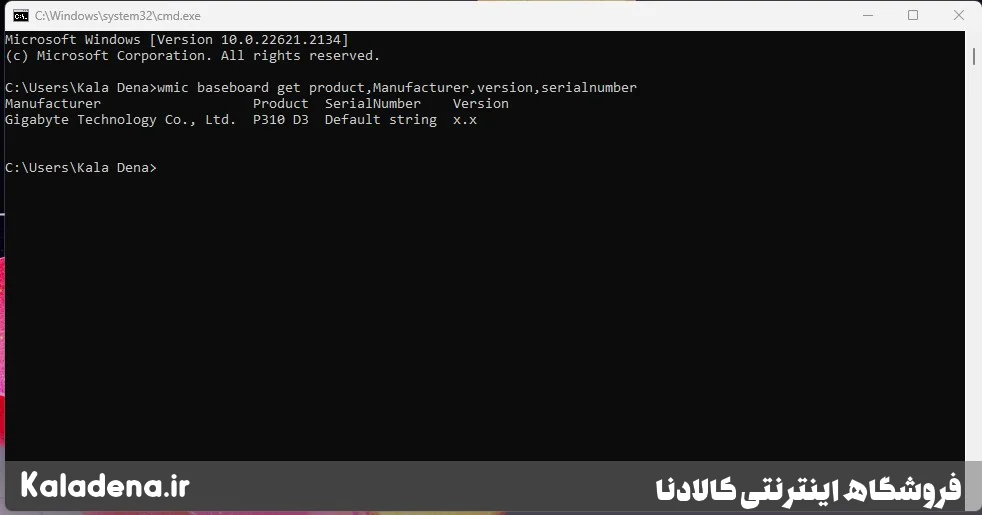
اگر میخواهید از طریق خط فرمان مدل مادربرد را ببینید:
- در جستجوی ویندوز عبارت
CMDرا بنویسید و آن را با گزینه «Run as Administrator» اجرا کنید. - دستور زیر را وارد کرده و Enter بزنید:
wmic baseboard get product,Manufacturer,version,serialnumber
این دستور مدل، نسخه، شماره سریال و سازنده مادربرد را به شما نمایش میدهد.
3. تشخیص مدل مادربرد با نرمافزارهای جانبی
برخی نرمافزارها اطلاعات دقیق و جامعتری نسبت به ابزارهای ویندوز در اختیارتان میگذارند. در جدول زیر، چند مورد از بهترین نرمافزارهای رایگان آوردهایم:
| نام نرمافزار | سیستمعامل | امکانات |
|---|---|---|
| CPU-Z | ویندوز | نمایش مدل مادربرد، چیپست، بایوس و… |
| Speccy | ویندوز | نمایش گرافیکی مشخصات سختافزار |
| HWInfo | ویندوز | اطلاعات دقیق و مانیتورینگ قطعات |
| AIDA64 | ویندوز | مناسب کاربران حرفهای و تحلیلگران |
4. بررسی جعبه مادربرد
اگر سیستمتان اسمبلشده و جعبه مادربرد را دارید، اطلاعات کامل روی آن درج شده است. معمولاً مدل مادربرد، شماره سریال و برند تولیدکننده روی برچسبهای کناری جعبه درج میشوند.
5. بررسی ظاهری مادربرد
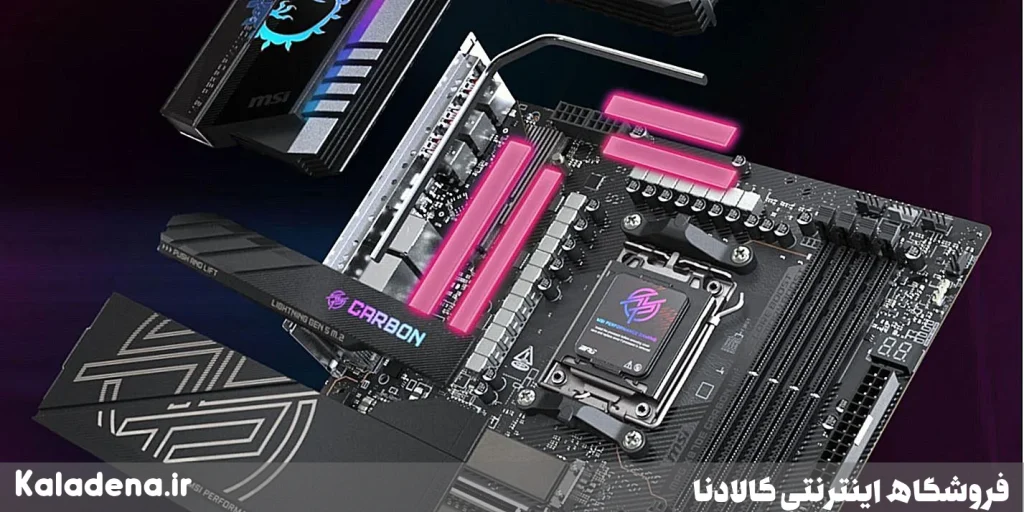
در صورتی که از کامپیوتر رومیزی استفاده میکنید، میتوانید کیس را باز کرده و روی سطح مادربرد، در نزدیکی اسلات رم یا پردازنده، مدل و برند آن را مشاهده کنید. این اطلاعات معمولاً با فونت بزرگ و در بخش میانی مادربرد چاپ میشوند.
6. بررسی از طریق BIOS یا UEFI
با فشردن کلیدهایی مثل DEL یا F2 در زمان بوت، وارد محیط BIOS یا UEFI شوید. اطلاعاتی مانند مدل مادربرد، نسخه بایوس و گاهی شماره سریال در این بخش دیده میشود.
7. بررسی از طریق وبسایت تولیدکننده
اگر برند مادربردتان را میدانید، میتوانید با وارد کردن شماره سریال یا مدل روی وبسایت رسمی آن (مثلاً ASUS یا Gigabyte) اطلاعات کاملتری دریافت کنید. این روش بیشتر زمانی کاربرد دارد که اطلاعات مادربرد خوانا یا قابل دسترسی نباشد.
🎯 سخن پایانی : نحوه تشخیص مدل مادربرد کامپیوتر و لپ تاپ
همانطور که دیدید، روشهای مختلفی برای تشخیص مدل مادربرد کامپیوتر و لپتاپ وجود دارد. بسته به نوع سیستم، میتوانید از ابزارهای داخلی ویندوز، نرمافزارهای جانبی یا بررسی فیزیکی استفاده کنید. اگر قصد دارید سیستم خود را ارتقاء دهید، نصب درایور انجام دهید یا قطعات جدید انتخاب کنید، بهتر است ابتدا مدل مادربرد خود را با دقت بررسی کرده و یادداشت نمایید.
📋 سوالات متداول درباره نحوه تشخیص مدل مادربرد کامپیوتر و لپ تاپ
1. چگونه مدل مادربرد را در ویندوز بدون نصب نرمافزار بفهمیم؟
با استفاده از ابزار System Information یا دستور wmic در CMD میتوانید بدون نصب برنامه، مدل مادربرد را ببینید.
2. بهترین نرمافزار برای تشخیص مشخصات مادربرد چیست؟
نرمافزارهای CPU-Z و Speccy از محبوبترین و سادهترین ابزارها برای نمایش مدل مادربرد هستند.
3. آیا مدل مادربرد روی خود قطعه نوشته شده است؟
بله، در اکثر موارد، مدل مادربرد روی سطح آن چاپ شده و نزدیک به اسلات رم یا پردازنده قابل مشاهده است.
4. برای لپ تاپ هم میتوان مدل مادربرد را پیدا کرد؟
بله، با استفاده از CMD، نرمافزارها یا ابزار System Info میتوانید مدل مادربرد لپ تاپ را نیز تشخیص دهید.
5. آیا دانستن مدل مادربرد برای ارتقاء سیستم ضروری است؟
قطعاً. برای نصب رم، پردازنده، کارتگرافیک یا درایورها، دانستن مدل دقیق مادربرد ضروری است.