
چگونه تنظیمات چند مانیتور را بهدرستی انجام دهیم؟ (راهنمای کامل برای بهرهبرداری بهتر)
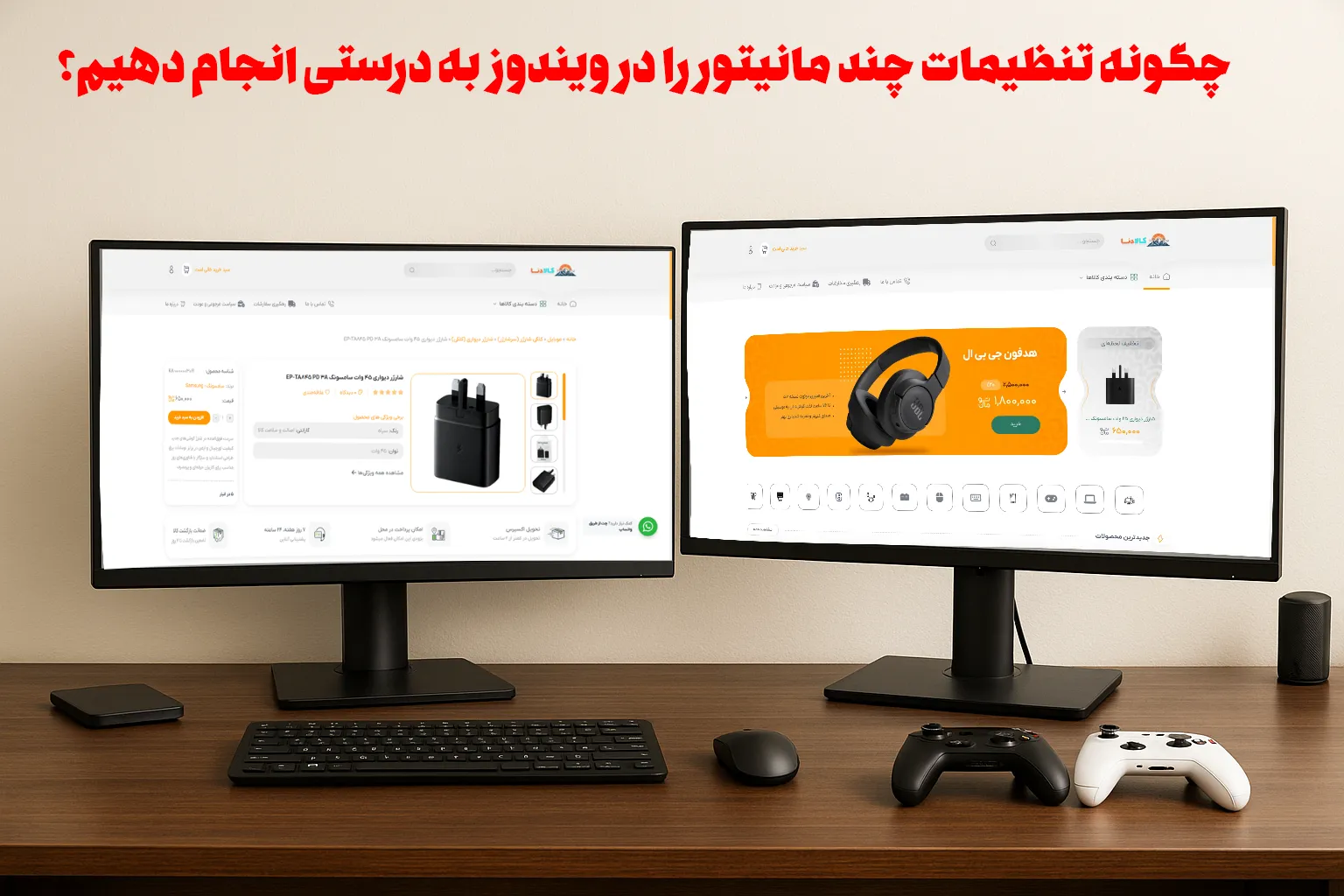
کالادنا مگ : سالها از چند مانیتور بهطور همزمان استفاده کردهام و دیگر نمیتوانم به روزهایی فکر کنم که تنها یک نمایشگر داشتم. استفاده از چند مانیتور نهتنها بهرهوری و تمرکز مرا به شکل چشمگیری افزایش داده، بلکه تجربهی من در بازیهای ویدیویی را نیز ارتقا داده است. برای اینکه تنظیمات چند مانیتور شما نیز بینقص باشد، حتماً مراحل زیر را دنبال کنید.
فهرست مطالب
همه چیزهایی که برای پیکربندی چند مانیتور نیاز دارید
گرچه اتصال مانیتور دوم به سیستم معمولاً بهصورت plug and play (وصل کن و استفاده کن) انجام میشود، اما بهتر است قبل از شروع، بررسیهای لازم را انجام دهید:
- آیا رایانهی شما پورت ویدیویی دوم دارد و کابل متناسب با آن را تهیه کردهاید؟
- مانیتورهای اضافه باید به برق متصل شوند (یا از طریق پاوربانک قابل حمل تغذیه شوند).
- برای جلوگیری از آسیب سختافزاری، از محافظ برق استفاده کنید تا در صورت نوسانات برق، قطعات گرانقیمت شما نسوزند.
- اگر سیستم شما کارت گرافیک مجزا دارد، حتماً از پورتهای آن برای اتصال مانیتورها استفاده کنید، نه از پورتهای کارت گرافیک داخلی (آنبرد).
نکته مهم دیگر این است که حتی اگر کابل به درستی متصل شده باشد، ممکن است لازم باشد از طریق منوی تنظیمات مانیتور (OSD)، ورودی تصویر صحیح را انتخاب کنید؛ درست مانند انتخاب ورودی در تلویزیون.
نحوهی تراز و چینش صحیح مانیتورها
پس از آنکه مانیتورها روشن شدند و دسکتاپ را نشان دادند، ویندوز معمولاً آنها را بهصورت خودکار شناسایی میکند. با این حال، تنظیمات دستی میتواند تجربهای روانتر فراهم کند. برای مثال، اگر مانیتور سمت راست شما بهعنوان مانیتور چپ شناسایی شده باشد، هنگام حرکت موس، دچار سردرگمی میشوید.
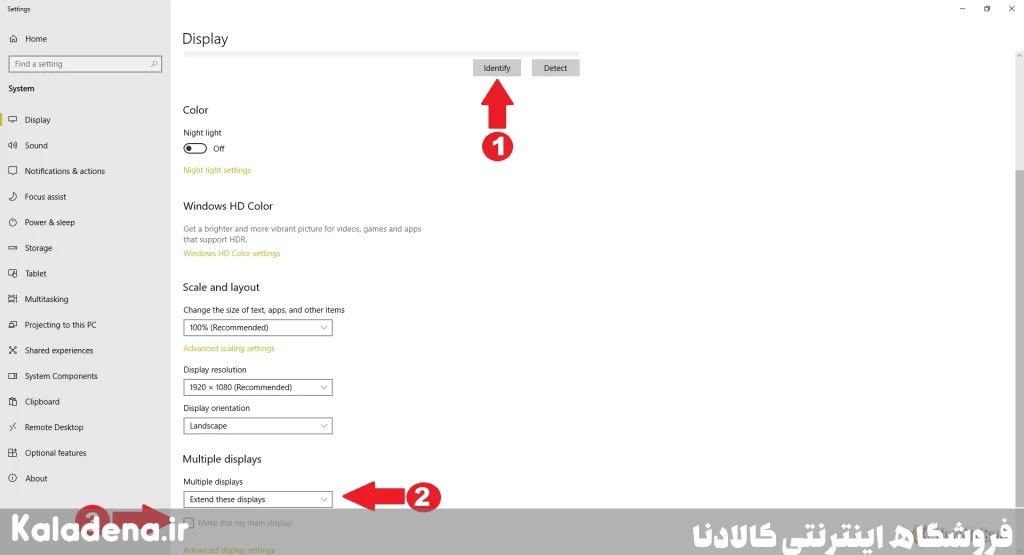
برای تنظیم دقیق مانیتورها، به مسیر زیر بروید:
تنظیمات ویندوز ← سیستم ← نمایشگر (Display)
- در بالای این بخش، یک دیاگرام از مانیتورهای متصل شده نمایش داده میشود. روی گزینهی “شناسایی” (Identify) کلیک کنید تا هر مانیتور با یک شماره نمایش داده شود.
- سپس مانیتور اصلی را انتخاب کرده و گزینهی “این مانیتور را بهعنوان اصلی تعیین کن” (Make this my main display) را فعال کنید.
- حالا از منوی “نمایشگرهای چندگانه” گزینهی “گسترش این نمایشگرها” (Extend these displays) را انتخاب کنید. البته اگر یکی از مانیتورها برای دقت رنگ استفاده میشود، میتوانید “تکرار نمایشگرها” (Duplicate) را نیز در نظر بگیرید.
- برای چینش نهایی، مانیتورها را با کشیدن روی دیاگرام جابهجا کرده و در موقعیت دلخواه قرار دهید. بالا، پایین، چپ، راست یا حتی گوشهای از صفحه. در نهایت روی “اعمال” (Apply) کلیک کنید.
اصلاح مقیاس نمایشگر برای جلوگیری از ناهماهنگی رابط کاربری
اگر یکی از مانیتورهای شما 4K و دیگری 1080p باشد، اندازهی آیکونها، نوار وظیفه و نوشتهها بهشکل قابل توجهی متفاوت خواهد بود. در نتیجه کار کردن بین این دو نمایشگر بسیار دشوار میشود.
برای اصلاح این مشکل، مراحل زیر را دنبال کنید:
تنظیمات ← سیستم ← نمایشگر
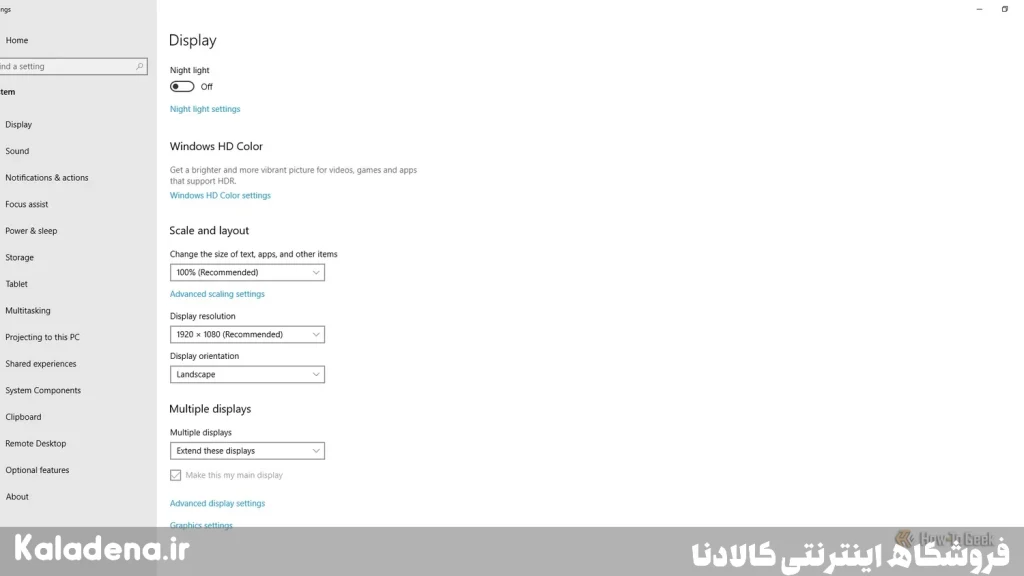
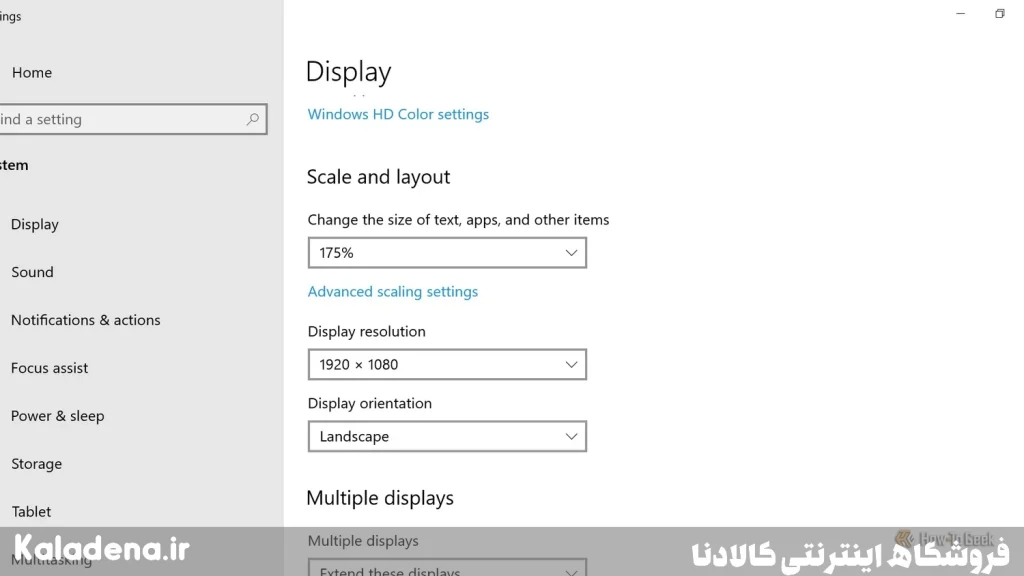
- نمایشگر موردنظر را از دیاگرام انتخاب کرده و در بخش “مقیاس و چیدمان” (Scale and layout)، مقدار مقیاس را تغییر دهید.
- ویندوز گزینههایی از 100٪ تا 175٪ را ارائه میدهد. برای مانیتورهای 4K، مقدار 125٪ یا 150٪ توصیه میشود.
حرکت روانتر بین نمایشگرها با تنظیم نرخ نوسازی (Refresh Rate)
نرخ نوسازی (Refresh Rate) تعداد دفعاتی است که تصویر در هر ثانیه بهروزرسانی میشود. این نرخ تاثیر زیادی در روان بودن حرکات و اجرای نرمتر دارد.
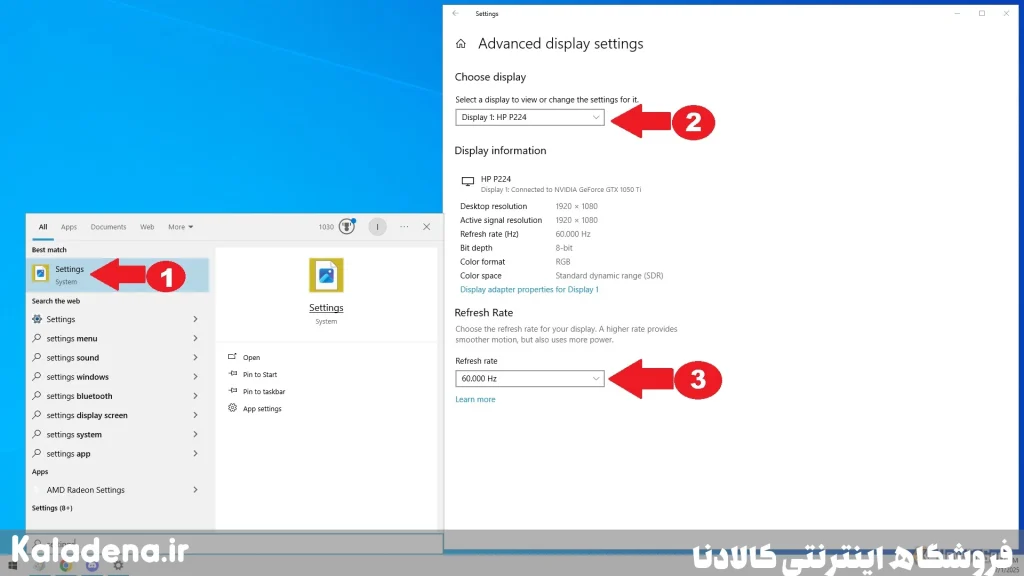
برای تنظیم نرخ نوسازی:
تنظیمات ← سیستم ← نمایشگر ← تنظیمات پیشرفته نمایشگر (Advanced display settings)
- مانیتور موردنظر را از لیست بالا انتخاب کرده و نرخ نوسازی دلخواه را انتخاب کنید.
- این کار را برای تکتک نمایشگرها انجام دهید. اگر سیستم گیمینگ دارید و کارت گرافیک شما توان کافی دارد، نرخ نوسازی بالاتر از 60Hz پیشنهاد میشود. البته برخی کاربران با 30Hz نیز مشکلی ندارند.
بهرهبرداری بهتر از نوار وظیفه در چند مانیتور
در نهایت، نوبت به تنظیمات نوار وظیفه میرسد. شما میتوانید مشخص کنید که نوار وظیفه فقط در مانیتور اصلی نمایش داده شود یا در تمام مانیتورها فعال باشد.
برای این کار:
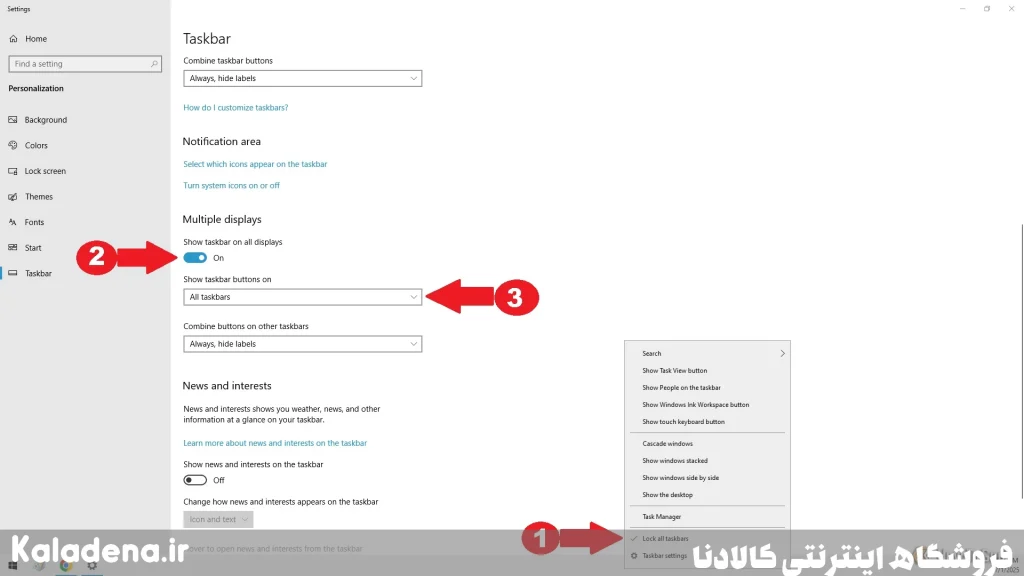
روی نوار وظیفه راستکلیک کرده و به تنظیمات نوار وظیفه (Taskbar settings) بروید.
- گزینهی “قفل کردن نوار وظیفه” (Lock the taskbar) را فعال کنید تا نوار وظیفه جابهجا نشود.
- سپس “نمایش نوار وظیفه در همه نمایشگرها” (Show taskbar on all displays) را فعال کنید.
- در بخش “نمایش دکمههای نوار وظیفه در…” گزینهی “همه نوارهای وظیفه” (All taskbars) را انتخاب کنید.
با این روش، میتوانید از منوی Start یا برنامههای سنجاقشده در هر نمایشگر استفاده کنید؛ حتی زمانی که در یکی از آنها بازی بهصورت تمامصفحه اجرا شده باشد.
🎯 سخن آخر
با انجام این تنظیمات کاربردی برای تنظیمات چند مانیتور، میتوانید بهرهوری، تمرکز و تجربهی بازی خود را به سطحی بالاتر ببرید. دسترسی سریع به ابزارها، مقیاسبندی مناسب و چینش دقیق نمایشگرها تنها بخشی از مزایایی است که دیگر بدون آنها نمیتوانم کار کنم. برای من، بازگشت به استفاده از یک مانیتور دیگر ممکن نیست!
📋 سوالات متداول درباره تنظیمات چند مانیتور
۱. آیا برای استفاده از چند مانیتور حتماً باید کارت گرافیک مجزا داشته باشیم؟
خیر، اما استفاده از پورتهای کارت گرافیک مجزا عملکرد بهتر و سازگاری بالاتری دارد.
۲. چرا ابعاد آیکونها در مانیتور دوم متفاوت است؟
به دلیل تفاوت در وضوح تصویر. با تنظیم مقیاس در تنظیمات نمایشگر، میتوان این مشکل را برطرف کرد.
۳. آیا میتوان نوار وظیفه را فقط در یک مانیتور نمایش داد؟
بله. در تنظیمات نوار وظیفه میتوانید مشخص کنید که در کدام مانیتورها نمایش داده شود.





مفید بود
سپاسگزارم
ممنون از شما بابت لطف و همراهیتان! 🙏 خوشحالیم که مقاله مورد توجه شما قرار گرفته. اگر پیشنهاد یا نظری برای بهبود مطالب دارید، خوشحال میشویم بشنویم. 💛