چهار قابلیت کاربردی که باید بهصورت پیشفرض در ویندوز 11 وجود داشته باشند
مقدمه
در کالادنا مگ، همواره بهدنبال معرفی ترفندها و قابلیتهای پنهانی سیستمعاملها هستیم که بهرهوری کاربران را چندین برابر میکند. ویندوز 11 به عنوان جدیدترین نسخه از سیستمعامل محبوب مایکروسافت، امکانات بسیاری دارد، اما برخی ویژگیهای بسیار کاربردی را فقط از طریق ابزارهای جانبی در اختیار کاربران قرار میدهد. در این مقاله، به معرفی چهار قابلیت مخفی ویندوز 11 میپردازیم که در PowerToys موجود هستند، اما واقعاً شایستهاند که بهطور پیشفرض در ویندوز گنجانده شوند.
فهرست مطالب
1. Workspaces: خودکارسازی کارهای روزمره
اگر هر روز با رایانه کار میکنید، احتمالاً برنامههای خاصی را همیشه باز میکنید—مرورگر، پیامرسان کاری، فهرست کارها و…
Workspaces به شما امکان میدهد تا تمام این فرایندها را با فشردن یک کلید میانبر، بهطور خودکار انجام دهید. میتوانید تعیین کنید چه برنامههایی باز شوند، چه سایتهایی در مرورگر بارگذاری شوند، و حتی ورود خودکار به اپلیکیشنهای مهم را تنظیم کنید.
✅ مزیت مهم: صرفهجویی در زمان و جلوگیری از فراموشی کارهای مهم. حتی صرفهجویی روزانه ۵ دقیقه، در طول یک سال کاری معادل ۲۰ ساعت خواهد بود!
برای استفاده از این قابلیت، کافیست:
- برنامهها را در جای دلخواه قرار دهید
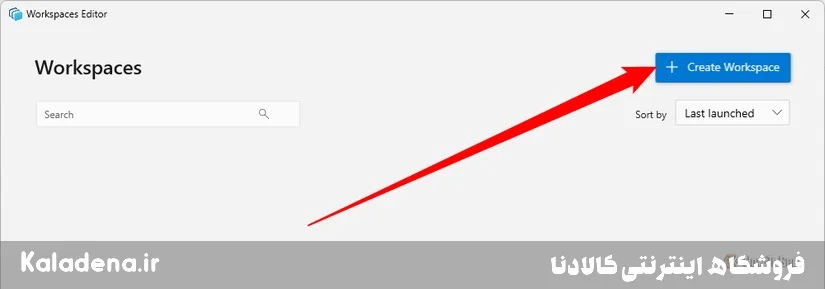
- Workspace Editor را اجرا کنید
- گزینه “Create Workspace” و سپس “Capture” را انتخاب کنید
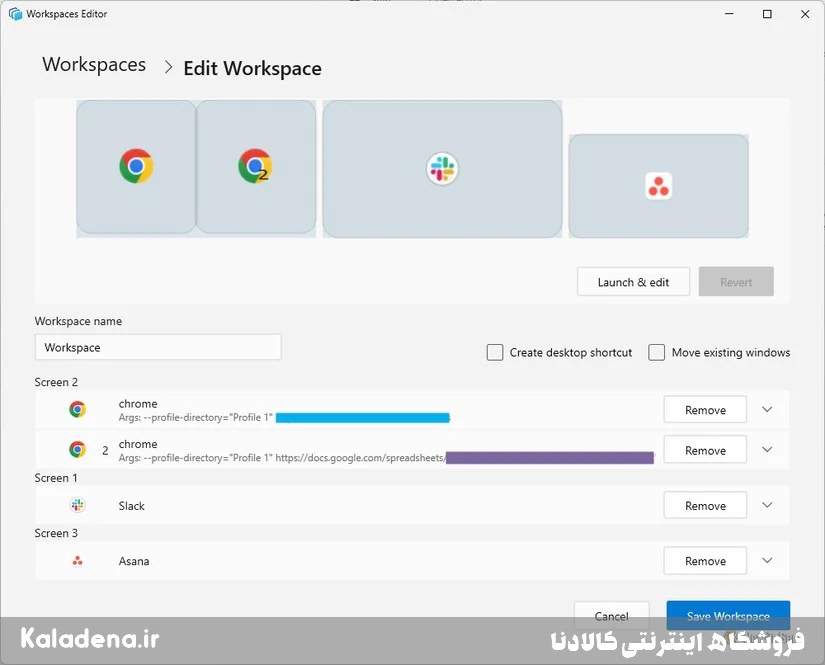
- در ادامه میتوانید نحوه باز شدن هر برنامه را ویرایش کنید
2. Find My Mouse: یافتن سریع نشانگر ماوس
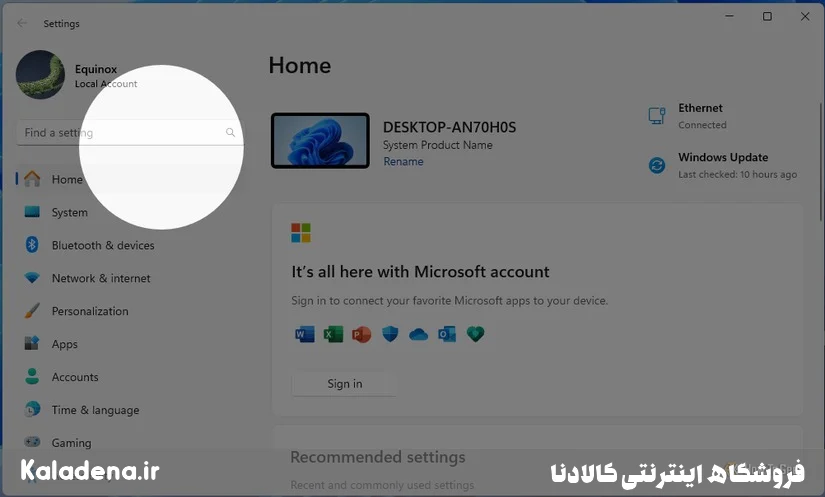
یکی از مشکلات رایج کاربران—بهویژه هنگام استفاده از چند نمایشگر یا حالت Light Mode—گمکردن نشانگر ماوس است.
ویندوز 11 بهطور پیشفرض راهکاری برای پیدا کردن سریع نشانگر ندارد، برخلاف macOS یا لینوکس.
با PowerToys و فعالسازی ویژگی Mouse Highlighter، تنها با دوبار فشار دادن کلید Ctrl، یک حلقه نور اطراف نشانگر ایجاد میشود که موقعیت آن را دقیقاً مشخص میکند.
3. FancyZones: مدیریت حرفهای چینش پنجرهها
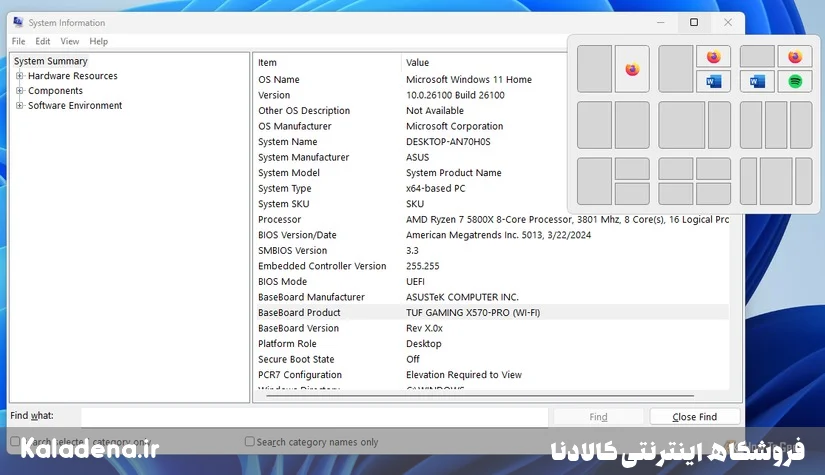
ویندوز 11 قابلیت Snap Layouts را معرفی کرده که اجازه میدهد پنجرهها را در چینشهای از پیش تعیینشده قرار دهید.
اگرچه این قابلیت نسبت به نسخههای قبلی ویندوز پیشرفت داشته، اما همچنان محدود است:
- امکان ویرایش چینشها وجود ندارد
- برای مانیتورهای فوق عریض، عمودی یا رزولوشن بالا گزینههای کافی ندارد
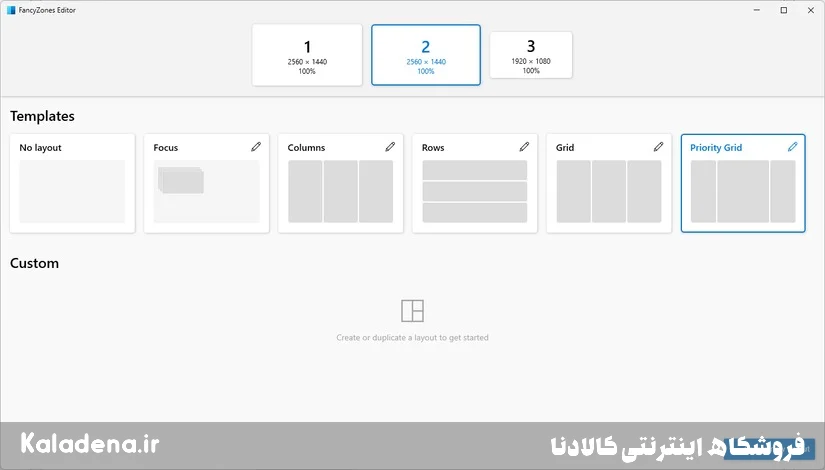
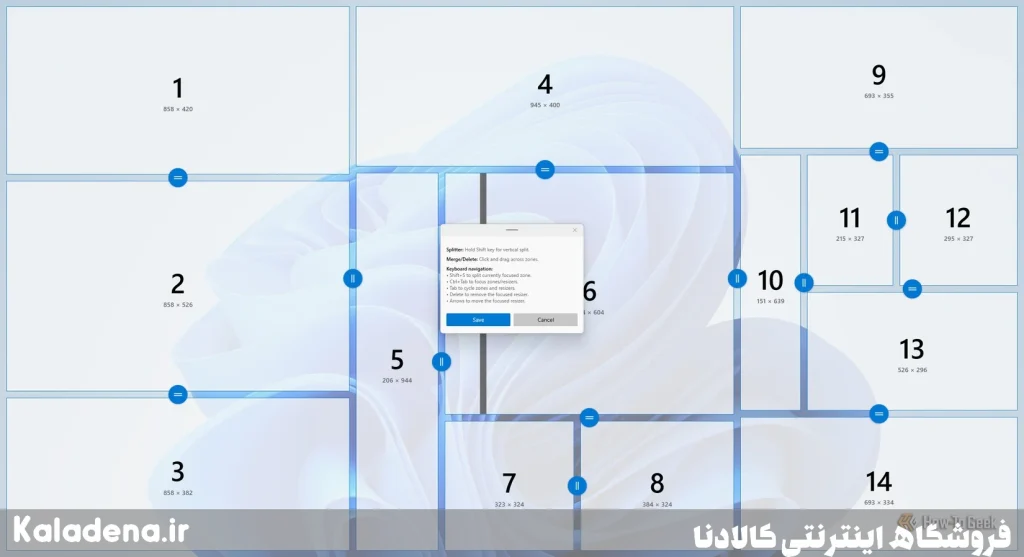
با ابزار FancyZones در PowerToys، نهتنها میتوانید چینشهای جدید ایجاد کنید، بلکه قابلیت طراحی قالبهای سفارشی دقیقاً مطابق نیازهای شما نیز وجود دارد. حتی اگر از چند نمایشگر استفاده میکنید، میتوانید چینشهایی طراحی کنید که بین آنها تقسیم شوند.
4. Command Palette: بهترین نوآوری از زمان منوی استارت
مایکروسافت در طول سالها ویژگیهای فوقالعادهای برای ویندوز توسعه داده است، اما اغلب آنها را بهصورت پیشفرض در سیستمعامل قرار نمیدهد. یکی از چشمگیرترین این قابلیتها که در PowerToys وجود دارد، ابزار Command Palette است—ابزاری که میتوان آن را انقلابی در بهرهبرداری از ویندوز دانست.
📌 Command Palette چیست؟
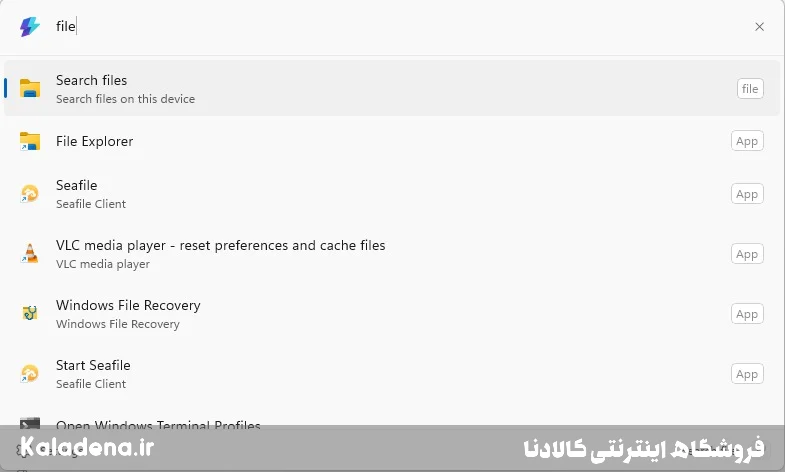
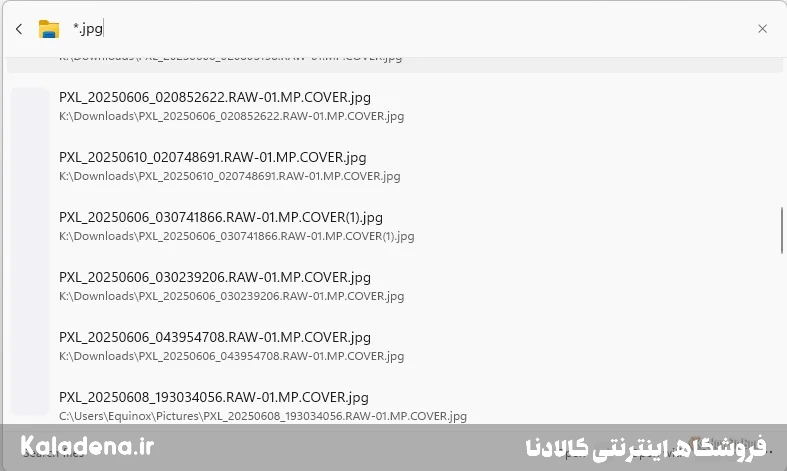
این ابزار یک منوی مینیمال و سریع است که عملکردهای منوی استارت، نوار جستجو و تنظیمات ویندوز را در خود ترکیب میکند. با تایپ یک عبارت ساده، میتوانید:
- برنامهای را اجرا کنید
- محاسبه ریاضی انجام دهید
- فایل خاصی (مثلاً
*.jpg) را جستجو کنید - خدمات سیستمی را مدیریت یا تنظیمات رجیستری را تغییر دهید
- یا حتی دستورات خاص دلخواه خود را اضافه کنید
✨ ویژگی منحصربهفرد: قابلیت توسعهپذیری. اگر عملکرد دلخواه شما در آن وجود نداشته باشد، میتوانید افزونهای برای آن بسازید یا از دیگران دریافت کنید.
5. چرا این قابلیتها باید پیشفرض باشند؟
همه این امکانات، تجربه کاربری در ویندوز را بهطور چشمگیری بهبود میدهند. اما متأسفانه، بهصورت پیشفرض در ویندوز 11 وجود ندارند و کاربران عادی حتی از وجود آنها بیخبرند.
🎯 سخن پایانی قابلیت مخفی ویندوز 11:
ویژگیهایی مثل Workspaces، FancyZones و Find My Mouse نباید فقط بخشی از PowerToys باشند؛ آنها باید در نسخههای آینده ویندوز 11 یا ویندوز 12 بهصورت پیشفرض قرار گیرند. چرا که بهرهوری، نظم و سفارشیسازی تجربه کاربری را به سطحی جدید میبرند—آن هم فقط با چند کلیک ساده.
📋 سوالات متداول درباره قابلیت مخفی ویندوز 11
1. آیا برای استفاده از این قابلیتها نیاز به نصب نرمافزار خاصی داریم؟
بله، باید مجموعه PowerToys را که رایگان و رسمی از مایکروسافت است نصب کنید.
2. آیا PowerToys با ویندوز 11 سازگاری کامل دارد؟
کاملاً. این ابزار مخصوص ویندوز 10 و 11 طراحی شده و بهروزرسانیهای منظمی دریافت میکند.
3. بهترین کاربرد Workspaces چیست؟
برای راهاندازی سریع محیط کاری روزانه بدون نیاز به باز کردن دستی چند برنامه مختلف.