آموزش ضبط ویدیو در ویندوز 10 و 11 در لپتاپ و کامپیوتر
ضبط ویدیو در ویندوز 10 و 11 یکی از کاربردهای مهمی است که بسیاری از کاربران برای ساخت آموزش، ضبط بازی، یا ذخیره فعالیتهای صفحه نمایش به آن نیاز دارند. خوشبختانه ویندوز ابزارهای داخلی و بسیار مفیدی برای این کار دارد و در کنار آن، نرمافزارهای حرفهای نیز در دسترس هستند.
در این مقاله از کالادنا مگ، آموزش کامل ضبط ویدیو در ویندوز 10 و 11 را به همراه بررسی بهترین نرمافزارهای رایگان و حرفهای، نکات کاربردی و یک جدول مقایسه جامع به شما ارائه میدهیم.
فهرست مطالب
روشهای ضبط ویدیو در ویندوز 10 و 11
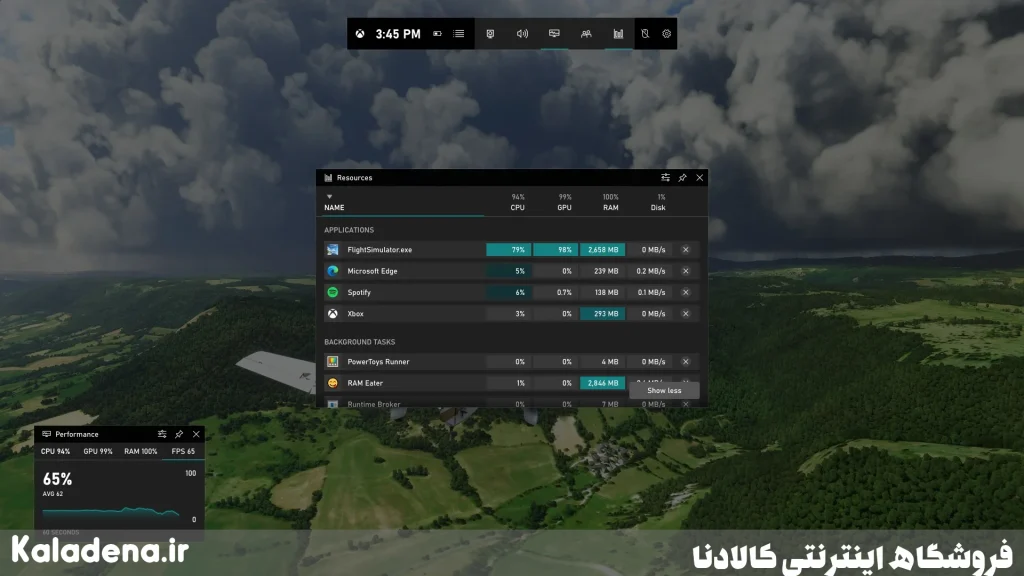
1. ضبط ویدیو با Xbox Game Bar (ابزار داخلی ویندوز)
Xbox Game Bar یکی از بهترین ابزارهای پیشفرض ویندوز برای ضبط ویدیو در ویندوز 10 و 11 است که بدون نیاز به نصب هیچ نرمافزاری، امکان ضبط ویدیو را فراهم میکند.
مراحل ضبط:
- کلیدهای Windows + G را همزمان فشار دهید.
- پنجره Xbox Game Bar باز میشود.
- روی آیکون ● کلیک کنید یا کلیدهای Windows + Alt + R را فشار دهید.
- برای توقف ضبط، مجدداً کلیدهای Windows + Alt + R را فشار دهید.
- ویدیوی ضبط شده در پوشه Videos → Captures ذخیره میشود.
مزایا:
- بدون نیاز به نرمافزار جانبی
- سبک و سریع
- قابلیت ضبط صدا و تصویر بهصورت همزمان
2. تنظیمات شخصیسازی Xbox Game Bar
برای بهبود کیفیت ضبط ویدیو در ویندوز 10 و 11 و شخصیسازی عملکردها میتوانید از مسیر:
Settings → Gaming → Xbox Game Bar
وارد بخش تنظیمات شوید.
امکانات:
- تغییر کلیدهای میانبر
- تنظیم کیفیت ویدیو و نرخ فریم (۳۰ یا ۶۰ فریم بر ثانیه)
- انتخاب ضبط صدای میکروفون یا صدای سیستم
3. معرفی نرمافزارهای حرفهای ضبط ویدیو در ویندوز 10 و 11
3.1. OBS Studio (رایگان و پیشرفته)
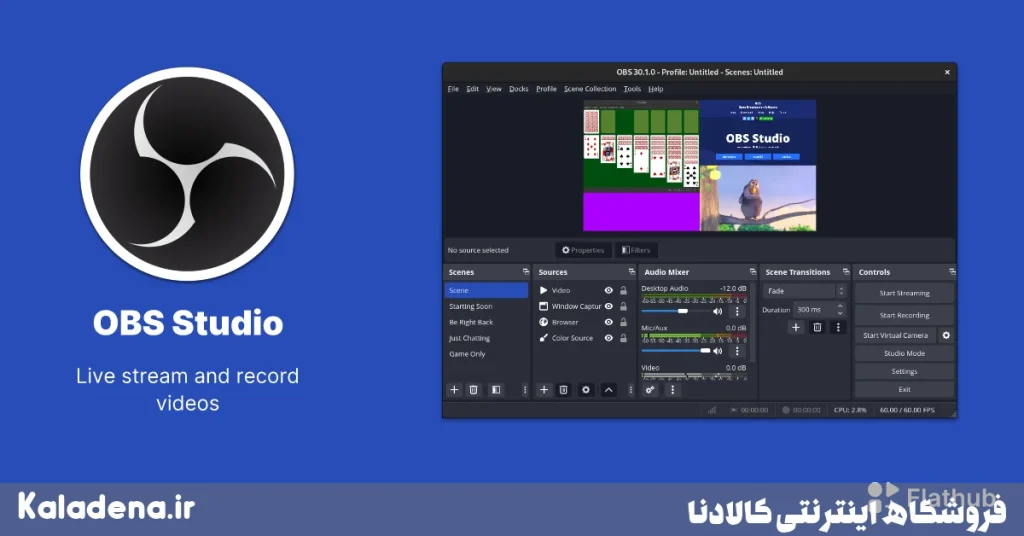
OBS Studio یکی از محبوبترین نرمافزارهای ضبط ویدیو در ویندوز 10 و 11 و پخش زنده است.
✅ مزایا:
- رایگان و بدون تبلیغ
- ضبط همزمان صفحه، صدا و وبکم
- امکان استریم زنده در یوتیوب و توییچ
- بدون محدودیت زمانی یا واترمارک
❌ معایب:
- محیط حرفهای که ممکن است برای کاربران مبتدی کمی پیچیده باشد
3.2. Bandicam (ساده و با کیفیت عالی)
Bandicam یکی از بهترین نرمافزارهای ضبط ویدیو در ویندوز 10 و 11 با رابط کاربری بسیار آسان است.
✅ مزایا:
- کیفیت ضبط بالا با حجم کم
- امکان ضبط از گیم، صفحه دسکتاپ، وبکم و دستگاههای خارجی
- قابلیت افزودن واترمارک اختصاصی
❌ معایب:
- نسخه رایگان واترمارک Bandicam دارد و محدودیت زمان ضبط دارد
3.3. Camtasia (مناسب برای آموزشهای حرفهای)
Camtasia نرمافزاری تخصصی برای ضبط ویدیو در ویندوز 10 و 11 و ویرایش ویدیوهای آموزشی است.
✅ مزایا:
- امکان ویرایش ویدیو در همان محیط
- افزودن افکت، انیمیشن، زیرنویس و زوم
- قابلیت ضبط همزمان صدا و تصویر با کیفیت بالا
❌ معایب:
- نیاز به خرید لایسنس
- مصرف بالای منابع سیستم
4. ضبط ویدیو با PowerPoint
شاید ندانید که با PowerPoint هم میتوانید از صفحه نمایش ضبط ویدیو در ویندوز 10 و 11 انجام دهید.
نحوه ضبط:
- به منوی Insert → Screen Recording بروید.
- محدوده ضبط را انتخاب کنید.
- ضبط را شروع کرده و پس از اتمام ذخیره کنید.
✅ مزایا:
- بدون نیاز به نرمافزار اضافی
- محیط بسیار ساده
❌ معایب:
- کیفیت متوسط، مناسب ویدیوهای کوتاه
جدول مقایسه روشهای ضبط ویدیو در ویندوز 10 و 11
| روش ضبط | نرمافزار مورد نیاز | کیفیت ضبط | مناسب برای | نسخه رایگان |
|---|---|---|---|---|
| Xbox Game Bar | ندارد | خوب | کاربران عمومی | بله |
| OBS Studio | دارد | عالی | گیمرها، تولید محتوا | بله |
| Bandicam | دارد | عالی | ضبط گیم و آموزش | محدود |
| Camtasia | دارد | عالی | آموزش حرفهای | ندارد |
| PowerPoint | ندارد | متوسط | ارائه و آموزش ساده | بله |
نکات حرفهای برای ضبط ویدیو در ویندوز 10 و 11
- قبل از شروع ضبط ویدیو در ویندوز 10 و 11، برنامههای اضافی را ببندید تا سرعت سیستم افزایش یابد.
- هنگام ضبط ویدیوهای طولانی از لپتاپ با شارژر متصل استفاده کنید.
- از میکروفون اکسترنال برای کیفیت صدای بهتر بهره ببرید.
- فایلهای ضبط شده را با نامهای مشخص ذخیره کنید.
🎯 سخن پایانی
ضبط ویدیو در ویندوز 10 و 11 بسیار آسان و متنوع است. شما میتوانید با ابزار داخلی ویندوز یا نرمافزارهای حرفهای مثل OBS Studio، Bandicam و Camtasia ویدیوهایی با کیفیت ضبط کنید. انتخاب ابزار مناسب بستگی به سطح نیاز شما دارد. اگر دنبال روش ساده هستید، Xbox Game Bar و PowerPoint کافی هستند اما اگر به دنبال ویدیوهای حرفهای هستید، نرمافزارهای تخصصی انتخاب بهتری خواهند بود.
📋 سوالات متداول
1. بهترین نرمافزار رایگان برای ضبط ویدیو در ویندوز 10 و 11 چیست؟
OBS Studio بهترین نرمافزار رایگان با امکانات حرفهای است.
2. آیا Xbox Game Bar برای ضبط ویدیو در ویندوز 10 و 11 مناسب است؟
برای بازیهای سبک و ویدیوهای کوتاه مناسب است اما برای کیفیت بالاتر بهتر است از OBS Studio استفاده شود.
3. چگونه میتوان صدای میکروفون را هنگام ضبط ویدیو در ویندوز 10 و 11 فعال کرد؟
در تنظیمات Xbox Game Bar یا هر نرمافزار دیگر میتوانید گزینه ضبط صدای میکروفون را فعال کنید.
4. آیا Camtasia نسخه رایگان برای ضبط ویدیو در ویندوز 10 و 11 دارد؟
خیر، Camtasia نسخه رایگان ندارد اما میتوانید نسخه آزمایشی با محدودیت زمانی استفاده کنید.