چگونه فایل های موقت ویندوز ۱۱ را به صورت خودکار حذف کنیم؟
کالادنا مگ | ویندوز ۱۱ به مرور زمان فایل های موقتی زیادی تولید میکند که باعث اشغال فضای دیسک میشوند. اگر از حذف دستی این فایلها خسته شدهاید، راهی برای خودکارسازی این فرآیند وجود دارد. در این مقاله، با سادهترین روشهای خودکارسازی حذف فایلهای موقت در ویندوز آشنا میشویم.
فهرست مطالب
ساخت اسکریپت برای پاکسازی فایل های موقت
اولین قدم، ایجاد یک فایل اسکریپت است که پوشههای فایلهای موقت را در ویندوز حذف میکند. برای این کار:
- کلیدهای
Windows + Sرا فشار دهید و Notepad را باز کنید. - کد زیر را در فایل جدید وارد کنید:
@echo off
echo Cleaning system and user temp files...
del /s /f /q %TEMP%\*.* >nul 2>&1
rd /s /q %TEMP% >nul 2>&1
md %TEMP%

del /s /f /q C:\Windows\Temp\*.* >nul 2>&1
rd /s /q C:\Windows\Temp >nul 2>&1
md C:\Windows\Temp

echo Temporary files cleared!
فایل را با نام ClearTempFiles.bat و نوع فایل All Files ذخیره کنید.
زمانبندی اجرای خودکار با Task Scheduler
اکنون وقت آن رسیده که با استفاده از Task Scheduler اجرای این اسکریپت را زمانبندی کنید:
- کلیدهای
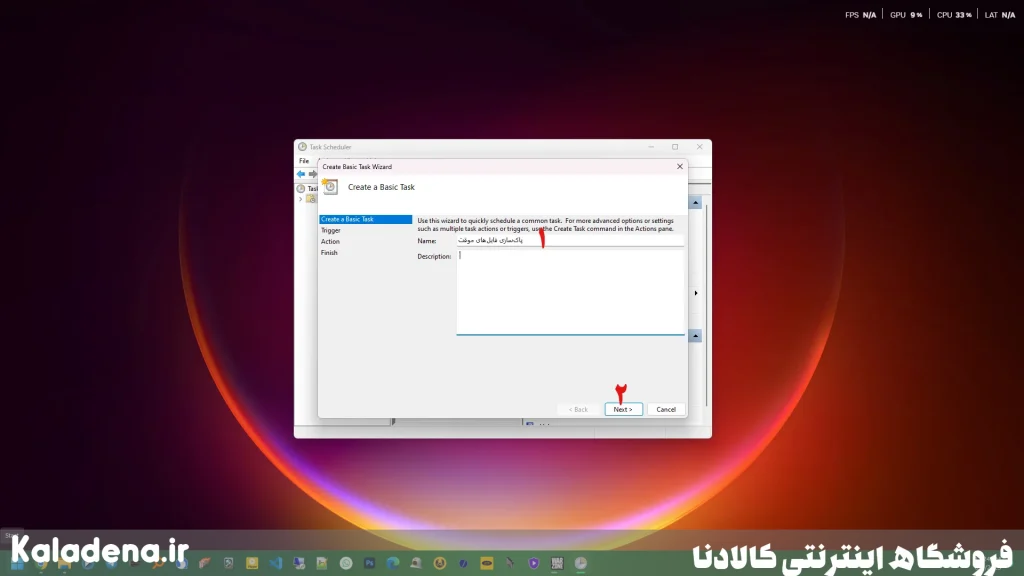
Windows + Sرا فشار دهید و Task Scheduler را باز کنید. - روی گزینه Create Basic Task کلیک کنید.
- نامی مانند “پاکسازی فایلهای موقت” وارد کرده و Next را بزنید.
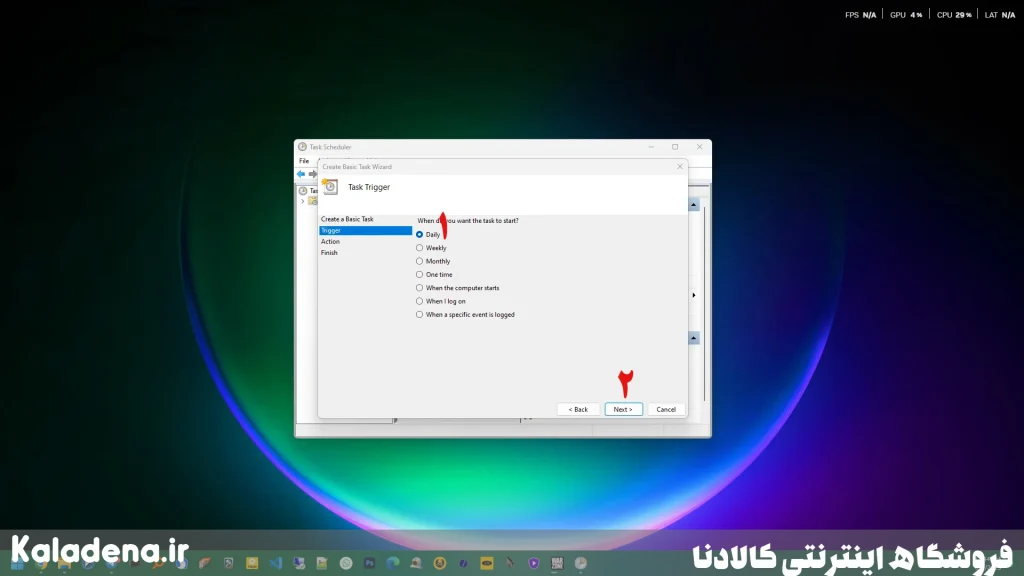
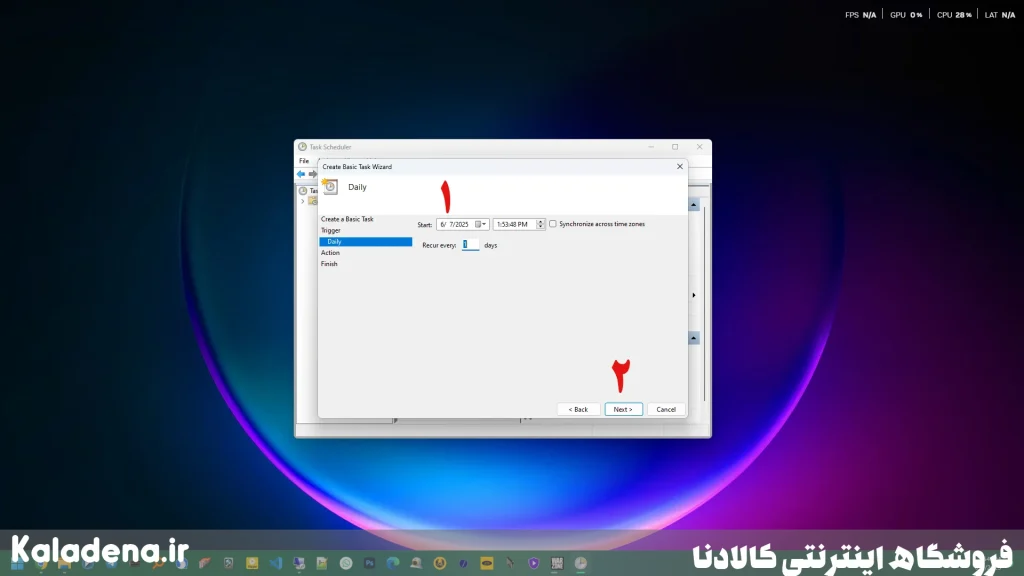
- در مرحله زمانبندی، گزینه روزانه (Daily) را انتخاب کرده و ساعت اجرای اسکریپت را مشخص کنید.
- گزینه Start a Program را انتخاب کرده و آدرس کامل فایل
ClearTempFiles.batرا وارد نمایید.
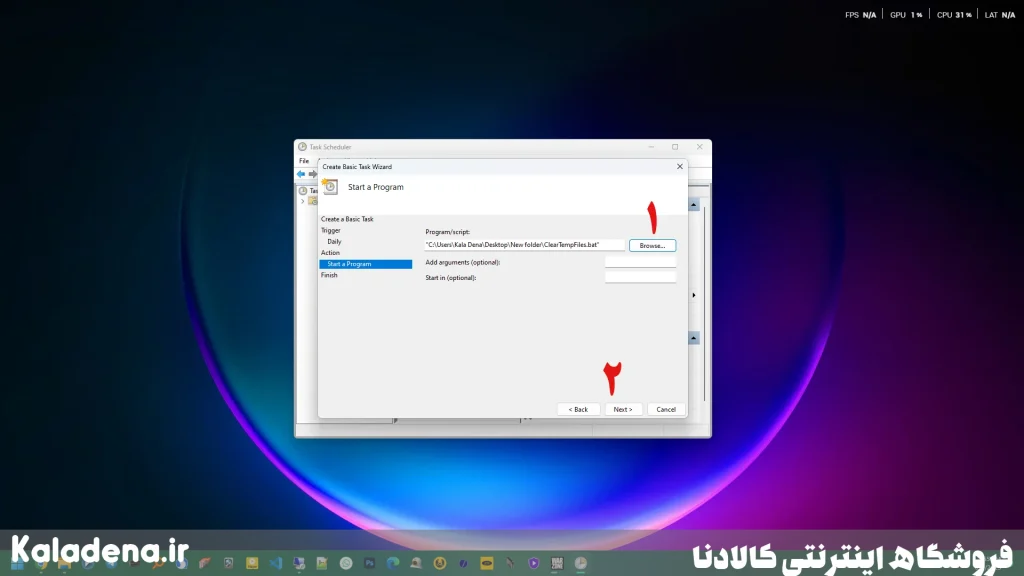
- گزینه Run With Highest Privileges را فعال کنید تا اسکریپت بدون محدودیت اجرا شود.
افزودن گزینههای بیشتر به اسکریپت
برای پاکسازی بخشهای دیگر ویندوز، میتوانید کدهای زیر را به اسکریپت اضافه کنید:
- پاک کردن سطل زباله:
PowerShell.exe -Command "Clear-RecycleBin -Force"
- پاکسازی کش بهروزرسانی ویندوز:
net stop wuauserv
rd /s /q C:\Windows\SoftwareDistribution\Download
net start wuauserv
پاکسازی فایلهای Prefetch:
del /s /f /q C:\Windows\Prefetch\*.* >nul 2>&1
اجرای اسکریپت هنگام روشن یا خاموش شدن سیستم
اجرای اسکریپت هنگام راهاندازی ویندوز:
- در Task Scheduler، وارد Properties شوید.
- در تب Triggers روی New کلیک کنید.
- از منوی “Begin the Task”، گزینه At Startup را انتخاب کرده و تنظیمات را ذخیره کنید.
اجرای اسکریپت هنگام خاموش شدن سیستم (ویندوز ۱۱ پرو):
- کلیدهای
Windows + Rرا فشار دهید، عبارتgpedit.mscرا تایپ کنید و Enter بزنید. - مسیر زیر را دنبال کنید:
Computer Configuration > Windows Settings > Scripts (Startup/Shutdown) - روی Shutdown دوبار کلیک کنید و فایل اسکریپت را اضافه نمایید.
استفاده از Storage Sense برای پاکسازی خودکار
ویندوز ۱۱ دارای قابلیتی به نام Storage Sense است که فایلهای موقت را حذف میکند. برای فعالسازی آن:
- وارد تنظیمات (Settings) شوید و به بخش System > Storage بروید.
- گزینه Storage Sense را فعال کرده و وارد تنظیمات آن شوید.
- مشخص کنید که چه فایلهایی و چه زمانی حذف شوند.
🎯 سخن آخر
خودکارسازی حذف فایلهای موقت در ویندوز ۱۱ نهتنها فضای ارزشمند دیسک شما را آزاد میکند، بلکه عملکرد کلی سیستم را نیز بهبود میبخشد. چه با اسکریپت شخصی و چه با ابزارهای داخلی ویندوز مانند Storage Sense، شما میتوانید بدون دردسر سیستم خود را مرتب و سریع نگه دارید.
📋 سوالات متداول
آیا استفاده از اسکریپت حذف فایل موقت برای ویندوز امن است؟
بله، اگر اسکریپت فقط فایلهای موقتی را هدف قرار دهد، مشکلی ایجاد نمیکند.
چند وقت یکبار باید فایلهای موقت را حذف کنیم؟
بسته به استفاده شما، هفتهای یکبار یا ماهی یکبار کافی است.
آیا Storage Sense جایگزین کامل اسکریپت است؟
خیر، Storage Sense امکانات محدودی دارد و اسکریپتها قابلیت کنترل بیشتری دارند.