اگر Windows 11 سریعتر و تمیزتری میخواهید، این ترفند را از دست ندهید!
آیا از کندی ویندوز به خاطر برنامههای اضافی و نرمافزارهای ناخواسته (Bloatware) خسته شدهاید؟ واقعیت این است که بخش زیادی از عملکرد سیستم شما بهخاطر این برنامههای اضافی بلااستفاده میماند. خوشبختانه، راهحل این مشکل سادهتر از چیزیست که فکر میکنید.
فهرست مطالب
ویندوز ۱۱ بسیار سنگینتر از آن چیزیست که به نظر میرسد
در ظاهر ممکن است متوجه نشوید، اما ویندوز پر است از ابزارهای کوچک و برنامههایی که شاید هرگز به آنها نیاز پیدا نکنید—بهویژه در لپتاپها. سازندگان لپتاپ برای کسب درآمد بیشتر، نسخهی کارخانهای ویندوز را با انبوهی از برنامههای شرکای تجاری خود همراه میکنند؛ مانند آنتیویروسها، مرورگرهای اضافی، ابزارهای کنترل سیستم و انواع برنامههای غیرضروری.
در میان تمام این نرمافزارهای اضافی، ابزارهای کنترل سیستم از همه مهمترند؛ ابزارهایی برای کنترل فنها، حالتهای صرفهجویی انرژی، نور پسزمینهی کیبورد و سایر ویژگیها. این برنامهها معمولاً مصرف بالایی از حافظه و پردازنده دارند و در پسزمینه سیستم فعال باقی میمانند. خوشبختانه، اغلب میتوان جایگزینهای بهینهتر و سبکتری برای این ابزارها از منابع ثالث پیدا کرد.
در هر صورت، حذف برنامههای اضافی یکی از اولین و مهمترین کارهاییست که باید پس از نصب ویندوز ۱۱ انجام دهید.
نرمافزار Windows 11 Debloater؛ یک ابزار قدرتمند برای پاکسازی
شاید در نگاه اول استفاده از ابزار Fine-Tuning Debloater ترسناک بهنظر برسد، چراکه گزینههای زیادی برای انتخاب دارد. اما کافیست ماوس را روی هر گزینه نگه دارید تا توضیح آن بهصورت تولتیپ نمایش داده شود و بتوانید با خیال راحت تصمیم بگیرید.
پس از انتخاب تنظیمات مورد نظر، به بخش Output بروید و روی دکمه Output PowerShell کلیک کنید تا اسکریپت PowerShell مربوطه را ببینید. سپس با کلیک بر روی Run PowerShell، اسکریپت اجرا خواهد شد. همچنین میتوانید اسکریپتهای سفارشی خود را ایجاد کرده و برای نصب سریع و تکراری روی سیستمهای مختلف از آن استفاده کنید.
تجربهی شخصی: ابزار Debloater روی همه سیستمهای من نصب است
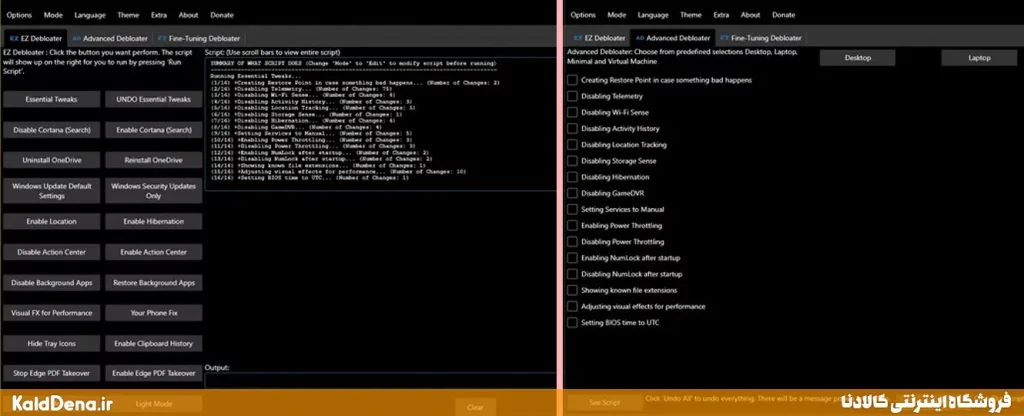
من از Windows 11 Debloater روی تمام سیستمهای ویندوزیام استفاده میکنم. این ابزار نهتنها OneDrive را حذف میکند، بلکه ویژگیهای ردیابی ویندوز مانند Telemetry، Wi-Fi Sense، Activity History و Location Tracking را نیز غیرفعال میسازد.
در نصبهای جدید ویندوز، از این ابزار برای فعالسازی سریع حالت تاریک (Dark Mode) و نصب برنامههایی مثل Firefox، Discord، نسخههای مختلف داتنت (DotNet Runtimes)، PowerToys، Git، Python و سایر ابزارهای برنامهنویسی استفاده میکنم.
البته این ابزار همه چیز را نصب نمیکند و شما همچنان باید ویندوز را مطابق سلیقه خودتان تنظیم کرده و برنامههای مورد نیاز را نصب کنید. اما این ابزار برای پاکسازی سریع، حفظ حریم خصوصی، و نصب اپلیکیشنهای پایه فوقالعاده است.
پاکسازی ویندوز، راهی برای افزایش امنیت اطلاعات
پاکسازی ویندوز فقط باعث افزایش سرعت سیستم نمیشود؛ بلکه نقش مهمی در حفظ امنیت دادههای شما دارد. حذف برنامههای پیشفرض و ویژگیهای بلااستفاده، احتمال نفوذ بدافزارها از طریق حفرههای امنیتی را کاهش میدهد.
این ابزار همچنین گزینهای بهنام Windows Security Updates Only دارد که فقط بهروزرسانیهای امنیتی ویندوز را نصب کرده و از نصب تغییرات مزاحم دیگر جلوگیری میکند.
ویژگیهایی مثل Telemetry، دادههای شخصی شما را جمعآوری کرده و به شرکتهای ثالث ارسال میکنند. با حذف این ویژگیها، میتوانید نصب ویندوزی امن و بدون جاسوسی داشته باشید.
🎯 سخن پایانی: وقت آن رسیده ویندوز را تحت کنترل خود بگیرید!
اگر هنوز از نسخه کند و پر از برنامههای اضافی ویندوز استفاده میکنید، وقت آن رسیده که کنترل را بهدست بگیرید. با پاکسازی و بهینهسازی ویندوز ۱۱، عملکرد واقعی سیستم خود را آزاد خواهید کرد—و از نتیجه شگفتزده خواهید شد!
سوالات متداول
❓1. چگونه میتوان Bloatware را از ویندوز 11 حذف کرد؟
با استفاده از ابزارهایی مانند Windows 11 Debloater میتوانید بهراحتی برنامههای اضافه و غیرضروری را حذف کرده و عملکرد سیستم را بهبود ببخشید.
❓2. آیا حذف Bloatware امنیت ویندوز را افزایش میدهد؟
بله، حذف برنامههای پیشنصبشده ناامن میتواند احتمال نفوذ بدافزارها را کاهش دهد و حریم خصوصی شما را بهتر حفظ کند.
❓3. بهترین ابزار برای پاکسازی ویندوز 11 چیست؟
Windows 11 Debloater یکی از بهترین ابزارهای رایگان برای حذف Bloatware، غیرفعالسازی تنظیمات پیگیری و بهینهسازی سریع ویندوز است.