۱۰ فرمان کاربردی CMD در ویندوز | راهنمای کامل و کاربردی
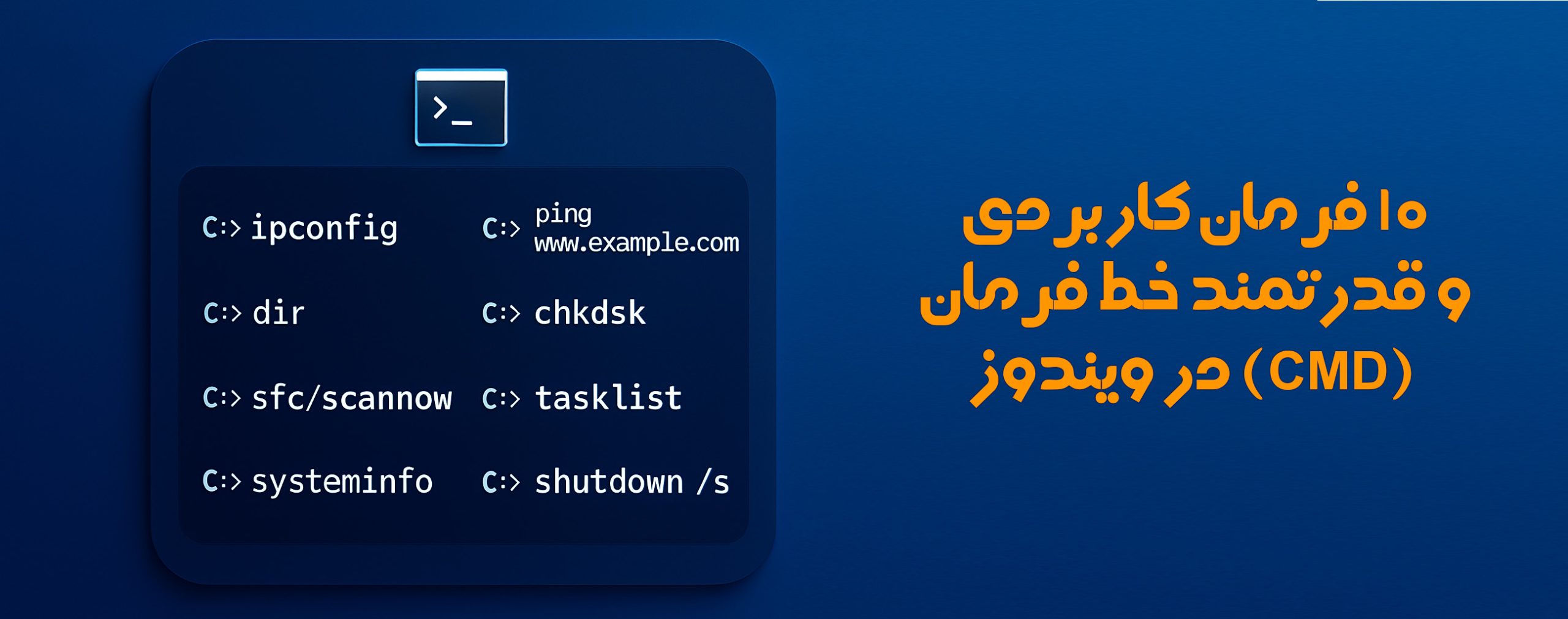
مقدمهای بر محیط خط فرمان ویندوز (۱۰ فرمان کاربردی CMD)
خط فرمان ویندوز (Command Prompt یا CMD) یک ابزار قدرتمند سیستمی است که بسیاری از کاربران از قابلیتهای گسترده آن بیخبرند. این محیط متنی که از زمان DOS به ارث رسیده، امکان کنترل عمیق سیستم، خودکارسازی وظایف و حل مشکلات پیچیده را فراهم میکند. در این راهنمای جامع، ۱۰ فرمان اساسی و کاربردی را با جزئیات کامل بررسی میکنیم. با کالادنا مگ همراه باشد
فهرست مطالب
۱. فرمان ipconfig – ابزار تشخیصی شبکه
این فرمان یکی از پرکاربردترین ابزارهای شبکه در محیط CMD است که اطلاعات حیاتی درباره پیکربندی شبکه سیستم شما ارائه میدهد.
کاربردهای پیشرفته:
- تشخیص مشکلات اتصال: با نمایش آدرس IP فعلی میتوانید بررسی کنید آیا سیستم شما آدرس IP معتبر دریافت کرده است.
- عیبیابی شبکه: مقایسه اطلاعات با دستگاههای دیگر شبکه برای یافتن تداخلهای آدرسدهی.
- مدیریت کش DNS: امکان پاک کردن کش DNS برای رفع مشکلات اتصال به وبسایتها.
دستورات تکمیلی:
ipconfig /all // نمایش تمام جزئیات پیکربندی شبکه شامل آدرس MAC، سرور DHCP و DNS
ipconfig /displaydns // مشاهده رکوردهای ذخیره شده در کش DNS محلی
ipconfig /flushdns // پاک کردن کش DNS (مفید هنگام تغییر سرور DNS یا مشکلات اتصال)
ipconfig /release // آزادسازی آدرس IP فعلی (برای شبکههای DHCP)
ipconfig /renew // درخواست آدرس IP جدید از سرور DHCPمثال عملی:
اگر نمیتوانید به اینترنت متصل شوید، این مراحل را امتحان کنید:
ipconfigرا اجرا کنید و بررسی کنید آیا آدرس IP معتبر دارید (بهطور معمول با 192.168.x.x شروع میشود)- اگر آدرس 169.254.x.x مشاهده کردید، سیستم شما نتوانسته از DHCP آدرس دریافت کند
- با
ipconfig /releaseو سپسipconfig /renewآدرس جدید دریافت کنید - با
ipconfig /flushdnsکش DNS را پاک کنید
۲. فرمان ping – ابزار تست اتصال شبکه
این فرمان برای بررسی ارتباط بین دستگاه شما و هر میزبان دیگر در شبکه یا اینترنت استفاده میشود.
پارامترهای کلیدی:
-t: ادامه دادن تست ping تا زمانی که کاربر آن را متوقف کند (Ctrl+C)-n: تعیین تعداد بستههای ارسالی (پیشفرض ۴ بسته)-l: تعیین اندازه بستههای ارسالی (برحسب بایت)-w: تعیین زمان انتظار برای پاسخ (برحسب میلیثانیه)
کاربردهای عملی:
- بررسی اتصال اینترنت:
ping 8.8.8.8(سرور DNS گوگل) - بررسی عملکرد شبکه محلی:
ping [آدرس دستگاه دیگر در شبکه] - تست کیفیت اتصال:
ping -t example.comبرای مشاهده ثبات اتصال در طول زمان
تحلیل نتایج:
- زمان پاسخ (ms): هرچه کمتر باشد، اتصال بهتر است
- از دست رفتن بستهها (packet loss): نشاندهنده مشکلات شبکه است
- TTL (Time To Live): نشاندهنده تعداد hopهای شبکه تا مقصد
مثال پیشرفته:
ping -n 20 -l 1024 -w 5000 www.google.comاین دستور:
- ۲۰ بسته به گوگل ارسال میکند
- حجم هر بسته ۱۰۲۴ بایت است
- برای هر پاسخ ۵۰۰۰ میلیثانیه (۵ ثانیه) منتظر میماند
۳. فرمان tracert – ردیابی مسیر شبکه
این فرمان مسیر بستههای شبکه از سیستم شما تا مقصد را نمایش میدهد.
کاربردها:
- شناسایی گلوگاههای شبکه
- تشخیص محل قطعی اتصال
- بررسی مسیر اتصال به سرورهای اینترنتی
مثال:
tracert www.google.comتحلیل خروجی:
- هر خط نشاندهنده یک hop در مسیر است
- زمانهای نمایش داده شده، تاخیر در هر hop را نشان میدهند
- علامت
*نشاندهنده پاسخگفته نشدن از آن hop است
۴. فرمان netstat – نمایش اتصالات شبکه
این فرمان وضعیت اتصالات شبکه سیستم شما را نمایش میدهد.
پارامترهای مهم:
-a: نمایش تمام اتصالات و پورتهای در حال گوش دادن-n: نمایش آدرسها و شماره پورتها به صورت عددی-b: نمایش نام برنامهای که اتصال را ایجاد کرده-o: نمایش شناسه فرآیند (PID) مربوط به هر اتصال
مثال کاربردی:
netstat -anoکاربردهای امنیتی:
- شناسایی اتصالات غیرعادی
- یافتن برنامههایی که به اینترنت متصل هستند
- بررسی پورتهای باز سیستم
۵. فرمان systeminfo – اطلاعات جامع سیستم
این فرمان اطلاعات دقیقی درباره سختافزار و سیستم عامل نمایش میدهد.
اطلاعات دریافتی:
- نسخه دقیق ویندوز و اطلاعات نصب
- مشخصات پردازنده
- حافظه فیزیکی نصب شده
- اطلاعات شبکه
- زمان آخرین بوت سیستم
مثال:
systeminfo۶. فرمان sfc /scannow – بررسی و تعمیر فایلهای سیستمی
این ابزار فایلهای سیستمی ویندوز را اسکن و فایلهای خراب را تعمیر میکند.
مراحل اجرا:
- CMD را به عنوان مدیر اجرا کنید
- دستور زیر را وارد کنید:
sfc /scannowنکات مهم:
- این فرآیند ممکن است چند دقیقه طول بکشد
- در صورت یافتن فایلهای خراب، سیستم سعی میکند آنها را از مخزن سیستمی جایگزین کند
- برای مشکلات پیچیدهتر ممکن است نیاز به
DISMباشد
۷. فرمان chkdsk – بررسی سلامت دیسک
این ابزار هارددیسک را از نظر خطاهای فیزیکی و منطقی بررسی میکند.
پارامترهای کلیدی:
/f: رفع خطاهای یافت شده/r: یافتن سکتورهای خراب و بازیابی اطلاعات/x: جدا کردن دیسک قبل از بررسی (در صورت نیاز)
مثال:
chkdsk C: /f /rنکات اجرایی:
- برای درایو سیستم معمولاً نیاز به ریستارت است
- این فرآیند ممکن است ساعتی طول بکشد (بسته به حجم دیسک)
- قبل از اجرا از اطلاعات مهم خود پشتیبان بگیرید
۸. فرمان tasklist و taskkill – مدیریت فرآیندها
این دو فرمان برای مشاهده و مدیریت فرآیندهای در حال اجرا استفاده میشوند.
مشاهده فرآیندها:
tasklistمتوقف کردن فرآیند:
taskkill /IM processname.exe /F
یا
taskkill /PID 1234 /F
۹. فرمان shutdown – کنترل خاموشی سیستم
این فرمان امکان کنترل دقیق فرآیند خاموشی را فراهم میکند.
مثالهای کاربردی:
shutdown /s /t 0 // خاموشی فوری
shutdown /r /t 60 // ریستارت پس از ۶۰ ثانیه
shutdown /h // هایبرنت سیستم
shutdown /a // لغو خاموشی برنامهریزی شدهپارامترهای پیشرفته:
/m \\computername: کنترل سیستم راه دور/c "comment": ثبت پیام دلخواه/f: اجبار به بستن برنامهها بدون هشدار
۱۰. فرمان robocopy – کپی پیشرفته فایلها
این ابزار قدرتمند برای کپی فایلها با قابلیتهای پیشرفته طراحی شده است.
مزایا نسبت به کپی معمولی:
- مقاوم در برابر خطا
- قابلیت ادامه دادن عملیات قطع شده
- امکان کپی ساختار مجوزها
- گزارش دقیق عملیات
مثال:
robocopy C:\source D:\backup /MIR /Z /R:3 /W:10 /LOG:copy.logپارامترهای مهم:
/MIR: کپی آینهای (حذف فایلهای اضافی مقصد)/Z: حالت مقاوم در برابر قطع ارتباط/R:3: ۳ بار تلاش برای فایلهای مشکلدار/W:10: ۱۰ ثانیه انتظار بین تلاشها/LOG: ثبت گزارش عملیات
🎯 سخن پایانی:
این ۱۰ فرمان، بخش کوچکی از قدرت محیط خط فرمان ویندوز را نشان میدهند. با تسلط بر این ابزارها میتوانید:
- مشکلات سیستم را سریعتر تشخیص و رفع کنید
- وظایف تکراری را خودکارسازی نمایید
- کنترل بیشتری بر سیستم خود داشته باشید
- اطلاعات دقیقی از وضعیت سیستم به دست آورید
برای یادگیری بیشتر میتوانید از پارامتر /؟ پس از هر فرمان استفاده کنید که راهنمای کامل پارامترهای آن فرمان را نمایش میدهد.