12 روش کاربردی برای حل مشکل ورود به شبکه وای فای در ویندوز و گوشی
در کالادنا مگ، که مرجعی برای حل چالشهای فنی و آموزشهای کاربردی است، وابستگی به یک اتصال اینترنت پایدار و بی سیم، حل مشکل ورود به شبکه وای فای را به یک ضرورت تبدیل کرده است. یکی از رایجترین چالشهایی که کاربران رایانه، لپ تاپ و گوشیهای هوشمند با آن روبرو میشوند، حل مشکل ورود به شبکه وای فای است. این مشکل میتواند در قالب پیغامهای خطای متنوعی مانند Authentication Error، Unable to connect یا صرفاً قطع دسترسی به اینترنت ظاهر شود.
ریشهیابی و حل مشکل ورود به شبکه وای فای میتواند از یک خطای ساده کاربر مانند اشتباه در وارد کردن رمز عبور آغاز شده و تا تداخلات پیچیده در تنظیمات مودم یا سیستم عامل دستگاه پیش برود. برای رفع مشکل، اتخاذ یک رویکرد سیستماتیک و اولویتبندی شده ضروری است. در این مقاله، عیبیابی را از سادهترین اقدامات شروع کرده و در صورت لزوم، به تنظیمات تخصصی مودم و سیستم عامل هدایت میکنیم تا به صورت جامع بتوانید مشکل ورود به شبکه وای فای خود را حل کنید.
فهرست مطالب : حل مشکل ورود به شبکه وای فای
دلایل اصلی مشکل ورود به شبکه وای فای
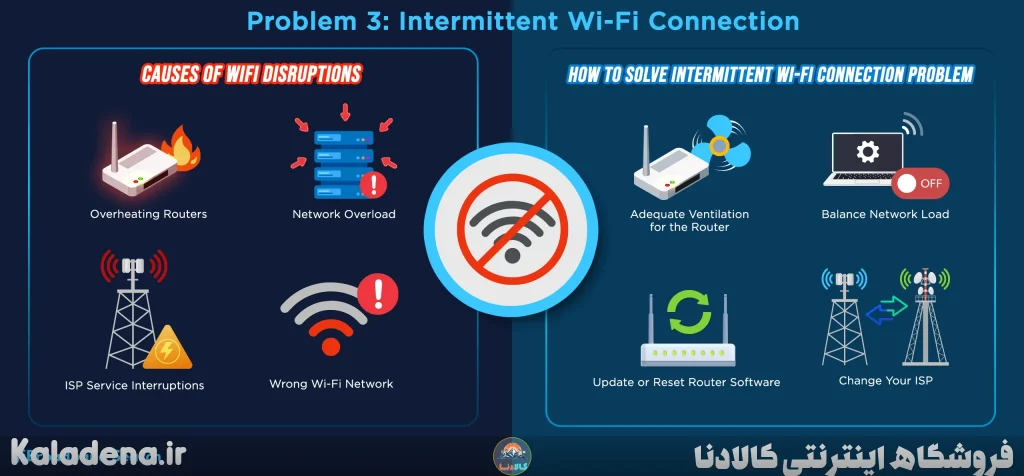
مشکلات اتصال به شبکه وای فای را میتوان به سه دسته اصلی تقسیم کرد. درک این مسیر، کاربر را قادر میسازد تا بهجای سردرگمی، مستقیماً به سمت تنظیمات محلی دستگاه و مودم رفته و مسیر عیبیابی را به درستی طی کند. بسیاری از پیغامهای مبهم مانند «ارور وارد شبکه شوید» در واقع نتیجه شکست در فازهای اولیه اتصال هستند.
خطاهای دستگاه متصل شده و مشکلات موقتی
این خطاها معمولاً مربوط به تنظیمات نرمافزاری دستگاه شما (گوشی، لپ تاپ) یا اختلالات موقتی و گذرا در شبکه هستند. فعال بودن حالت هواپیما، یا نیاز به یک راهاندازی مجدد ساده، از جمله این موارد است.
خطاهای احراز هویت و امنیتی (مودم محور)
این دسته شامل مشکلاتی است که مستقیماً به هویت سنجی دستگاه توسط مودم مربوط میشود. Authentication Error، وارد کردن رمز عبور اشتباه و فعال بودن محدودیتهای امنیتی مانند مک فیلترینگ (MAC Filtering) در این بخش قرار میگیرند.
خطاهای پروتکل شبکه (DHCP و DNS)
این مشکلات زمانی رخ میدهند که دستگاه شما به وای فای وصل شده، اما قادر به دریافت آدرس IP معتبر یا تبدیل نامهای دامنه (DNS) نیست. در نتیجه با وجود اتصال، دسترسی به اینترنت وجود ندارد.
گام اول: بررسی وضعیت اتصال دستگاهها (روشهای ساده)
این مرحله شامل سریعترین و مؤثرترین روشهایی است که میتواند حل مشکل ورود به شبکه وای فای را در کوتاهترین زمان ممکن انجام دهد.
۱. روشن بودن وای فای و بررسی حالت هواپیما
اولین گام، اطمینان از فعال بودن صحیح آداپتور وای فای در دستگاه است. اگر هنگام تلاش برای اتصال، پیغامی مانند «آفلاین هستید وای فای را روشن کنید» مشاهده شد، به این معنی است که اتصال بی سیم دستگاه شما غیرفعال شده است. باید بررسی کرد که حالت هواپیما (Airplane Mode) بهصورت تصادفی فعال نشده باشد، زیرا این حالت تمامی اتصالات بی سیم را مسدود میکند. خاموش و روشن کردن حالت هواپیما به مدت ۱۰ تا ۳۰ ثانیه میتواند سخت افزار بی سیم را مجدداً راهاندازی کند.
۲. ری استارت دستگاهها و مودم (راهحل طلایی)
ریبوت کردن دستگاهها یک راهکار اساسی و طلایی در عیبیابی شبکه است. ری استارت کردن گوشی، لپ تاپ یا تبلت میتواند بسیاری از اختلالات موقتی نرمافزاری و خطاهای حافظه کش را برطرف کند. برای ری استارت مودم، آن را خاموش کرده، حدود ۳۰ ثانیه صبر کرده و مجدداً وصل نمایید. این کار حافظه موقت (Cache) مودم را تازه کرده و میتواند مشکلاتی را که ناشی از اختلالات موقتی در تخصیص آدرسهای شبکه بوده، حل کند.
۳. بررسی فاصله و تداخل سیگنال
ضعیف بودن سیگنال نیز یکی از دلایل رایج عدم اتصال یا قطع و وصل شدن مکرر است. اگر دستگاه خارج از محدوده پوششدهی مودم باشد، اتصال برقرار نخواهد شد. همچنین، تداخل امواج ناشی از مودمهای همسایه یا موانع فیزیکی (مانند دیوارهای ضخیم) میتواند کیفیت سیگنال را کاهش داده و مانع از برقراری اتصال موفق شود. در این مواقع، نزدیکتر شدن به مودم میتواند مشکل را برطرف کند.
گام دوم: رفع خطاهای احراز هویت و امنیت
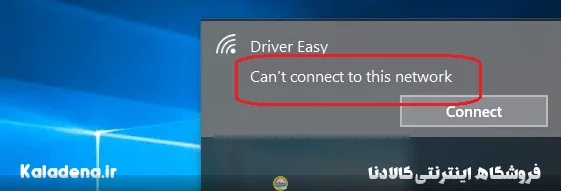
اگر پس از بررسیهای فوق، همچنان با مشکل عدم اتصال به شبکه وای فای روبرو هستید، احتمالاً با خطاهای احراز هویت سروکار دارید.
۴. عیب یابی خطای تأیید اعتبار و رمز عبور (Authentication Error)
مشکل تأیید اعتبار (Authentication error occurred) یک خطای رایج است که زمانی رخ میدهد که مودم اجازه برقراری ارتباط با دستگاه را صادر نمیکند. شایعترین دلیل آن وارد کردن رمز عبور اشتباه است. فراموش نکنید که رمز عبور وای فای نسبت به حروف کوچک و بزرگ (Case Sensitive) حساس است. همچنین تنظیمات نادرست تاریخ و ساعت میتواند در مراحل تأیید هویت تداخل ایجاد کرده و منجر به ارور ورود به شبکه وای فای شود.
۵. فراموش کردن شبکه (Forget Network) و اتصال مجدد
گاهی اوقات دستگاه اطلاعات قدیمی یا نادرستی از شبکه (Credentials) را ذخیره کرده و همین امر باعث شکست در اتصال میشود. برای حل این مشکل، باید شبکه وای فای مورد نظر را بهطور کامل از لیست شبکههای ذخیره شده حذف (Forget Network) و سپس مجدداً با وارد کردن رمز عبور صحیح متصل شد. این کار حافظه کش مربوط به اتصال را پاک میکند و فرآیند احراز هویت از نو آغاز میشود.
۶. بررسی مک فیلترینگ (MAC Filtering) به عنوان سد امنیتی
اگر دستگاهی رمز عبور صحیح را وارد کند اما همچنان با مشکل ورود به شبکه وای فای مواجه شود، باید به دنبال تنظیمات امنیتی پیشرفتهتر در مودم بود. فعال بودن مک فیلترینگ (MAC Filtering) یکی از علل پنهان است. این قابلیت یک لایه امنیتی است که تنها به مک آدرسهای خاص (شناسه سخت افزاری منحصر به فرد هر دستگاه) اجازه دسترسی میدهد. اگر دستگاه شما جدید است یا به تازگی مک آدرس آن تغییر کرده، باید مراحل زیر را طی کنید:
- یافتن مک آدرس دستگاه: از تنظیمات شبکه در گوشی یا دستور
ipconfig /allدر CMD ویندوز استفاده کنید. - ورود به پنل مودم: با وارد کردن آدرس IP مودم (معمولاً
192.168.1.1یا192.168.0.1) وارد تنظیمات مدیریتی شوید. - بررسی و افزودن مک آدرس: به بخش MAC Filtering/Access Control مراجعه کرده و مک آدرس دستگاه را به لیست سفید اضافه یا موقتاً مک فیلترینگ را غیرفعال کنید.
گام سوم: عیب یابی ریشهای تجهیزات وای فای
اگر با بررسی اتصالات شبکه و رفع خطاهای احراز هویت، حل مشکل ورود به شبکه وای فای انجام نشد، لازم است تا تنظیمات مودم و وضعیت سخت افزاری به دقت بررسی شود.
۷. مدیریت تداخلات: تنظیم کانال وای فای
در محیطهای شلوغ، تداخل فرکانسی بین مودمهای همسایگان بسیار رایج است. این تداخل میتواند باعث شکست در فرآیند تبادل کلید امنیتی و در نتیجه مشکل ورود به شبکه وای فای شود. برای حل این مشکل، وارد پنل تنظیمات مودم شوید، به بخش تنظیمات بی سیم (Wireless Settings) بروید، کانال (Channel) را از حالت Auto به یکی از کانالهای ۱، ۶ یا ۱۱ در باند ۲.۴ گیگاهرتز تغییر دهید.
۸. به روزرسانی فریم ور (Firmware) مودم
فریم ور قدیمی مودم ممکن است حاوی باگهای نرمافزاری باشد که باعث ناپایداری یا مشکل ورود به شبکه وای فای شوند. بهروزرسانی فریم ور به آخرین نسخه موجود، سازگاری مودم با دستگاههای جدید و استانداردهای امنیتی بهروز را بهبود میبخشد.
۹. ریست فکتوری (Factory Reset) مودم
اگر هیچ یک از راهکارهای فوق جواب نداد، بازگرداندن مودم به تنظیمات کارخانه (Factory Reset) آخرین راهحل برای مشکلات مودم محور است. این عمل تمامی تنظیمات پیکربندی، از جمله نام شبکه (SSID)، رمز عبور و اطلاعات ISP را پاک میکند و دستگاه را به حالت اولیه بازمیگرداند.
تذکر مهم: قبل از انجام ریست فکتوری، حتماً اطلاعات مورد نیاز برای کانفیگ مجدد مودم (مانند VPI/VCI و اطلاعات PPP که از ISP دریافت شده) را یادداشت کنید.
گام چهارم: رفع مشکل عدم دسترسی به اینترنت (Connected but No Internet)
این مشکل آزاردهنده زمانی رخ میدهد که دستگاه به شبکه وای فای متصل شده است اما هیچگونه دسترسی به اینترنت وجود ندارد. برای حل این وضعیت، باید ریشه اصلی مشکل را در تخصیص آدرس شبکه (DHCP) یا DNS تشخیص داد.
۱۰. عیب یابی DHCP و DNS
- اگر دستگاه IP نامعتبر دریافت کرده: آدرس IP شما شبیه
169.254.x.xاست. این یعنی سرور DHCP در مودم نتوانسته آدرس IP معتبری تخصیص دهد. راهحل، ری استارت مودم یا ریست شبکه دستگاه است. - اگر با خطای DNS Server Not Responding مواجه هستید: مشکل از سیستم نام دامنه است. میتوانید بهصورت دستی DNSهای عمومی مانند
8.8.8.8و8.8.4.4(گوگل) را در تنظیمات شبکه دستگاه یا مودم وارد کنید.
گام پنجم: راهکارهای سیستم عامل محور و ابزارهای عیب یابی
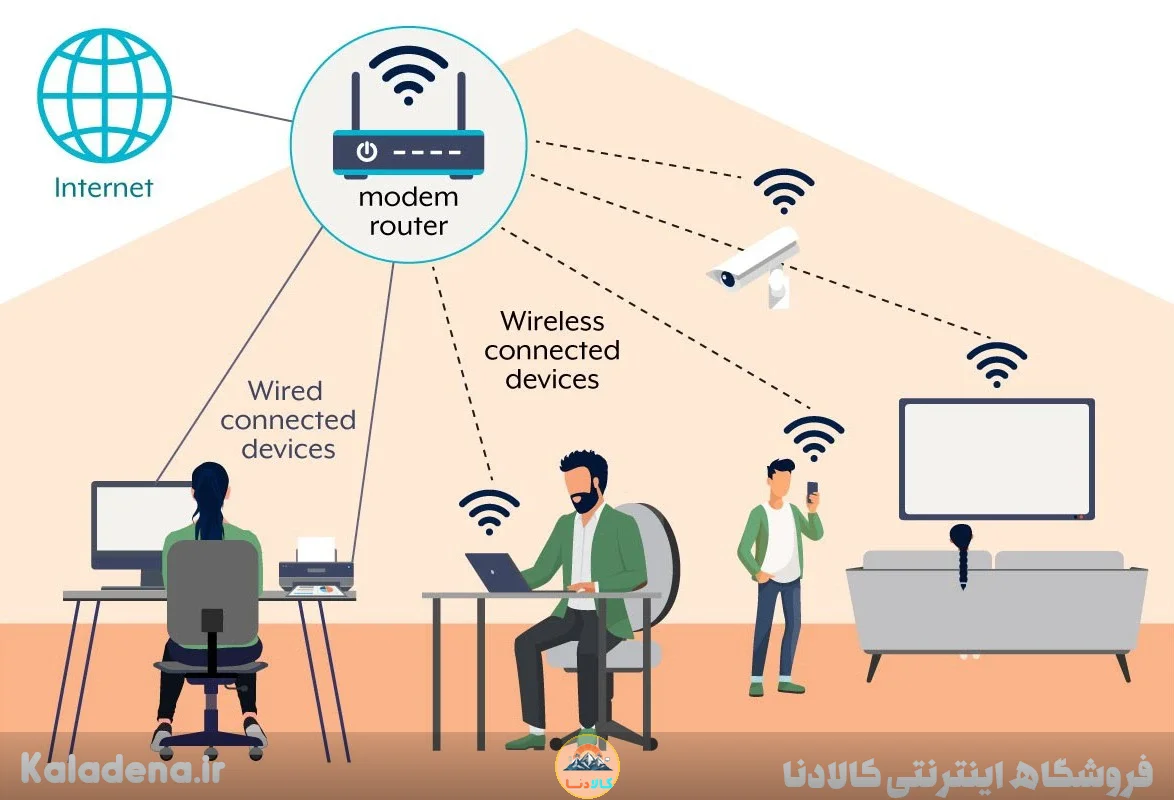
در مواردی، حل مشکل ورود به شبکه وای فای، ناشی از وجود اشکال در تنظیمات شبکه سیستم عامل است.
۱۱. عیب یابی Network Stack در ویندوز
خطای Connection failed در ویندوز اغلب نشان دهنده یک مشکل ریشهای در Network Stack یا درایورها است.
- Network Troubleshooter: از ابزار داخلی ویندوز برای تشخیص و حل بسیاری از مشکلات پروتکلها استفاده کنید.
- Network Reset: در ویندوز (Settings > Network & Internet > Advanced network settings) تمامی آداپتورها و تنظیمات مربوط به شبکه را به حالت اولیه بازمیگرداند و یک راهکار قوی برای حل مشکل ورود به شبکه وای فای است.
- دستور تخصصی CMD: استفاده از دستور
netsh winsock resetدر خط فرمان، پشته Winsock را بازسازی میکند که یک راهحل مؤثر برای خطاهای نرمافزاری پایدار است.
۱۲. ریست تنظیمات شبکه در اندروید و iOS
برای رفع ارور ورود به شبکه وای فای در دستگاههای موبایل، ریست تنظیمات شبکه موبایل یکی از راه حلهای پیش روی شماست. این عمل تمامی رمزهای ذخیره شده وای فای، تنظیمات بلوتوث و VPN را پاک میکند. این اقدام جامع، تداخلات نرمافزاری بین اتصال وای فای و داده موبایل را حذف کرده و مشکل را حل میکند. این روش بهطور خاص در رفع مشکل عدم اتصال به اینترنت با وجود اتصال وای فای در گوشی سامسونگ کارآمد است.
🎯 سخن آخر : حل مشکل ورود به شبکه وای فای
حل مشکل ورود به شبکه وای فای اگرچه آزاردهنده است، اما با روشهای عیبیابی ۱۲ گانه ذکر شده، در ۹۹ درصد موارد قابل حل است. اگر پس از انجام تمام مراحل، خصوصاً ریست فکتوری مودم و ریست تنظیمات شبکه دستگاه، همچنان مشکل ورود به شبکه وای فای حل نشد، احتمال خرابی سخت افزاری (کارت شبکه دستگاه یا مودم) یا مشکلات زیرساختی از سمت ارائه دهنده خدمات اینترنت (ISP) وجود دارد و باید با متخصص یا ISP تماس گرفته شود.
📋 سوالات متداول (FAQ) : حل مشکل ورود به شبکه وای فای
۱. دلیل اصلی ارور Authentication Error در وای فای چیست؟
دلیل اصلی ارور Authentication Error وارد کردن رمز عبور اشتباه است، زیرا فرآیند تأیید هویت شکست میخورد. همچنین، تنظیمات امنیتی پیشرفته مودم مانند مک فیلترینگ (MAC Filtering) نیز میتواند این خطا را ایجاد کند.
۲. اگر وای فای وصل باشد اما اینترنت کار نکند، چه باید کرد؟
در این حالت، مشکل معمولاً مربوط به تخصیص آدرس IP (DHCP) یا سرورهای DNS است. مودم را ری استارت کنید و در صورت عدم حل مشکل، DNSهای عمومی (مانند 8.8.8.8) را در تنظیمات دستگاه خود وارد نمایید.
۳. منظور از «ریست تنظیمات شبکه» در گوشی چیست؟
ریست تنظیمات شبکه (Reset Network Settings) در اندروید و iOS، تمامی رمزهای وای فای ذخیره شده، اتصالات بلوتوث، و تنظیمات VPN را پاک کرده و تنظیمات شبکه دستگاه را به حالت اولیه باز میگرداند تا تداخلات نرمافزاری حذف شوند.
۴. ریست فکتوری مودم چه تفاوتی با ری استارت دارد؟
ری استارت صرفاً دستگاه را خاموش و روشن میکند و حافظه موقت آن را تازه میسازد. اما ریست فکتوری تمامی تنظیمات پیکربندی، از جمله نام شبکه (SSID)، رمز عبور و اطلاعات ISP را پاک کرده و مودم را به حالت کارخانه باز میگرداند.
۵. مک آدرس دستگاه را از کجا پیدا کنم؟
در گوشیهای هوشمند از بخش تنظیمات وای فای یا About Phone/Tablet و در ویندوز با اجرای دستور ipconfig /all در خط فرمان (CMD)، میتوانید مک آدرس (MAC Address) سخت افزاری دستگاه خود را پیدا کنید.