چگونه سلامت باتری لپ تاپ را تست کنیم؟ ۹ روش ساده برای ویندوز ۱۰ و ۱۱
در کالادنا مگ، بررسی وضعیت سلامت باتری لپ تاپ یکی از دغدغههای اصلی کاربران دستگاههای قابل حمل است. باتری لپ تاپ، که قلب تپنده و منبع حیات دستگاه شما محسوب میشود، بهمرور زمان و بهدلیل فرسایش شیمیایی طبیعی، ظرفیت ذخیرهسازی انرژی خود را از دست میدهد. این فرسودگی، تحت تأثیر عواملی چون گرما و چرخههای شارژ و دشارژ کامل، بهتدریج عمر مفید باتری را کاهش میدهد. درک وضعیت واقعی فرسودگی از طریق یک تست سلامت باتری لپ تاپ دقیق، برای حفظ بهرهوری و برنامهریزی بهموقع برای تعویض احتمالی آن، حیاتی است.
فهرست مطالب
هدف از انجام تست سلامت باتری لپ تاپ، فراتر از مشاهده درصد شارژ لحظهای است؛ بلکه سنجش ظرفیت واقعی باتری برای ذخیرهسازی انرژی است. از آنجایی که کاهش ظرفیت باتری اغلب بهصورت نامحسوس اتفاق میافتد، کاربران ممکن است تنها زمانی متوجه مشکل شوند که عمر باتری بهطرز چشمگیری کوتاه شده باشد. بنابراین، انجام دورهای تست سلامت باتری لپ تاپ یک ضرورت فنی محسوب میشود. در این مقاله، کاملترین آموزش تست سلامت باتری لپ تاپ را بررسی میکنیم تا بدانید دقیقاً چه زمانی باید برای خرید یا تعویض آن اقدام نمایید.
آشنایی با مفاهیم کلیدی پیش از تست سلامت باتری لپ تاپ
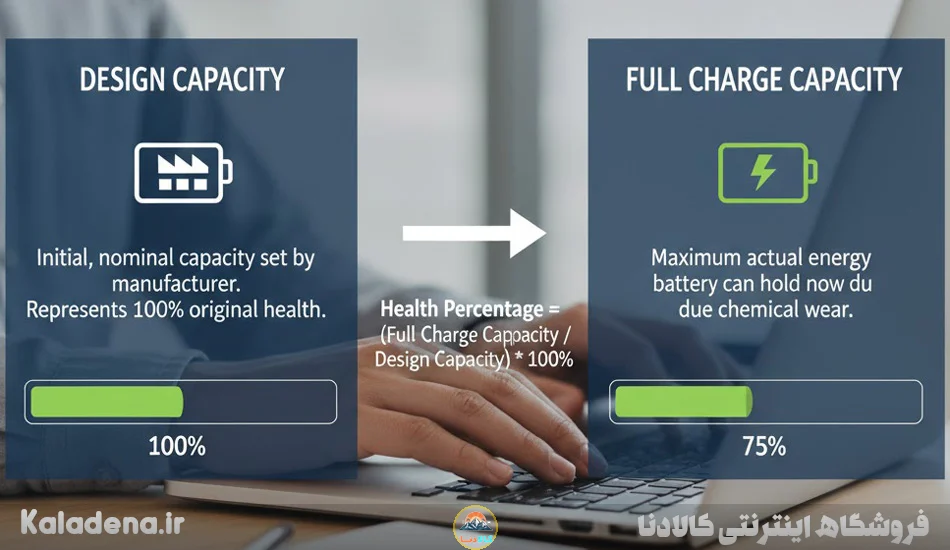
برای ارزیابی دقیق سلامت باتری لپ تاپ، درک دو مفهوم اصلی ضروری است:
- Design Capacity (ظرفیت طراحی): این عدد نشاندهنده ظرفیت اسمی و اولیه باتری در زمان تولید توسط کارخانه است و مبنای ۱۰۰% سلامت باتری در نظر گرفته میشود.
- Full Charge Capacity (ظرفیت شارژ کامل فعلی): این رقم، حداکثر انرژی واقعی است که باتری در وضعیت شیمیایی کنونی خود قادر به ذخیرهسازی آن است.
محاسبه درصد سلامت باتری لپ تاپ از طریق نسبت این دو عدد (ظرفیت شارژ کامل فعلی تقسیم بر ظرفیت طراحی) انجام میشود. هرچه این عدد به ۱۰۰ نزدیکتر باشد، سلامت باتری بهتر است. این گزارشهای فنی نهتنها اطلاعات حیاتی برای کاربر فراهم میکنند، بلکه مستندات لازم برای اثبات نقص باتری و استفاده از گارانتی سازنده را نیز در بر میگیرند.
دقیقترین روش: تست سلامت باتری با دستور Powercfg ویندوز
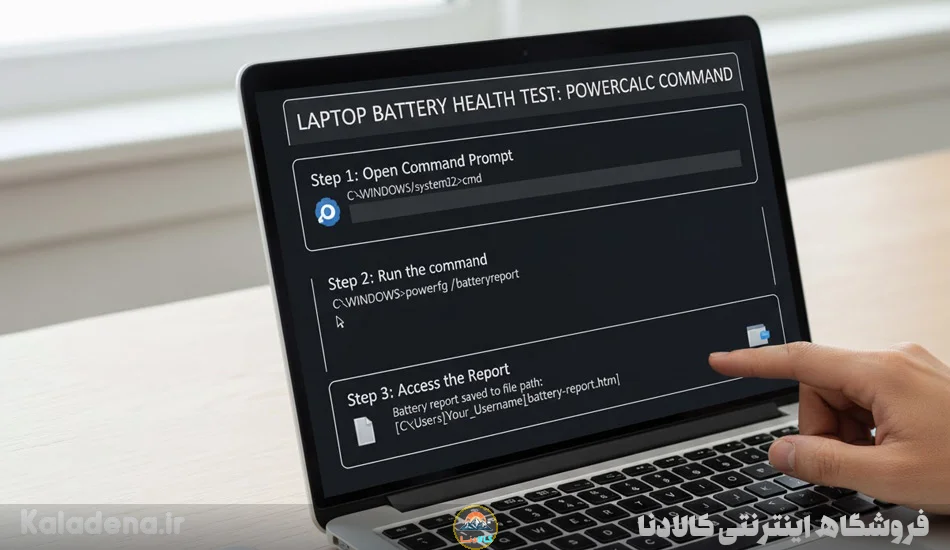
اگرچه استفاده از خط فرمان (Command Prompt) ممکن است در ابتدا برای کاربران غیر فنی کمی دشوار به نظر برسد، اما اجرای دستور powercfg /batteryreport در حقیقت سادهترین و سریعترین روش تست سلامت باتری لپ تاپ است که دقیقترین دادههای فنی و غیرقابل انکار را درباره ظرفیت فرسودگی باتری ارائه میدهد. این دستورالعمل، روشی استاندارد و معتبر برای تمامی نسخههای ویندوز (از جمله ویندوز ۱۰ و ۱۱) است:
مراحل گام به گام اجرای دستور
- برنامه Command Prompt (CMD) یا Windows PowerShell را با دسترسی ادمین باز کنید.
- دستور
powercfg /batteryreportرا تایپ کرده و کلید Enter را فشار دهید. - سیستم بهصورت خودکار یک گزارش جامع در قالب یک فایل HTML تولید کرده و مسیر دقیق ذخیرهسازی آن را نمایش میدهد.
- به مسیر مشخص شده بروید و فایل HTML گزارش باتری (Battery Report) را باز کنید.
نحوه تجزیه و تحلیل گزارش Powercfg
گزارش HTML تولید شده توسط Powercfg شامل چندین بخش مهم است. یکی از مهمترین بخشها، Installed Batteries است که در آن، اعداد Design Capacity و Full Charge Capacity را مشاهده و مقایسه میکنید. این محاسبه، معیار تصمیمگیری برای اقدامات بعدی است. متخصصان توصیه میکنند اگر درصد سلامت باتری به زیر ۷۰ درصد کاهش یابد، برای تهیه باتری لپ تاپ جدید اقدام شود.
| گزارش (HTML) | توضیح فنی | اهمیت در تست سلامت باتری لپ تاپ |
| Design Capacity | ظرفیت اسمی باتری در زمان تولید | مبنای ۱۰۰% سلامت باتری لپ تاپ |
| Full Charge Capacity | حداکثر ظرفیت قابل شارژ در وضعیت فعلی | نشاندهنده درصد دقیق فرسودگی باتری |
| Cycle Count | تعداد دفعاتی که باتری یک چرخه شارژ کامل را طی کرده است | پیشبینی عمر باقیمانده باتری و شناسایی استفاده نادرست |
بخش دیگر گزارش، Battery Capacity History است که روند کاهش ظرفیت شارژ کامل باتری را در طول عمر دستگاه نشان میدهد. همچنین، بخش Usage History تاریخچه مصرف برق باتری را نمایش میدهد و به کاربر کمک میکند تا الگوهای مصرف انرژی خود را شناسایی کند.
روشهای بصری (GUI): تست باتری لپ تاپ در ویندوز ۱۰ و ۱۱
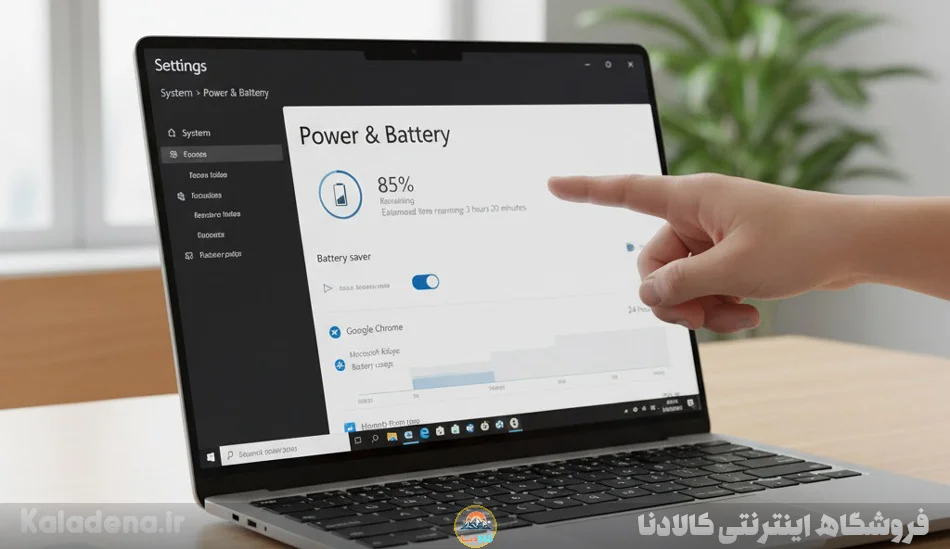
برای کاربرانی که تمایل کمتری به استفاده از خط فرمان دارند، ویندوز راههای ملموستری برای بررسی وضعیت باتری ارائه میدهد. هرچند این روشها سطح دقت روش Powercfg را ندارند، اما برای مشاهده اطلاعات اولیه مناسب هستند:
بررسی اولیه در ویندوز ۱۱ (Power & Battery)
برای انجام تست سلامت باتری لپ تاپ ویندوز ۱۱، کاربران میتوانند از طریق مسیر Settings > System > Power & Battery به اطلاعات اولیه دسترسی پیدا کنند. در این بخش، اطلاعاتی مانند درصد شارژ فعلی، زمان باقیمانده تخمینی و تنظیمات مصرف انرژی قابل مشاهده است. متأسفانه، مایکروسافت هنوز دقیقترین دادههای فنی مورد نیاز (مقایسه ظرفیت طراحی و ظرفیت شارژ کامل فعلی) را بهطور مستقیم در این رابط کاربری گرافیکی (GUI) ارائه نمیدهد.
تنظیمات باتری لپ تاپ در ویندوز ۱۰
تنظیمات باتری لپ تاپ در ویندوز ۱۰ عمدتاً حول محور فعالسازی حالت ذخیره انرژی (Battery Saver) و مدیریت برنامههایی که در پسزمینه انرژی مصرف میکنند، میچرخد. برای مشاهده دقیق وضعیت فرسودگی باتری در ویندوز ۱۰ نیز، استفاده از دستور powercfg /batteryreport ضروری است. برای عیبیابی مشکلات ناگهانی، ابزارهایی مانند Event Viewer میتوانند وقایع مرتبط با شارژ، تخلیه ناگهانی و خطاهای احتمالی باتری را ثبت کنند.
استفاده از ابزارهای اختصاصی سازندگان (OEM)
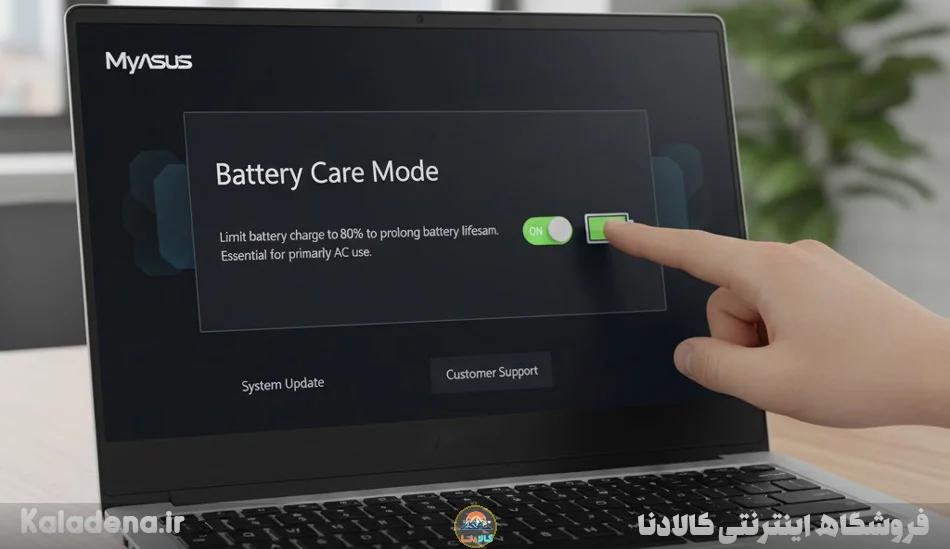
بسیاری از تولیدکنندگان بزرگ لپ تاپ، ابزارهای اختصاصی برای مدیریت و تست سلامت باتری لپ تاپ ارائه میدهند. این ابزارها حیاتی هستند، زیرا مهمترین اقدام پیشگیرانه، یعنی محدود کردن شارژ باتری به حدود ۸۰ درصد، را امکانپذیر میسازند تا فرسودگی شیمیایی به تعویق افتد.
- تست سلامت باتری لپ تاپ ایسوس (MyAsus): نرمافزار MyAsus امکان فعالسازی قابلیتی به نام Battery Care Mode را میدهد که شارژ باتری را به ۸۰ درصد محدود میکند.
- لنوو (Lenovo Vantage): این نرمافزار قابلیت Conservation Mode را فعال میکند که شارژ باتری را بین ۷۵ تا ۸۰ درصد محدود نگه میدارد.
- اچپی (HP): در برخی مدلهای تجاری، تنظیمات محدودیت شارژ از طریق BIOS/UEFI و در بخش Power Management Options > Adaptive Battery Optimizer قابل دسترسی است (معمولاً با کلید F10 هنگام روشن شدن دستگاه).
- دل (Dell Power Manager): این برنامه با انتخاب گزینه Primarily AC Use یا Custom در تب Battery Information، باتری را برای استفاده طولانیمدت بهینه میکند.
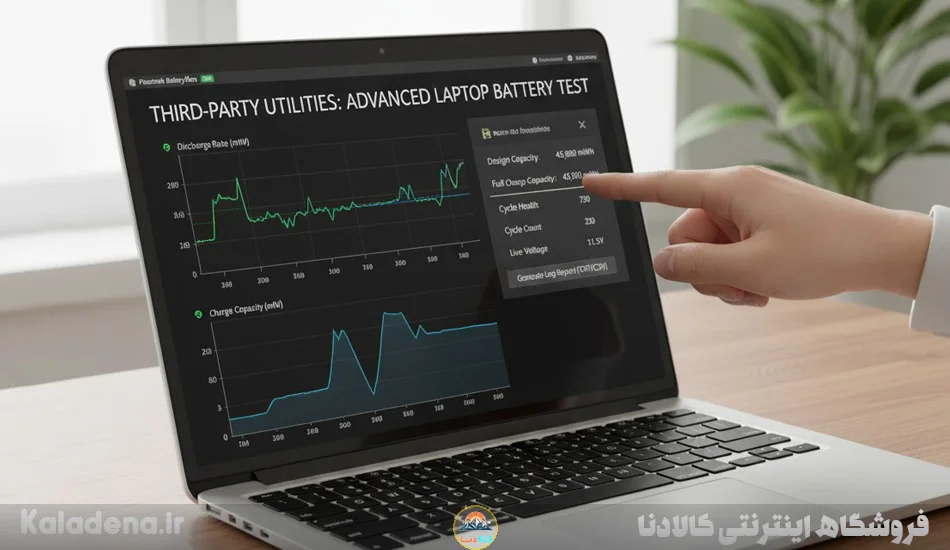
ابزارهای شخص ثالث: نرم افزار تست سلامت باتری لپ تاپ
علاوه بر ابزارهای داخلی ویندوز، نرمافزارهای جانبی تخصصی برای پایش لحظهای و ثبت تاریخچه عملکرد باتری وجود دارند که دادههای مکمل را ارائه میدهند:
| نرم افزار | ویژگی کلیدی | کاربرد اصلی در تست باتری لپ تاپ |
| BatteryInfoView | نمایش جزئیات ظرفیت اسمی، فعلی، چرخههای شارژ و ولتاژ | دسترسی به گزارش تحلیلی دادههای لحظهای باتری |
| PassMark BatteryMon | ارائه نمودار زنده از میزان ظرفیت باتری در طول زمان | پایش عملکرد و مصرف باتری در محدوده زمانی مشخص |
| Save Battery | رابط کاربری ساده و چشمنواز با نمایش اطلاعات کلیدی | نمایش اطلاعات اولیه و قابلیت فعالسازی خلاصه وضعیت در منوی استارت |
| Microsys Smarter Battery | شامل ابزارهای تشخیص، کالیبره کردن باتری و نمایش نمودار کاهش ظرفیت | پایش و کالیبراسیون تخصصی باتری با ارائه جزئیات فنی |
| Pure Battery Analytics | ارائه ۴ نمودار مختلف از تغییرات ظرفیت باتری در طول زمان | تجزیه و تحلیل دقیق دادهها و امکان مدیریت نوتیفیکیشنها |
فراتر از تشخیص: راهکارهای کلیدی برای حفظ سلامت باتری لپ تاپ
پس از انجام تست سلامت باتری لپ تاپ و تعیین درصد فرسودگی، حفظ سلامت باتری از طریق اقدامات پیشگیرانه بسیار حیاتی است. این اقدامات بر اساس دو عامل اصلی تخریب باتریهای لیتیوم یون، یعنی ولتاژ بالا و دمای زیاد، طراحی شدهاند:
- کنترل محدوده شارژ: مهمترین اقدام، نگهداری دائمی شارژ در محدوده بهینه ۲۰ تا ۸۰ درصد است. اتصال مداوم به برق و شارژ ۱۰۰ درصد فشار ولتاژ بالایی به سلولهای باتری وارد میکند.
- جلوگیری از تخلیه کامل: از تخلیه کامل باتری لپ تاپ به صفر درصد خودداری کنید.
- مدیریت دما: دمای بالا فرسایش شیمیایی باتری را تسریع میکند. دما را بین ۲۰ تا ۳۰ درجه سانتیگراد حفظ کنید. استفاده از کول پد و قرار دادن لپ تاپ روی سطوح صاف به این امر کمک میکند.
- تنظیمات هوشمندانه مصرف انرژی: تنظیمات ویندوز را مدیریت کنید تا بار کاری غیرضروری کاهش یافته و حرارت کمتری تولید شود.
- نگهداری طولانیمدت: اگر لپ تاپ برای مدت طولانی استفاده نمیشود، باتری لپ تاپ را در حالت نیمه شارژ (حدود ۵۰ درصد) و در مکانی خنک نگهداری کنید.
🎯 سخن آخر
ارزیابی منظم وضعیت باتری لپ تاپ، یک اقدام ضروری برای حفظ طول عمر و ارزش دستگاه شما است. همانطور که دیدیم، بهترین و دقیقترین تست سلامت باتری لپ تاپ، که سادهترین راه برای استخراج دادههای فنی عمیق نیز محسوب میشود، استفاده از دستور
powercfg /batteryreportدر خط فرمان ویندوز است. با استفاده از روشهای معرفی شده در این مقاله، میتوانید بهطور دقیق وضعیت سلامت باتری لپ تاپ خود را بسنجید و با بهکارگیری راهکارهای پیشگیرانه، طول عمر آن را بهشکل چشمگیری افزایش دهید.
📋 سوالات متداول
1.چگونه درصد باتری لپ تاپ را بفهمیم؟
سادهترین راه، نگاه کردن به آیکون باتری در نوار وظیفه (Taskbar) ویندوز است. برای اطلاعات دقیقتر و فنیتر در مورد سلامت باتری، باید از دستور powercfg /batteryreport در خط فرمان استفاده کنید.
2.اطلاعات باتری لپ تاپ کجاست؟
در ویندوز، دقیقترین اطلاعات فنی (ظرفیت طراحی و ظرفیت فعلی) در فایل HTML گزارش باتری است که توسط دستور powercfg /batteryreport تولید میشود. برای اطلاعات اولیه، میتوانید به تنظیمات Power & Battery در ویندوز ۱۱ مراجعه کنید.
3.چگونه سلامت باتری لپ تاپ را متوجه شویم؟
سلامت باتری لپ تاپ با مقایسه Design Capacity (ظرفیت طراحی) و Full Charge Capacity (حداکثر ظرفیت شارژ فعلی) در گزارش Battery Report تعیین میشود. اگر ظرفیت فعلی زیر ۷۰ درصد ظرفیت طراحی باشد، تعویض توصیه میشود.
4.عمر باتری لپ تاپ چقدر است؟
عمر مفید باتریهای لیتیوم یون بهطور معمول ۲ تا ۴ سال یا ۳۰۰ تا ۵۰۰ چرخه شارژ کامل است. حفظ شارژ بین ۲۰ تا ۸۰ درصد و کنترل دما میتواند این عمر را بهطور قابل توجهی افزایش دهد.