از پنل ویجتهای ویندوز ۱۱ متنفرید؟ راه حل خلاص شدن کامل
در کالادنا مگ، همیشه به دنبال ارائه آموزشها و راهکارهای کاربردی برای کاربران ویندوز هستیم. غیرفعال کردن ویجت ویندوز 11 یکی از دغدغههای بسیاری از کاربران است؛ چرا که این پنل گاهی باعث اشغال فضای نوار وظیفه (Taskbar) میشود و حتی ممکن است عملکرد سیستم را کند کند. اگر شما هم از ویجت ویندوز 11 راضی نیستید و میخواهید آن را به طور کامل حذف کنید، در این مقاله تمام روشها را به شما آموزش خواهیم داد.
فهرست مطالب
چرا باید ویجت ویندوز 11 را غیرفعال کنیم؟
پنل ویجت در ویندوز 11 دسترسی سریع به اخبار، وضعیت آبوهوا، بازار سهام و موارد دیگر را فراهم میکند. با این حال، بسیاری از کاربران آن را غیرضروری میدانند. دلایل اصلی برای حذف این ویژگی عبارتاند از:
- اشغال فضای نوار وظیفه و ایجاد شلوغی در دسکتاپ
- باز شدن ناخواسته هنگام کار با سیستم
- اجرای سرویسهای پسزمینه و مصرف منابع سختافزاری
- کاهش کارایی در دستگاههای ضعیفتر
غیرفعال کردن ویجت ویندوز 11 از طریق تنظیمات
اولین روش ساده برای خاموش کردن ویجتها استفاده از اپلیکیشن Settings است:
- روی دکمه Start کلیک کنید و وارد Settings شوید.
- از منوی سمت چپ Personalization را انتخاب کنید.
- به بخش Taskbar بروید.
- گزینه Widgets را خاموش کنید.
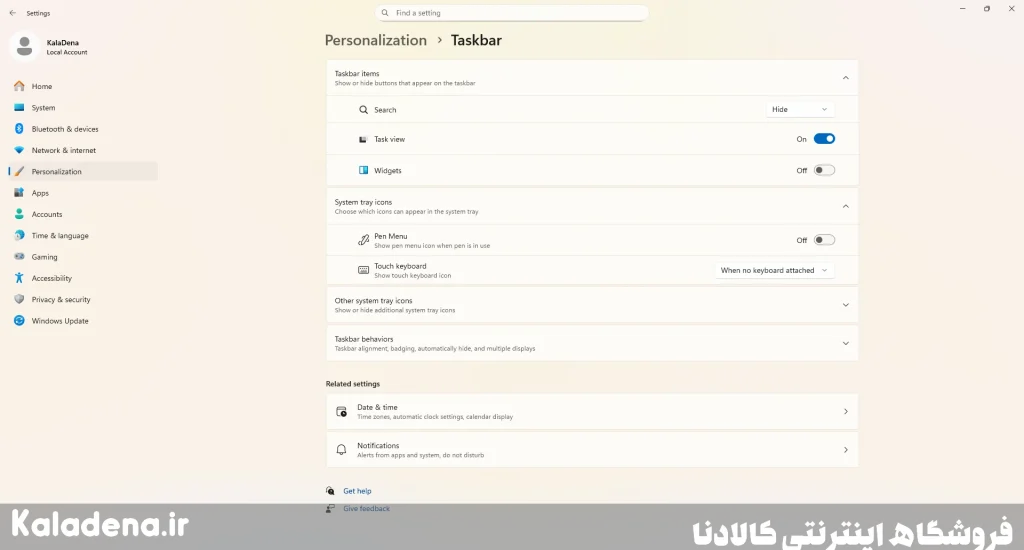
📌 نکته مهم: این روش فقط آیکون ویجتها را از روی تسکبار حذف میکند. اما سرویسهای مربوط به آن همچنان در پسزمینه اجرا خواهند شد و منابع سیستم را مصرف میکنند.
حذف کامل ویجت ویندوز 11 با Command Prompt
اگر میخواهید ویجتها به طور کامل از سیستم شما حذف شوند، بهترین روش استفاده از Command Prompt است.
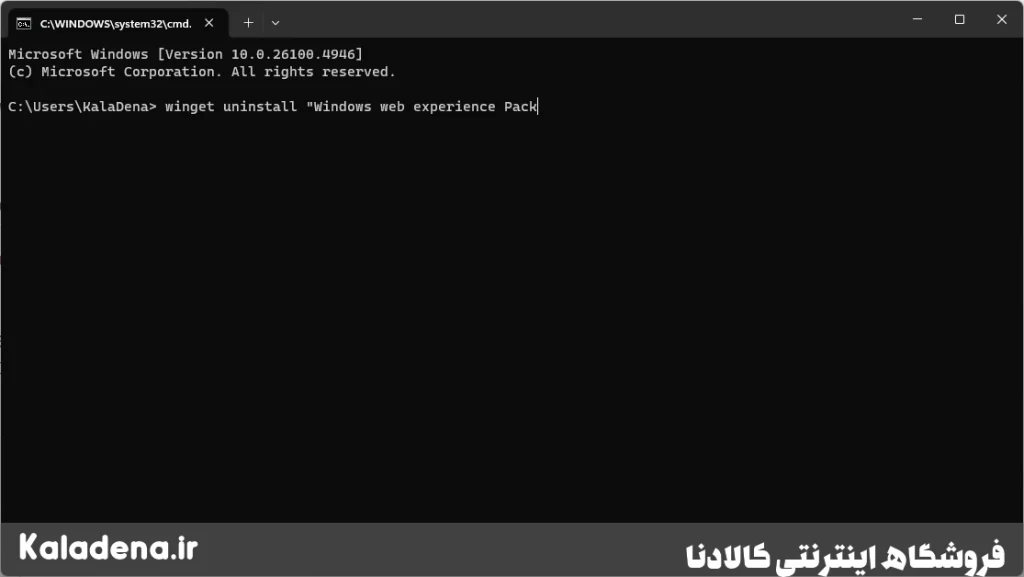
- در منوی Start عبارت Command Prompt را جستجو کنید.
- روی گزینه Run as Administrator کلیک کنید.
- دستور زیر را وارد کنید و Enter بزنید:
winget uninstall "Windows Web Experience Pack"
- سیستم خود را ریاستارت کنید.
با این دستور، پکیج Windows Web Experience Pack که مسئول اجرای ویجتهاست، از سیستم حذف خواهد شد.
غیرفعال کردن ویجت ویندوز 11 از طریق Group Policy
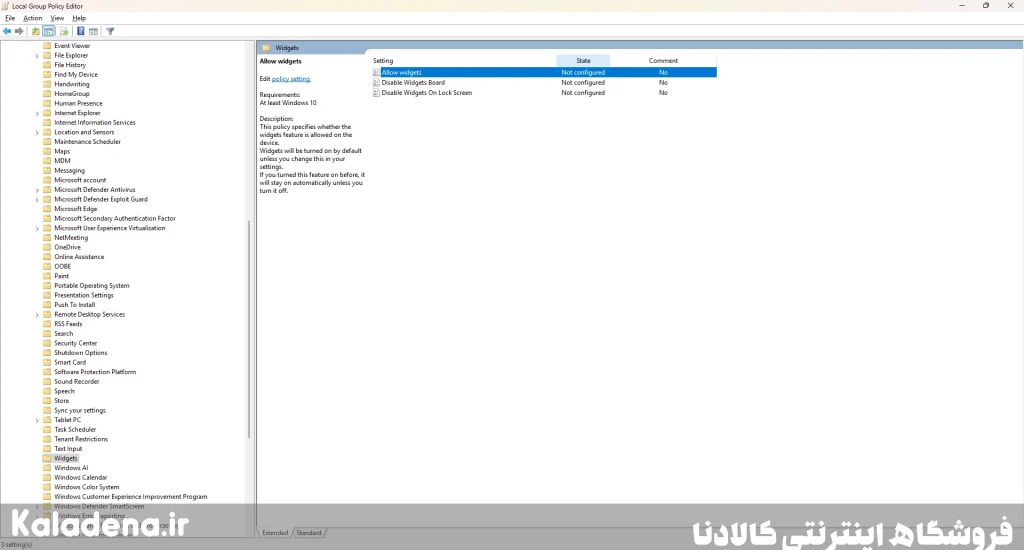
روش دیگر استفاده از Local Group Policy Editor است. این قابلیت فقط در نسخههای Pro، Education و Enterprise ویندوز در دسترس است.
- در منوی Start عبارت Edit Group Policy را جستجو کنید.
- مسیر زیر را دنبال کنید:
Computer Configuration > Administrative Templates > Windows Components > Widgets
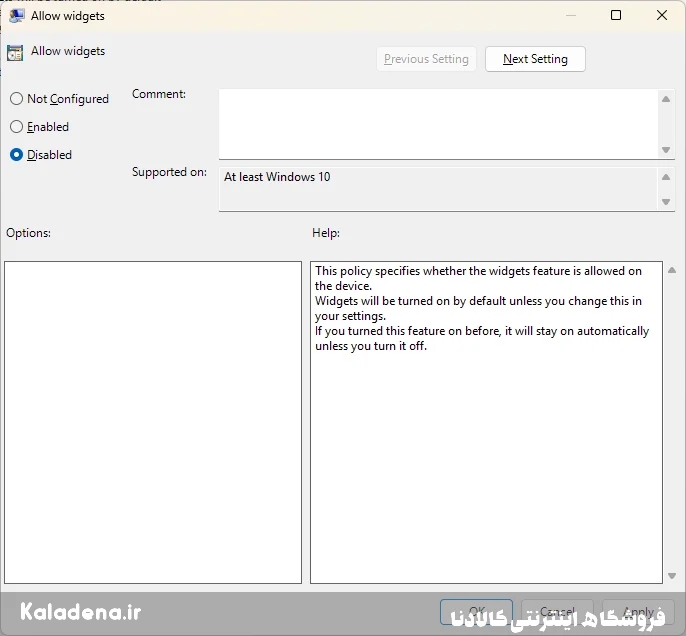
- روی گزینه Allow Widgets دوبار کلیک کنید و آن را روی Disabled بگذارید.
- سپس روی Disable Widgets Board کلیک کرده و مقدار آن را روی Enabled تنظیم کنید.
این تغییرات باعث غیرفعال شدن کامل پنل ویجت خواهند شد.
جدول مقایسه روشها برای حذف ویجت ویندوز 11
| روش حذف | سطح غیرفعالسازی | نسخههای قابل استفاده | سختی اجرا |
|---|---|---|---|
| تنظیمات ویندوز | فقط حذف از تسکبار | همه نسخهها | آسان |
| Command Prompt | حذف کامل سرویسها | همه نسخهها | متوسط |
| Group Policy | غیرفعالسازی سیستمی | Pro، Enterprise، Education | متوسط |
🎯 سخن آخر
غیرفعال کردن ویجت ویندوز 11 برای کاربرانی که به دنبال یک محیط ساده، روان و بدون مزاحمت هستند، بسیار مفید است. اگر فقط میخواهید آیکون آن حذف شود، تنظیمات ویندوز کافی است. اما اگر قصد دارید این قابلیت بهطور کامل غیرفعال شود، استفاده از Command Prompt یا Group Policy بهترین گزینهها هستند.
📋 سوالات متداول
آیا حذف ویجت ویندوز 11 باعث اختلال در عملکرد سیستم میشود؟
خیر. غیرفعال کردن ویجتها هیچ اختلالی ایجاد نمیکند و حتی باعث آزاد شدن منابع سیستم میشود.
آیا میتوان بعد از حذف کامل، دوباره ویجتها را فعال کرد؟
بله. کافی است Windows Web Experience Pack را از Microsoft Store نصب کنید و ویجتها را دوباره فعال نمایید.
آیا همه کاربران میتوانند از Group Policy برای حذف ویجت استفاده کنند؟
خیر. این روش فقط در نسخههای Pro، Enterprise و Education در دسترس است.