دکمه وسط ماوس : 2 برابر کردن کاربرد آن

در کالادنا مگ، بهینهسازی تجربه کاربری و افزایش بهرهوری همیشه از اولویتهای ما بوده است. با همین رویکرد، این مقاله به شما نشان میدهد که چگونه با یک تغییر ساده، یعنی برنامهریزی مجدد دکمه وسط ماوس، میتوانید سرعت و کارایی خود را در استفاده از کامپیوتر به طرز چشمگیری افزایش دهید. برای مطالعه بیشتر در مورد نکات و ترفندهای کاربردی، میتوانید به کالادنا مگ سر بزنید.
فهرست مطالب
۱. چگونه دکمه وسط ماوس، بهره وری شما را ۲ برابر میکند؟
برای سالها، دکمه وسط ماوس معمولاً کمترین استفاده را در تنظیمات ما داشت. این دکمه اگرچه برای اسکرول کردن و باز کردن لینکها در تبهای جدید مفید بود، اما هیچگاه نقش اصلی در نحوه تعامل ما با کامپیوتر ایفا نمیکرد. اما تصور کنید که این دکمه بیاهمیت، به ابزاری قدرتمند برای اجرای سریعترین میانبرهای شما تبدیل شود. این تغییر کوچک میتواند تفاوت بزرگی در سرعت و راحتی کار شما ایجاد کند.
روزمره ما پر از وقفههای کوچک است: فشردن سه کلید برای یک اسکرینشات سریع، استفاده از Win + Tab برای باز کردن Task View، یا قطع کردن مکالمه برای بیصدا کردن سیستم. هر کدام از این کارها شاید فقط چند ثانیه طول بکشد، اما مجموع آنها باعث اتلاف وقت و از دست رفتن تمرکز میشود. با اختصاص دادن این وظایف به دکمه وسط ماوس، میتوانید این وقفهها را به حداقل برسانید و با جریانی طبیعیتر به کار خود ادامه دهید.
۱.۱. دکمهای که هرگز استفاده نمیشد (تا به حال!)
سالها، دکمه وسط ماوس بیاستفادهترین بخش از ابزارهای من بود. خوب کار میکرد، اما وظیفهاش محدود به باز کردن لینکها در تبهای جدید یا اسکرول کردن صفحات طولانی بود. بیشتر اوقات، فقط آنجا بود در حالی که دکمههای چپ و راست ماوس فرسوده میشدند.
تصمیم گرفتم این دکمه بیکار را به کار بگیرم. اگر میتوانست پرکاربردترین میانبرهای من را فعال کند، در زمان صرفهجویی میکردم و دستانم به طور طبیعیتر حرکت میکردند. این تغییر کوچک، آن را به یکی از باارزشترین میانبرهای من تبدیل کرد.
۲. برنامهریزی مجدد دکمه ماوس در چند دقیقه
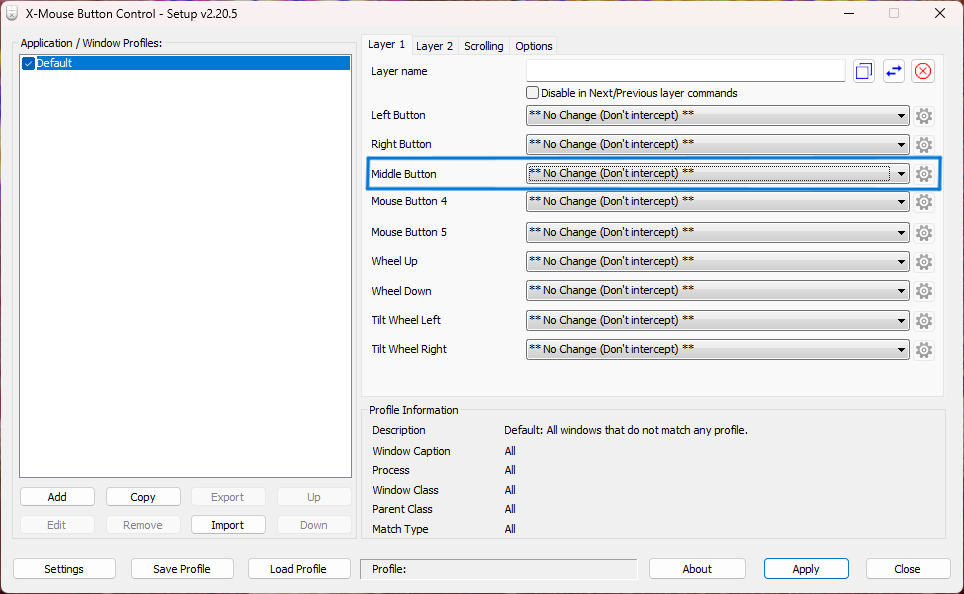
شاید ندانید از کجا شروع کنید، اما یک جستجوی سریع شما را به اپلیکیشن رایگان X-Mouse Button Control میرساند. این برنامه سبک و آسان برای نصب و راهاندازی است. پس از دانلود و نصب، یک آیکون کوچک ماوس نارنجی در نوار وظیفه (system tray) شما ظاهر میشود. با دو بار کلیک کردن، پنجره اصلی باز میشود که هر دکمه ماوس و عملکرد آن را نشان میدهد.
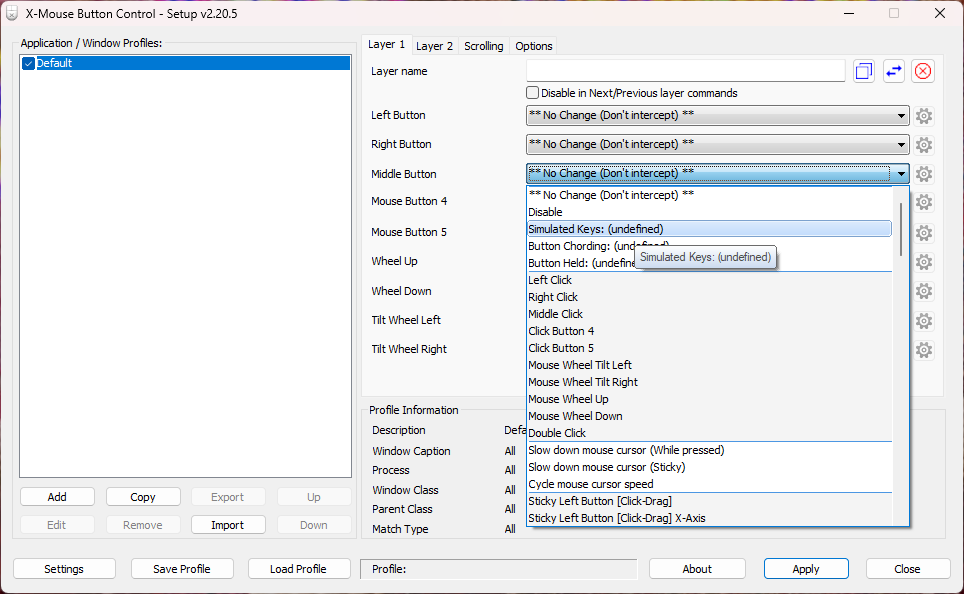
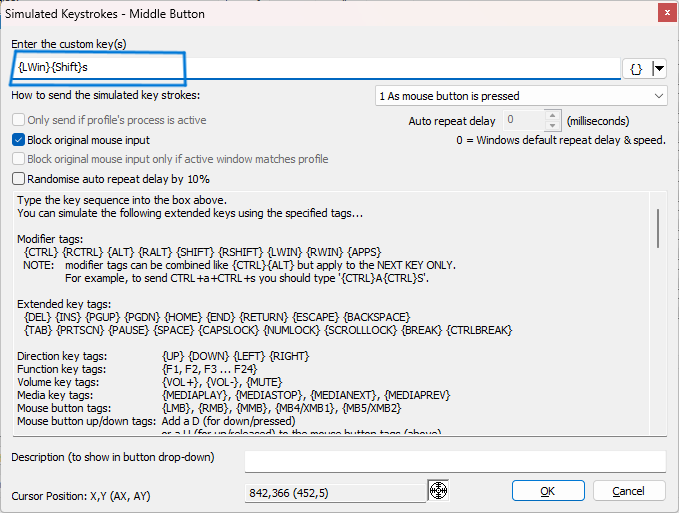
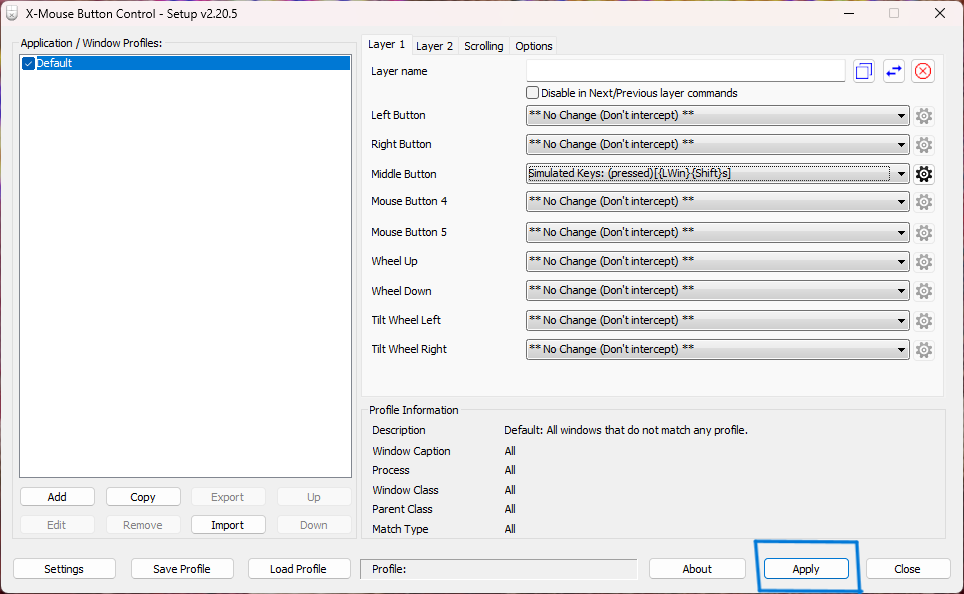
برای مثال، من روی “Middle Button” در لیست کلیک کردم و “Simulated Keys” را از منوی کشویی انتخاب کردم. در کادر ظاهر شده، {LWin}{Shift}s را تایپ کردم که میانبر ویندوز برای ابزار Snipping Tool است. پس از کلیک روی “OK” و “Apply”، دکمه وسط ماوس من به فعالکننده اسکرینشات تبدیل شد. اسکرینشاتها فوراً سریعتر شدند، بدون نیاز به کشیدن سه کلید فقط برای گرفتن بخشی از صفحه.
X-Mouse Button Control همچنین به شما اجازه میدهد اقدامات مختلفی را برای برنامههای مختلف تنظیم کنید. در پنجره اصلی، دکمه “Add” در سمت چپ پنجرهای را باز کرد که میتوانستم برنامهای را از لیست انتخاب کنم یا به محل آن بروم. من مرورگرم را به عنوان یک پروفایل اضافه کردم، بنابراین دکمه وسط در آنجا رفتار اصلی خود را حفظ کرد و همچنان لینکها را در تب جدید باز میکرد. خارج از مرورگر، برای اسکرینشاتها برنامهریزی شده بود.
اینجاست که پروفایلها ابزار را انعطافپذیر میکنند. میتوانید هر تعداد که نیاز دارید اضافه کنید، و XMBC به طور خودکار بین آنها بر اساس برنامه فعال جابجا میشود. این به شما امکان میدهد یک عمل برای دسکتاپ، دیگری برای تماسها، و سومی برای فتوشاپ بدون نیاز به باز کردن مجدد برنامه تنظیم کنید.
قبل از بستن برنامه، روی آیکون چرخ دنده تنظیمات کلیک کنید. میتوانید گزینههایی مانند “Show mouse button action list alphabetically” را فعال کنید تا یافتن اقدامات آسانتر شود، و بسته به نسخه خود، XMBC لایه فعال شما را نگه دارد یا لایه ترجیحی شما را هنگام راهاندازی بازیابی کند.
دانلود: XMBC برای ویندوز
۳. میانبرهایی که گردش کار من را متحول کردند
پس از برنامهریزی مجدد دکمه وسط ماوس، میانبرهایی را امتحان کردم که اغلب نادیده گرفته میشدند اما در زمان زیادی صرفهجویی میکردند. اینها مواردی هستند که به نظرم بسیار مفید بودند:
| میانبر | عملکرد | کلیدهای ترکیبی |
|---|---|---|
| جابجایی سریع بین برنامهها | Win + Tab را به دکمه وسط ماوس نگاشت کردم. این کار Task View را باز میکند و میتوانم بدون نگه داشتن هیچ کلیدی، روی برنامهای که میخواهم کلیک کنم. | {LWin}{Tab} |
| باز کردن تاریخچه کلیپ بورد | Win + V را نگاشت کردم. این کار موارد اخیر کپی شده را نشان میدهد، نه فقط آخرین مورد. | {LWin}v |
| نگاهی سریع به دسکتاپ | Win + , را نگاشت کردم. این به من امکان میدهد دکمه را نگه دارم تا دسکتاپ را ببینم، سپس رها کنم تا به عقب برگردم. | {LWin}, |
| بیصدا کردن یا فعال کردن صدا | Volume_Mute را نگاشت کردم. این به من کنترل فوری بر صدای سیستم میدهد. | {Volume_Mute} |
| جابجایی بین دسکتاپهای مجازی | {Ctrl}{LWin}{Left} را به یک لایه و {Ctrl}{LWin}{Right} را به لایه دیگر اضافه کردم. | {Ctrl}{LWin}{Left} و {Ctrl}{LWin}{Right} |
حتی استفاده از تنها دو مورد از اینها باعث شد دکمه وسط ماوس من ضروری به نظر برسد. این میانبرها اغلب نادیده گرفته میشوند، اما زمانی که آنها را نگاشت میکنید، احساس میکنید که از همان ابتدا باید در سیستم تعبیه میشدند.
۴. ماوس من اکنون مانند یک ابزار قدرتمند است!
برنامهریزی مجدد دکمه ماوس فقط چند کلیک را برای من ذخیره نکرد؛ بلکه ناوبری روزمره را سریعتر و آسانتر کرد. اکنون، چه در حال جابجایی بین برنامهها، گرفتن اسکرینشات، یا نگاهی سریع به دسکتاپ برای بررسی نام یک فایل باشم، استفاده از آن طبیعی به نظر میرسد. این کار دکمهای را که قبلاً نادیده میگرفتم، به یکی از رضایتبخشترین بخشهای تنظیمات من تبدیل کرد. اگر شما هم دکمه وسط ماوستان را نادیده گرفتهاید، امتحان کنید و آن را به چیزی که روزانه استفاده میکنید، نگاشت کنید!
🎯 سخن آخر
با این تغییر ساده، دکمه وسط ماوس شما دیگر یک جزء فراموششده نخواهد بود، بلکه به ابزاری قدرتمند برای افزایش بهرهوری و کاهش اتلاف وقت تبدیل میشود. امتحان کنید و از تجربه کار با ماوسی هوشمندتر و کارآمدتر لذت ببرید!
📋 سوالات متداول (FAQ)
۱. آیا برنامهریزی مجدد دکمه وسط ماوس پیچیده است؟
خیر، با استفاده از نرمافزارهایی مانند X-Mouse Button Control، این کار بسیار ساده و در چند دقیقه قابل انجام است.
۲. آیا میتوانم برای هر برنامه، عملکرد متفاوتی برای دکمه وسط ماوس تعریف کنم؟
بله، X-Mouse Button Control قابلیت ایجاد پروفایلهای مختلف برای برنامههای گوناگون را فراهم میکند.
۳. آیا استفاده از این ابزارها رایگان است؟
بله، X-Mouse Button Control یک ابزار رایگان است که به شما امکان میدهد دکمههای ماوس خود را سفارشیسازی کنید.
۴. آیا این تغییرات دائمی هستند یا میتوانم آنها را برگردانم؟
شما همیشه میتوانید تنظیمات را به حالت اولیه برگردانید یا آنها را به دلخواه خود تغییر دهید.
۵. مهمترین مزیت برنامهریزی مجدد دکمه وسط ماوس چیست؟
افزایش چشمگیر سرعت و کارایی در انجام کارهای روزمره و کاهش نیاز به استفاده از چندین کلید برای میانبرها.