تبدیل تصویر به PDF: آموزش کامل آنلاین، گوشی و دسکتاپ با مثالهای کاربردی
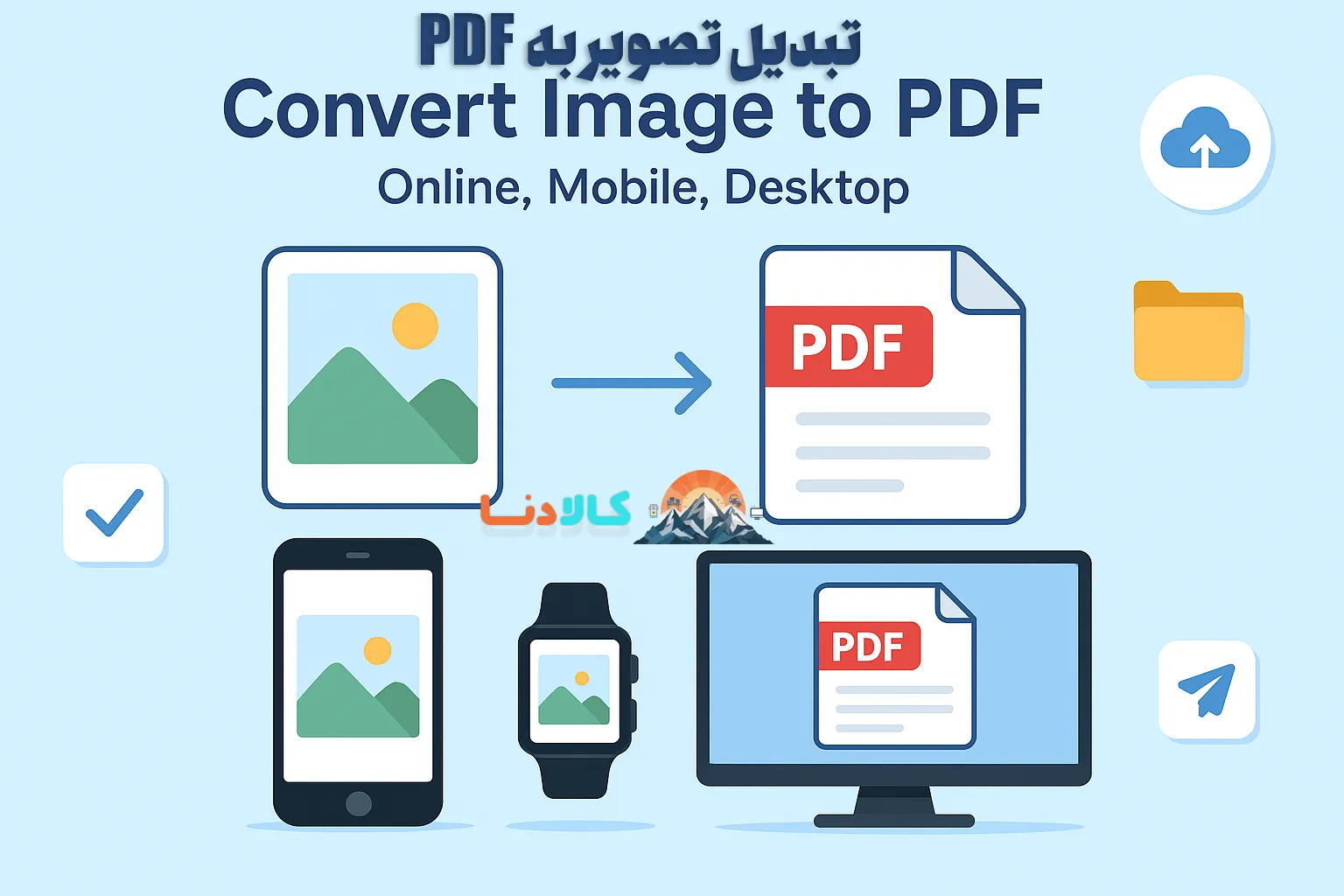
در کالادنا مگ، تبدیل تصویر به PDF را از صفر تا صد یاد میگیرید؛ از روشهای آنلاین گرفته تا راهحلهای ساده روی گوشی و روی دسکتاپ. در این راهنما چند روش مطمئن برای تبدیل تصویر به PDF معرفی میکنیم، هر کدام با مراحل روشن و مثالهای واقعی تا سریع و تمیز به نتیجه برسی
فهرست مطالب
چرا تبدیل تصویر به PDF؟
- فایل PDF جمعوجور است و بههمریختگی ندارد.
- برای ارسال اسناد اسکن شده، فاکتور، قبض یا عکس کارت ویزیت عالی است.
- روی همه دستگاهها یکسان باز میشود.
این یعنی تبدیل تصویر به PDF برای نظم فایلها و اشتراکگذاری حرفهای ضروری است.
روشهای آنلاین برای تبدیل تصویر به PDF
اگر نمیخواهید برنامه نصب کنید، سرویسهای آنلاین بهترین شروع هستند. بیشتر ابزارها از JPG، PNG و حتی HEIC پشتیبانی میکنند. همیشه برای اسناد حساس حواستان به حریم خصوصی باشد.
مثال ۱: Smallpdf
- وارد وبسایت Smallpdf شوید.
- تصویر را بکشید و رها کنید.
- اگر چند تصویر دارید، ترتیب را بچینید.
- خروجی را دانلود کنید.
نکته: در تنظیمات، اندازه صفحه A4 و حالت عمودی را انتخاب کنید تا فایل چاپیتر باشد.
مثال ۲: iLovePDF
- گزینه JPG to PDF را بزنید.
- چند عکس را با هم اضافه کنید.
- حاشیه و جهت صفحه را مشخص کنید.
- خروجی را دریافت کنید.
نکته: اگر حجم بالا است، ابزار Compress PDF همانجا به کارتان میآید.
مثال ۳: Adobe Acrobat Online
- روی Convert JPG to PDF کلیک کنید.
- تصویر را آپلود کنید.
- در پایان، PDF را دانلود کنید.
نکته امنیتی: برای اسناد حساس بهتر است روش آفلاین یا دستگاه خودتان را ترجیح دهید.
تبدیل تصویر به PDF روی گوشی
اندروید
روشهای بدون نصب یا با برنامههای سبک:
مثال ۱: Google Photos → Print → Save as PDF
- عکس را در Photos باز کنید.
- منوی سه نقطه یا گزینه Print را بزنید.
- پرینتر را روی Save as PDF بگذارید.
- ذخیره کنید.
کاربرد: مناسب وقتی یک یا چند عکس دارید و میخواهید ترتیب را حفظ کنید.
مثال ۲: Files by Google → Print → Save as PDF
- در برنامه Files عکس یا پوشه را انتخاب کنید.
- Share یا Print را بزنید.
- گزینه Save as PDF را انتخاب و ذخیره کنید.
مزیت: سریع، بدون نیاز به ابزار دیگر.
مثال ۳: Microsoft Lens
- Lens را اجرا و از سند عکس بگیرید.
- کادر را اصلاح و متن را راستکردن کنید.
- Export as PDF را بزنید.
مزیت: عالی برای اسکن رسید، قرارداد و کارت ویزیت؛ خروجی تمیز.
مثال ۴: Adobe Scan
- برنامه را باز و از سند عکس بگیرید.
- لبهها را خودکار تشخیص میدهد؛ تایید کنید.
- Save as PDF را انتخاب کنید.
نکته: پردازش خودکار سایه و کجی تصویر را کم میکند.
آیفون و آیپد
مثال ۱: Photos → Share → Print → Pinch-Out
- عکس را باز و Share را بزنید.
- Print را انتخاب کنید.
- روی پیشنمایش با دو انگشت بزرگنمایی کنید تا PDF شود.
- Share → Save to Files.
مزیت: بدون نصب برنامه.
مثال ۲: Files → Create PDF
- در Files روی عکس نگه دارید.
- Quick Actions → Create PDF.
مزیت: چند تصویر را هم میتوانید یکجا به PDF تبدیل کنید.
مثال ۳: Books
- Share در Photos را بزنید.
- Save to Books را انتخاب کنید تا خروجی PDF در Books ذخیره شود.
کاربرد: مناسب آرشیو و خواندن بعدی.
مثال ۴: Shortcuts
- میانبر “Make PDF” را بسازید.
- از Share Sheet روی چند عکس اجرا کنید.
- PDF نهایی را ذخیره کنید.
مزیت: خودکارسازی برای کارهای تکراری.
جمعبندی گوشی: روی موبایل، تبدیل تصویر به PDF با روشهای پیشفرض هم عالی جواب میدهد. برای اسکن حرفهایتر از Lens یا Adobe Scan کمک بگیرید.
تبدیل تصویر به PDF روی دسکتاپ
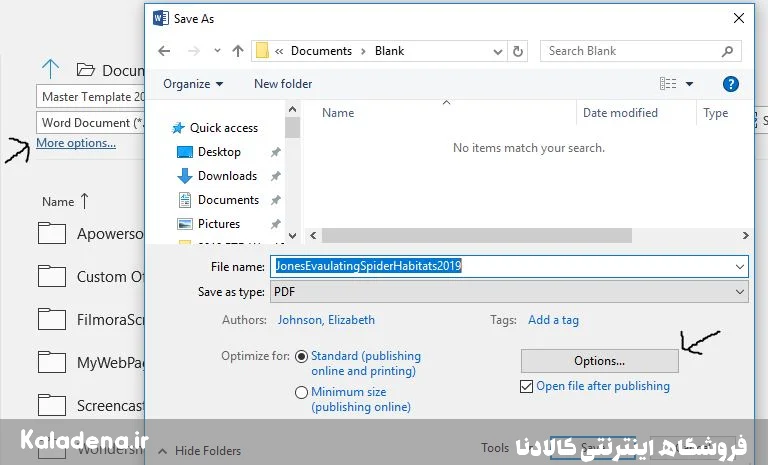
ویندوز
مثال ۱: Photos → Print → Microsoft Print to PDF
- روی عکس دابلکلیک تا در Photos باز شود.
- Print را بزنید.
- پرینتر را روی Microsoft Print to PDF بگذارید.
- سایز کاغذ و حاشیه را تنظیم و Save کنید.
مزیت: پیشفرض و بیدردسر.
مثال ۲: File Explorer → انتخاب چند تصویر → Print
- چند عکس را با هم انتخاب کنید.
- راستکلیک → Print.
- Microsoft Print to PDF را برگزینید، Layout را تعیین کنید.
- ذخیره کنید.
کاربرد: ساخت PDF چند صفحهای از یک فولدر عکس.
مثال ۳: مرورگر Edge
- عکس را با Edge باز کنید.
- Ctrl+P → Save as PDF.
مزیت: سریع، بهخصوص برای فرمتهای خاص.
مک
مثال ۱: Preview → Export as PDF
- عکس را در Preview باز کنید.
- File → Export as PDF.
مزیت: سریعترین راه برای یک تصویر.
مثال ۲: Preview → Combine → Print → Save as PDF
- چند عکس را با Preview باز و در سایدبار کنار هم بیندازید.
- همه را انتخاب کنید.
- File → Print → Save as PDF.
کاربرد: ساخت PDF چند صفحهای با ترتیب دلخواه.
مثال ۳: Automator → Quick Action
- در Automator یک Quick Action بسازید: Receive image files → Render PDF.
- ذخیره کنید.
- از Finder روی چند عکس راستکلیک و اکشن را اجرا کنید.
مزیت: تبدیل گروهی تنها با دو کلیک.
نکات حرفهای برای خروجی بهتر
- رزولوشن: برای متن اسکن شده، عکس باکیفیت یا اسکن ۳۰۰ DPI انتخاب کنید تا نوشتهها واضح بماند.
- رنگ یا سیاهسفید: برای متن ساده، سیاهسفید حجم را کم میکند.
- چیدمان: پیش از تبدیل، عکسها را به ترتیب نامگذاری کنید تا ترتیب صفحات درست باشد.
- حجم: اگر PDF سنگین شد، فشردهسازی را انجام دهید.
- چرخش و برش: تصویر را قبل از تبدیل صاف و کادر را دقیق تنظیم کنید.
- حریم خصوصی: اسناد حساس را با ابزار آفلاین تبدیل کنید. روی مک میتوانید در Preview هنگام Export رمز بگذارید. در ویندوز اگر رمز لازم دارید، از برنامههای معتبر آفلاین کمک بگیرید.
خطاهای رایج و رفع آن
- کنارهها بریده شده: گزینه Fit to page یا Fit picture to frame را فعال کنید.
- ترتیب بههم ریخته: پیش از تبدیل، نام فایلها را 01، 02، 03 بگذارید.
- حجم زیاد: اندازه صفحه را A4 و کیفیت را متوسط بگذارید یا بعد از ساخت، PDF را فشرده کنید.
- متن کج یا تار: از Lens یا Adobe Scan برای راستکردن خودکار استفاده کنید.
نمونههای کاربردی کجا بهدرد میخورد؟
- ارسال فاکتور، رسید یا گارانتی با ظاهر رسمی.
- آرشیو عکسهای کلاس یا پروژه در یک فایل.
- ثبت مدارک اداری که باید چاپ شوند.
در همه اینها، تبدیل تصویر به PDF کار را ساده و استاندارد میکند.
🎯 سخن آخر
اگر به یک راه سریع نیاز دارید، روش آنلاین کافی است؛ اگر امنیت مهمتر است، روشهای روی گوشی و روی دسکتاپ مطمئنتر هستند. با تمرین چند بار، تبدیل تصویر به PDF برای شما تبدیل به یک کار چند ثانیهای میشود.
📋 سوالات متداول
۱) چطور چند عکس را یک PDF کنم؟
در ویندوز چند تصویر را انتخاب و Print → Microsoft Print to PDF را بزنید. در مک، تصاویر را در Preview کنار هم بگذارید و Print → Save as PDF را انتخاب کنید.
۲) حجم PDF خیلی زیاد است؛ چه کنم؟
اندازه صفحه را A4 بگذارید، کیفیت را متوسط بگیرید و بعد از ساخت، فایل را فشرده کنید. برای متن ساده، سیاهسفید کنید.
۳) آیا میشود روی موبایل بدون برنامه اضافه PDF ساخت؟
بله. در اندروید از Print → Save as PDF و در آیفون از Photos → Print و حرکت Pinch-Out استفاده کنید.
۴) ترتیب صفحات اشتباه شد؛ راهحل چیست؟
نام فایلها را عددی و مرتب کنید یا پیش از تبدیل، ترتیب را در ابزار انتخابی بچینید.