غیرفعال کردن آپدیت ویندوز | تنها روشی که واقعاً جلوی بهروزرسانیها را گرفت

در کالادنا مگ، ویندوز همیشه بدترین زمانها را برای نصب آپدیت انتخاب میکرد. بنابراین تصمیم گرفتم کنترل اوضاع را به دست بگیرم، آن هم با تنها روشی که واقعاً ماندگار بود. در این مطلب، روشهایی را که سیستمم را بهینه و مقاوم کرده تا آپدیتها فقط در زمانبندی دلخواه من انجام شوند، توضیح میدهم.
فهرست مطالب
۱. توقف موقت آپدیتها از تنظیمات ویندوز
سادهترین روش، استفاده از قابلیت Pause Updates است. برای این کار، کلیدهای Win + I را بزنید، وارد Windows Update شوید و گزینه Pause updates را فعال کنید.
محدودیتها:
- نسخه Home ویندوز: حداکثر یک هفته توقف
- نسخه Pro و Enterprise: حداکثر پنج هفته توقف
بعد از پایان این مدت، ویندوز شما را مجبور به نصب آپدیتهای معوق میکند تا بتوانید دوباره آن را متوقف کنید. این روش برای توقف کوتاهمدت عالی است؛ مثلاً زمانی که پروژه مهمی دارید یا قبل از ارائه کاری مهم.
۲. فعال کردن اتصال اینترنت با حالت محدود (Metered Connection)
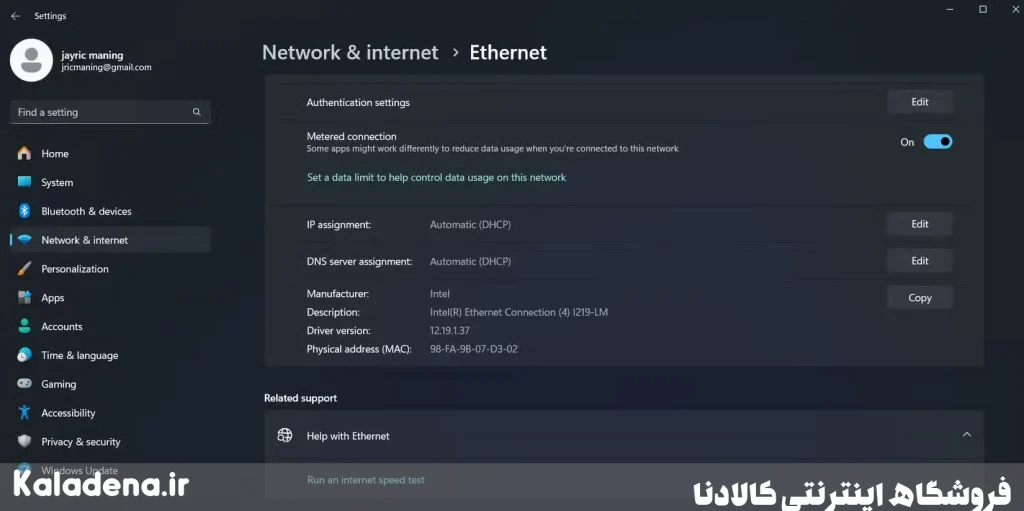
این روش برای صرفهجویی در مصرف داده طراحی شده، اما به شکل غیرمستقیم جلوی دانلود آپدیتها را میگیرد.
مراحل:
- وارد Settings شوید.
- به بخش Network & Internet بروید.
- نوع اتصال (Wi-Fi یا Ethernet) را انتخاب کنید.
- گزینه Metered connection را فعال کنید.
این کار باعث میشود ویندوز فقط آپدیتهای امنیتی ضروری را دانلود کند و آپدیتهای بزرگ یا درایورها را به تعویق بیندازد. البته برخی برنامهها مثل OneDrive در این حالت همگامسازی خودکار را متوقف میکنند.
۳. غیرفعال کردن سرویس Windows Update
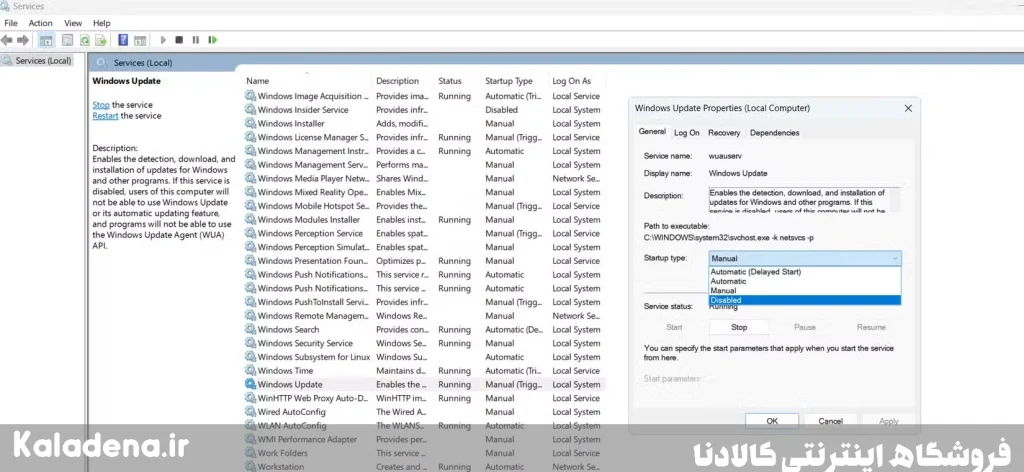
برای جلوگیری کامل از آپدیتها، میتوانید سرویس Windows Update را غیرفعال کنید:
- Win + R را فشار دهید.
- عبارت
services.mscرا وارد کنید. - سرویس Windows Update را پیدا و روی آن دوبار کلیک کنید.
- گزینه Startup type را روی Disabled بگذارید و سرویس را Stop کنید.
این روش بسیار مؤثر است، اما ممکن است ویندوز در برخی مواقع سرویس را دوباره فعال کند، به همین دلیل باید هر بار قبل از آپدیت دستی، وضعیت سرویس را بررسی کنید.
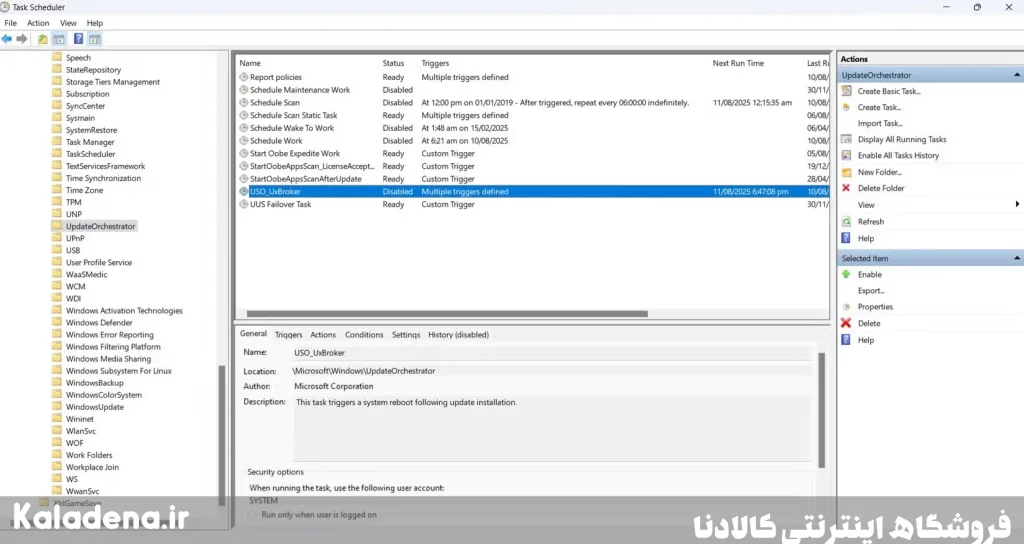
۴. غیرفعال کردن Update Orchestrator در Task Scheduler
این سرویس حتی میتواند در حالت خواب (Sleep) سیستم را بیدار کرده و آپدیتها را اجرا کند. برای غیرفعال کردن کامل آن:
- کلید Win + R را بزنید و
taskschd.mscرا اجرا کنید. - مسیر زیر را دنبال کنید:
Task Scheduler Library > Microsoft > Windows > UpdateOrchestrator - وظایف مهم مثل USO_UBroker، Schedule Scan و Scheduler Wake To Work را Disable کنید.
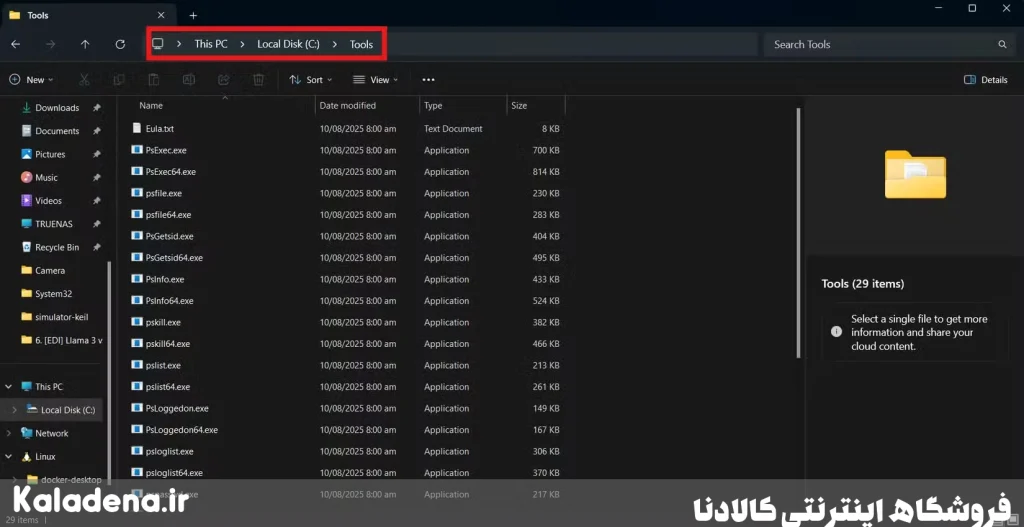
در صورتی که دسترسی نداشتید، از ابزار رسمی PsExec مایکروسافت استفاده کنید تا بتوانید بدون خطای دسترسی، این وظایف را غیرفعال کنید.
۵. استفاده از Group Policy Editor (برای نسخههای Pro و Enterprise)
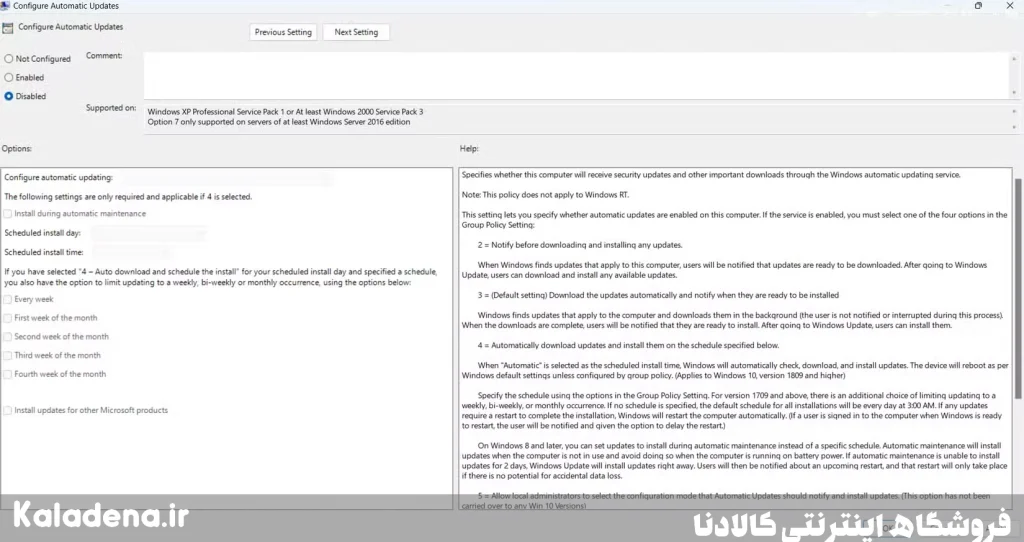
اگر نسخه Pro یا Enterprise دارید، این بهترین و پایدارترین روش است:
- Win + R را بزنید و
gpedit.mscرا اجرا کنید. - مسیر زیر را باز کنید:
Computer Configuration > Administrative Templates > Windows Components > Windows Update > Manage end user experience - روی Configure Automatic Updates دوبار کلیک کرده و گزینه Disabled را انتخاب کنید.
این روش با هسته ویندوز ادغام شده و جلوی آپدیت خودکار را بهطور کامل و ماندگار میگیرد.
۵.استفاده از Windows Update Blocker (سادهترین و دائمیترین راه)
اگر به دنبال روشی هستید که هم ساده باشد و هم نیاز به تغییرات پیچیده در تنظیمات ویندوز نداشته باشد، استفاده از نرمافزار Windows Update Blocker بهترین انتخاب است. این ابزار کوچک و رایگان، به شما اجازه میدهد سرویس آپدیت ویندوز را تنها با یک کلیک فعال یا غیرفعال کنید و حتی مانع از تغییر دوباره آن توسط سیستم شوید.
مراحل استفاده از Windows Update Blocker
- دانلود برنامه
ابتدا وارد سایت رسمی WUB شوید و آخرین نسخه برنامه را دانلود کنید.
پیشنهاد میکنم حتماً از منبع معتبر مثل وبسایت سازنده (Sordum.org) استفاده کنید تا نسخه آلوده به بدافزار دریافت نکنید. - استخراج فایلها
فایل دانلود شده به صورت ZIP است. آن را در یک پوشه استخراج (Extract) کنید. - اجرای برنامه
برنامه نیاز به نصب ندارد و قابل حمل (Portable) است. کافی است روی فایلWub.exeدوبار کلیک کنید تا اجرا شود.
در صورت امکان، آن را با دسترسی Administrator باز کنید تا بتواند تغییرات سیستمی را اعمال کند. - غیرفعال کردن آپدیت ویندوز
در پنجره برنامه، گزینه Disable Updates را انتخاب کرده و روی Apply Now کلیک کنید.
با این کار سرویس Windows Update غیر فعال شده و اجازه اجرا نخواهد داشت. - فعال کردن دوباره آپدیتها (در صورت نیاز)
هر زمان که بخواهید آپدیتها را فعال کنید، کافی است گزینه Enable Updates را انتخاب کرده و مجدداً Apply Now را بزنید.
مزایای Windows Update Blocker
- کاربری ساده: بدون نیاز به تغییرات پیچیده در Group Policy یا رجیستری.
- اثر دائمیتر: سرویس آپدیت حتی پس از ریستارت یا تلاش ویندوز برای فعالسازی، غیرفعال میماند.
- قابل حمل بودن: نیازی به نصب ندارد و میتوانید روی فلش USB همراه داشته باشید.
- محافظت از تغییرات: برنامه میتواند بهطور خودکار وضعیت غیرفعال بودن سرویس را قفل کند.
نکات مهم
- این روش بسیار قدرتمند است اما باید بهصورت دورهای (مثلاً هر چند ماه یکبار) آپدیتهای امنیتی را بهصورت دستی نصب کنید.
- پیشنهاد میکنم قبل از غیرفعال کردن طولانیمدت آپدیتها، یک بکآپ کامل از ویندوز تهیه کنید.
🎯 سخن آخر
هیچ روشی بهتنهایی بینقص نیست. برای کاربران Pro، Group Policy بهترین گزینه است. برای نسخه Home، ترکیب غیرفعال کردن سرویس Windows Update و Update Orchestrator نتیجه مشابهی دارد. روشهای موقت مانند توقف آپدیت یا Metered Connection هم برای مدیریت کوتاهمدت کاربردیاند. فراموش نکنید که هرچند هدف، کنترل زمانبندی آپدیتهاست، اما نصب بهموقع وصلههای امنیتی برای حفظ امنیت سیستم ضروری است.
📋 سوالات متداول
۱. آیا غیرفعال کردن آپدیت ویندوز امنیت سیستم را کاهش میدهد؟
بله، اگر بهطور کامل آپدیتها را متوقف کنید و وصلههای امنیتی را نصب نکنید، سیستم شما در برابر تهدیدات جدید آسیبپذیر میشود.
۲. آیا روش Group Policy در نسخه Home ویندوز هم کار میکند؟
خیر، این ابزار فقط در نسخههای Pro و Enterprise وجود دارد.
۳. بهترین روش برای توقف موقت آپدیتها چیست؟
استفاده از گزینه Pause Updates در تنظیمات ویندوز، سریعترین و سادهترین روش برای توقف کوتاهمدت آپدیتهاست.