چگونه پوشهها را در ویندوز فقط با میانبر صفحهکلید باز کنیم؟
کالادنا مگ – اگر به دنبال راهی ساده برای مخفی کردن پوشه در ویندوز هستید که فقط با یک کلید میانبر باز شود، ویندوز 11 این امکان را بدون نیاز به نرمافزار جانبی در اختیار شما میگذارد. این روش پوشه را قفل نمیکند، بلکه آن را از دید پنهان میکند و فقط با میانبر صفحهکلید قابل دسترسی خواهد بود.
فهرست مطالب
مرحله اول: ساخت پوشه و مخفی کردن آن
برای شروع، ابتدا پوشهای بسازید و آن را مخفی کنید:
- روی دسکتاپ یا محل دلخواه، راستکلیک کرده و گزینه New > Folder را انتخاب کنید.
- نامی مناسب برای پوشه وارد کرده و کلید Enter را بزنید.
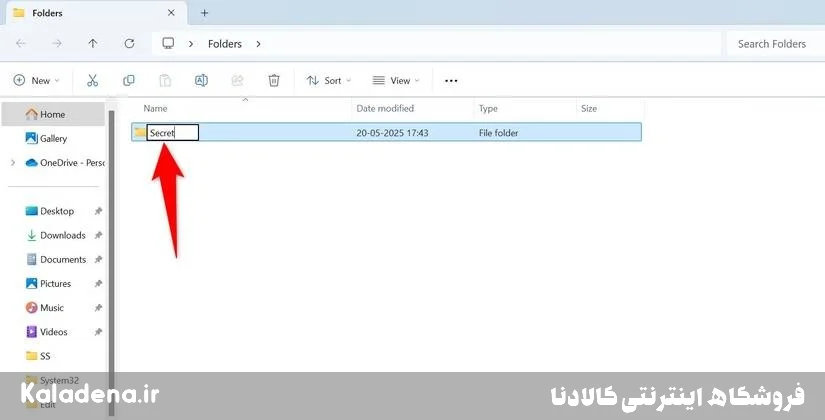
- روی پوشه جدید راستکلیک کرده و Properties را باز کنید.
- در تب General گزینه Hidden را فعال کرده و سپس روی Apply و OK کلیک کنید.
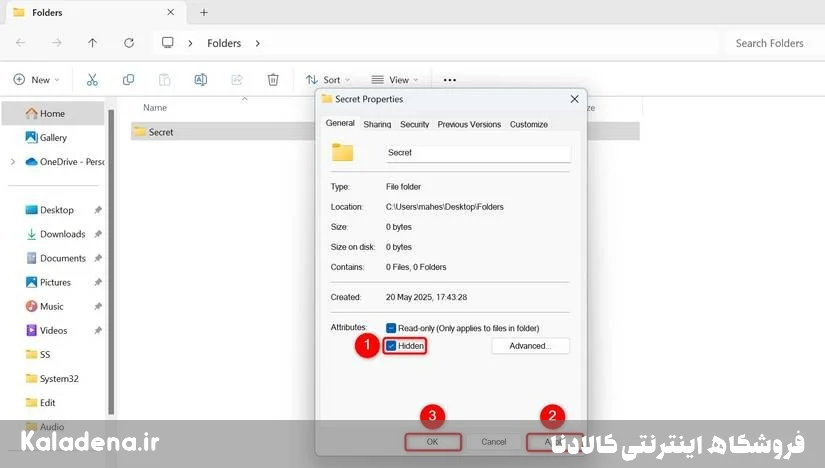
با این کار، پوشه از دید مستقیم کاربران در اکسپلورر مخفی میشود.
مرحله دوم: غیرفعال کردن نمایش آیتمهای مخفی در File Explorer
اگر همچنان پوشه را میبینید، دلیل آن فعال بودن نمایش آیتمهای مخفی در فایل اکسپلورر است:
- کلیدهای Windows + E را فشار دهید تا File Explorer باز شود.
- از نوار ابزار بالا مسیر View > Show > Hidden Items را دنبال کرده و تیک این گزینه را بردارید.
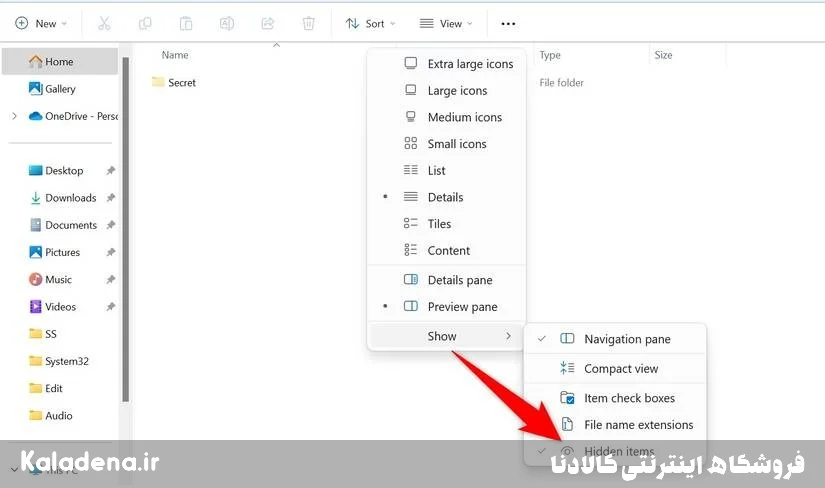
اکنون دیگر پوشهی مخفی در لیست فایلها قابل مشاهده نخواهد بود.
مرحله سوم: ایجاد شورتکات برای پوشه
از آنجایی که امکان اختصاص مستقیم میانبر به پوشه وجود ندارد، ابتدا باید یک میانبر برای پوشه بسازید:
- روی دسکتاپ راستکلیک کرده و New > Shortcut را انتخاب کنید.
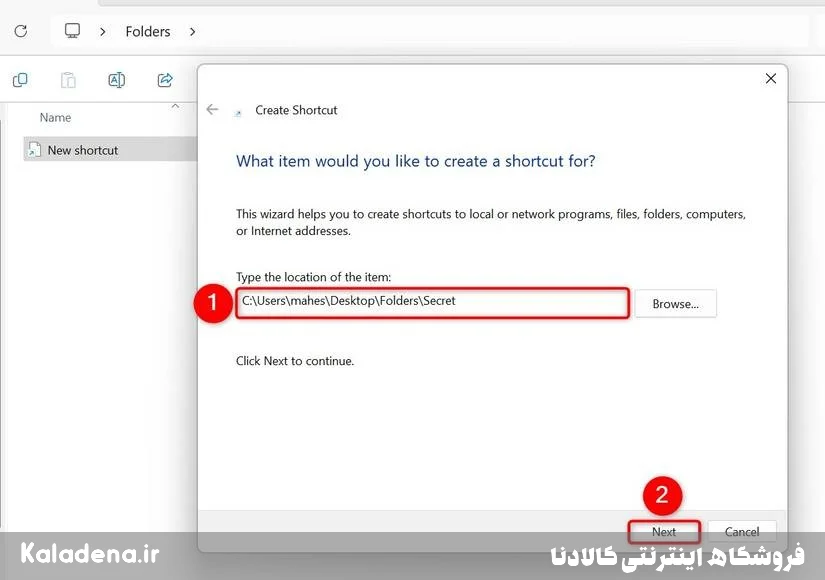
- در بخش “Type the location of the item”، مسیر کامل پوشه را وارد کنید (مثلاً
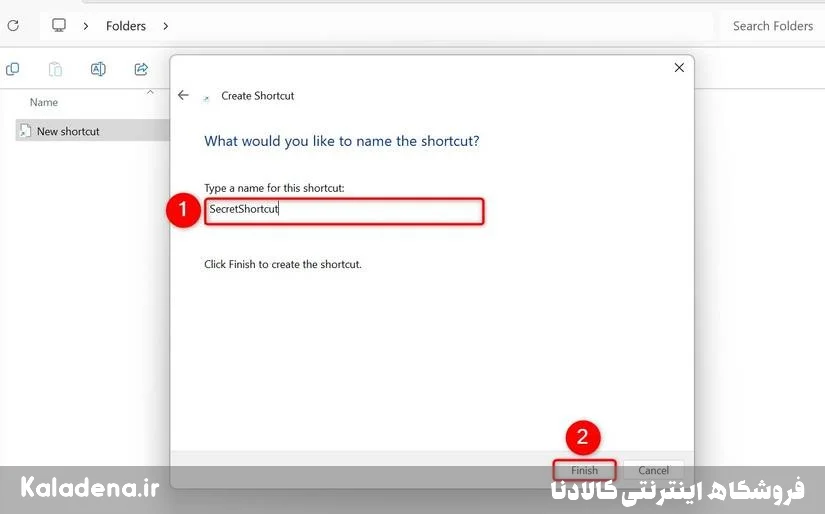
C:\Users\YourName\SecretFolder). - روی Next کلیک کرده، یک نام برای میانبر وارد کنید (مثلاً: My Access) و روی Finish کلیک کنید.
مرحله چهارم: اختصاص کلید میانبر به شورتکات
اکنون برای شورتکاتی که ساختید، یک کلید میانبر تعریف کنید:
- روی شورتکات ساختهشده راستکلیک کرده و Properties را انتخاب کنید.
- وارد تب Shortcut شوید.
- روی فیلد Shortcut key کلیک کرده و کلیدهای دلخواه خود (مثل Ctrl + Alt + S) را فشار دهید.
- روی Apply و سپس OK کلیک کنید.
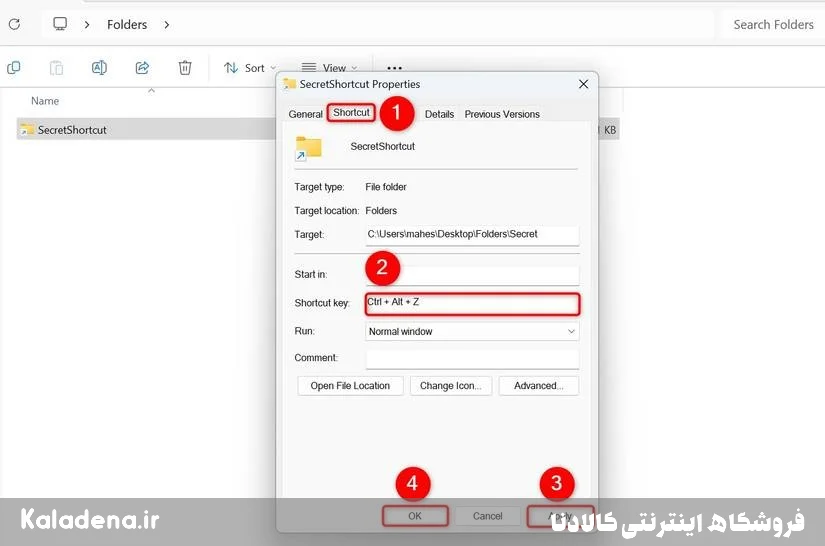
از این پس، با فشردن کلیدهای انتخابی، پوشه مخفی شما بهسرعت باز خواهد شد. فقط یادتان باشد شورتکات را حذف نکنید.
مرحله پنجم: پنهان یا استتار شورتکات
اگر شورتکات را روی دسکتاپ رها کنید، ممکن است دیگران به راحتی متوجه آن شوند. برای مخفیسازی یا استتار آن:
- روی شورتکات راستکلیک کرده و Properties را باز کنید.
- در تب General، گزینه Hidden را فعال کرده و روی Apply و سپس OK کلیک کنید.
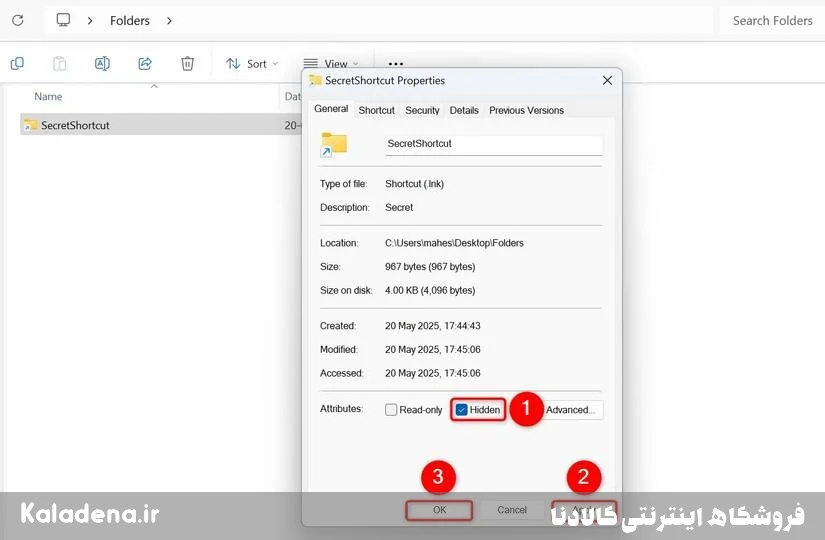
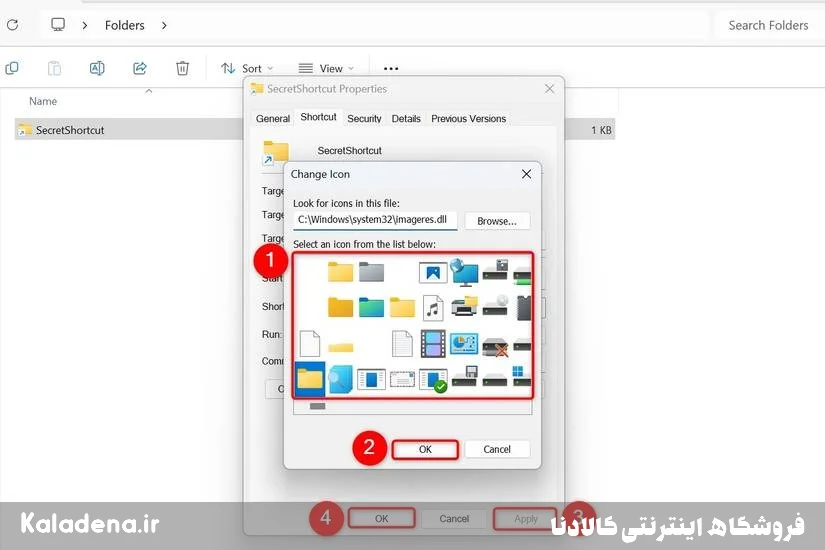
اگر نمیخواهید آن را مخفی کنید، میتوانید نام یا آیکون آن را تغییر دهید. مثلاً نام آن را به System Tools تغییر دهید یا با گزینه Change Icon در تب Shortcut، آیکونی غیرجذاب برای آن انتخاب کنید.
هشدار مهم: پوشه واقعاً قفل نیست!
درست است که پوشه مخفی شده، اما اگر کاربری در File Explorer، گزینه نمایش آیتمهای مخفی را فعال کند، پوشه قابل مشاهده خواهد بود. بنابراین این روش برای امنیت پایه مناسب است، اما امنیت کامل نمیدهد. برای محافظت واقعی، میتوانید از روشهایی مانند رمزگذاری یا نرمافزارهای مخصوص استفاده کنید.
🎯 سخن آخر : مخفی کردن پوشه در ویندوز
مخفی کردن پوشه در ویندوز با استفاده از شورتکات صفحهکلید، یک روش ساده و کاربردی برای جلوگیری از دسترسی ناخواسته است. با رعایت چند مرحله ساده، میتوانید پوشهای داشته باشید که فقط خودتان از وجود آن اطلاع دارید و فقط با ترکیب کلیدی که مشخص کردهاید باز شود. اگر به امنیت بیشتر نیاز دارید، بهتر است از روشهای قفلگذاری حرفهای بهره بگیرید.
📋سوالات متداول : مخفی کردن پوشه در ویندوز
1. آیا پوشه واقعاً قفل میشود؟
خیر، این روش فقط پوشه را از دید کاربران عادی مخفی میکند.
2. اگر شورتکات حذف شود، میانبر از کار میافتد؟
بله، میانبر صفحهکلید به شورتکات متصل است، نه پوشه.
3. چگونه امنیت را افزایش دهیم؟
با رمزگذاری فایلها یا استفاده از ابزارهای مخصوص محافظت از دادهها.