چگونه هشدار باتری ویندوز 11 را فعال کنیم؟ (آموزش کامل)
کالادنا مگ: اگر بهدنبال راهی هستید تا هشدار باتری ویندوز 11 را بهصورت سفارشی فعال کنید، خبر خوب این است که ویندوز چند ابزار داخلی و روش حرفهای برای اطلاعرسانی کاهش شارژ باتری در اختیار شما قرار میدهد. در این راهنمای جامع، با دو روش مطمئن و کاربردی آشنا میشوید که به شما کمک میکند هیچگاه خاموشی ناگهانی به خاطر کاهش باتری را تجربه نکنید.
فهرست مطالب
چرا فعالسازی هشدار باتری ویندوز 11 اهمیت دارد؟
بسیاری از کاربران لپتاپ زمانی متوجه کاهش شدید باتری میشوند که دستگاه خاموش شده است. این اتفاق میتواند باعث از دست رفتن فایلها، خرابی سیستم، یا حتی آسیب به سختافزار شود. با فعالسازی هشدار باتری ویندوز 11 میتوانید قبل از اینکه باتری به سطح خطرناکی برسد، یک اعلان دریافت کنید و اقدامات لازم را انجام دهید.
روش اول: فعالسازی هشدار پیشفرض ویندوز برای باتری
ویندوز 11 بهصورت پیشفرض دارای یک سیستم هشدار کاهش باتری است که در بخش system tray (کنار ساعت ویندوز) نمایش داده میشود. اگر این هشدار را تاکنون دریافت نکردهاید، ممکن است غیرفعال باشد.
مراحل فعالسازی:
- دکمههای
Windows + Sرا بزنید و عبارت Control Panel را جستجو و اجرا کنید. - به بخش Hardware and Sound بروید و سپس روی Power Options کلیک کنید.
- پلن فعال فعلی را بیابید و روی گزینهی Change plan settings کلیک نمایید.
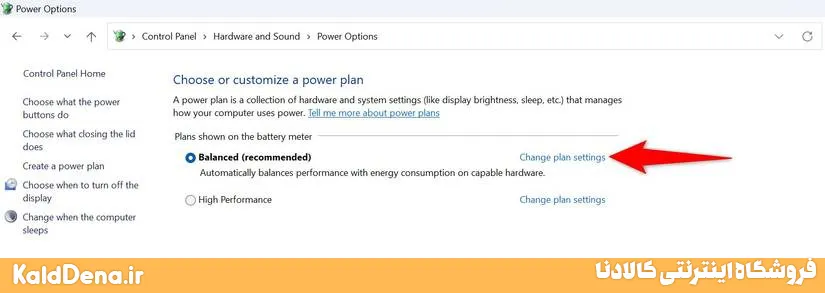
- سپس روی گزینه Change advanced power settings کلیک کنید.
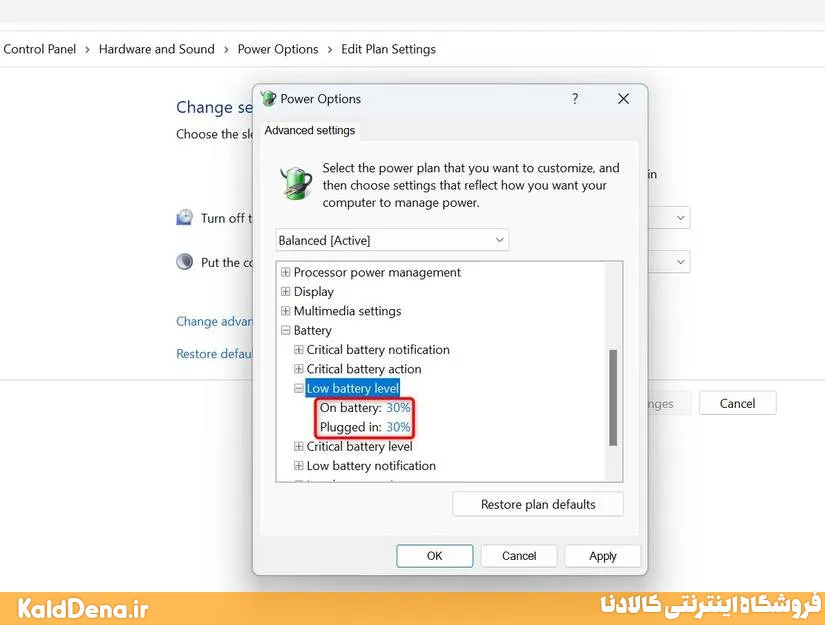
- در پنجره جدید، به پایین اسکرول کرده و بخش Battery را باز کنید.
- در زیرشاخه Low Battery Level، درصد موردنظر برای دریافت هشدار (مثلاً 20٪) را وارد کنید.
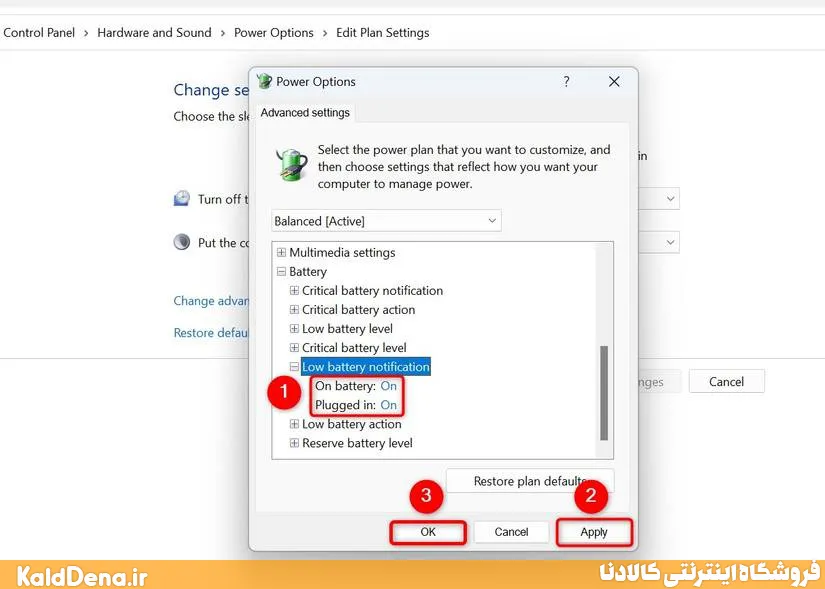
- حالا وارد بخش Low Battery Notification شوید و مطمئن شوید که هر دو گزینه On Battery و Plugged In روی On تنظیم شدهاند.
- در نهایت، روی Apply و سپس OK کلیک کنید تا تنظیمات ذخیره شود.
📌 توجه: این تنظیمات بهصورت خاص برای پلن فعال اعمال میشود. اگر در آینده به پلن دیگری سوییچ کردید، باید این تنظیمات را برای آن پلن هم انجام دهید.
روش دوم: ساخت هشدار باتری سفارشی با استفاده از PowerShell و Task Scheduler
اگر به دنبال هشدار بصریتر و قابل تنظیمتر هستید، میتوانید از اسکریپت PowerShell بههمراه ابزار Task Scheduler استفاده کنید. این روش به شما امکان میدهد در بازههای زمانی مشخص (مثلاً هر ۵ دقیقه)، سطح باتری را بررسی کرده و در صورت رسیدن به حد تعیینشده، نوتیفیکیشن واقعی دریافت کنید.
مراحل انجام کار:
1. ساخت فایل PowerShell
- Notepad را باز کنید.
- کد زیر را وارد کرده و درصد هشدار را از 30 به مقدار دلخواه خود تغییر دهید:
$battery = Get-WmiObject -Class Win32_Battery
if ($battery.EstimatedChargeRemaining -lt 30) {
[Windows.UI.Notifications.ToastNotificationManager, Windows.UI.Notifications, ContentType = WindowsRuntime] > $null
$template = [Windows.UI.Notifications.ToastNotificationManager]::GetTemplateContent([Windows.UI.Notifications.ToastTemplateType]::ToastText01)
$textNodes = $template.GetElementsByTagName("text")
$textNodes.Item(0).AppendChild($template.CreateTextNode("⚠️ باتری لپتاپ کمتر از ۳۰٪ است!")) > $null
$toast = [Windows.UI.Notifications.ToastNotification]::new($template)
$notifier = [Windows.UI.Notifications.ToastNotificationManager]::CreateToastNotifier("Battery Alert")
$notifier.Show($toast)
}
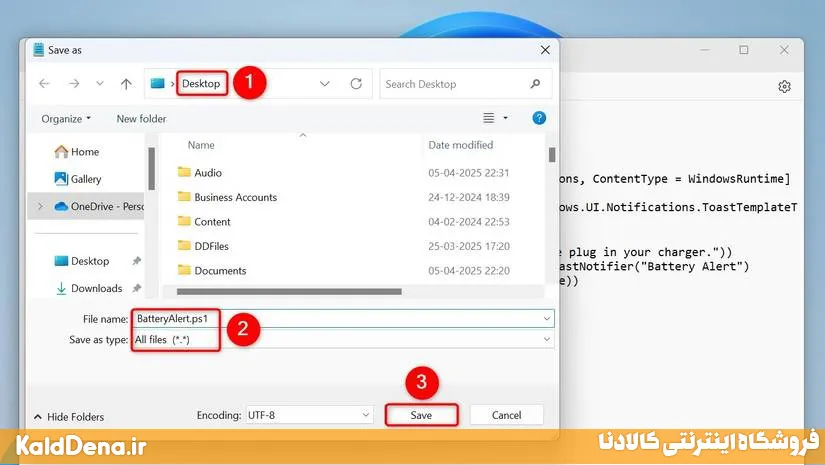
- فایل را با نام BatteryAlert.ps1 و فرمت All Files ذخیره کنید.
2. اجرای اسکریپت در بازه زمانی مشخص
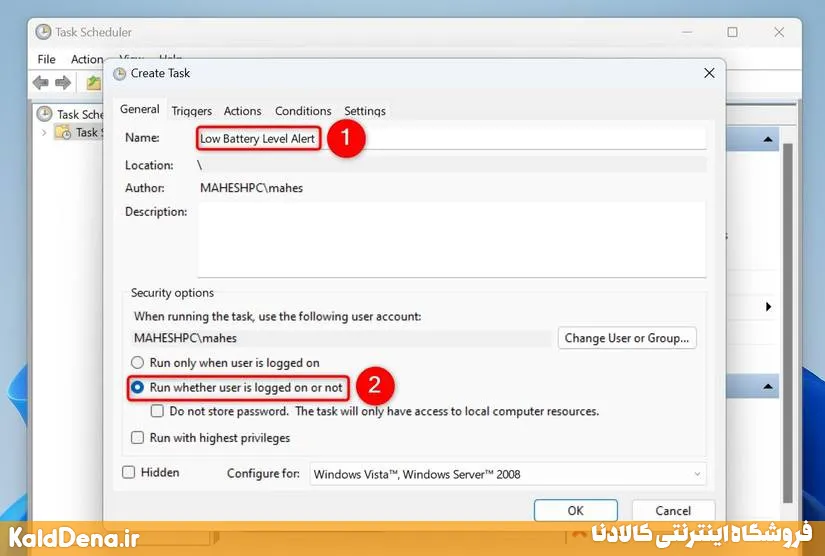
- ابزار Task Scheduler را باز کرده و روی Create Task کلیک نمایید.
- در تب General، یک نام مناسب (مثلاً Low Battery Alert) وارد کنید.
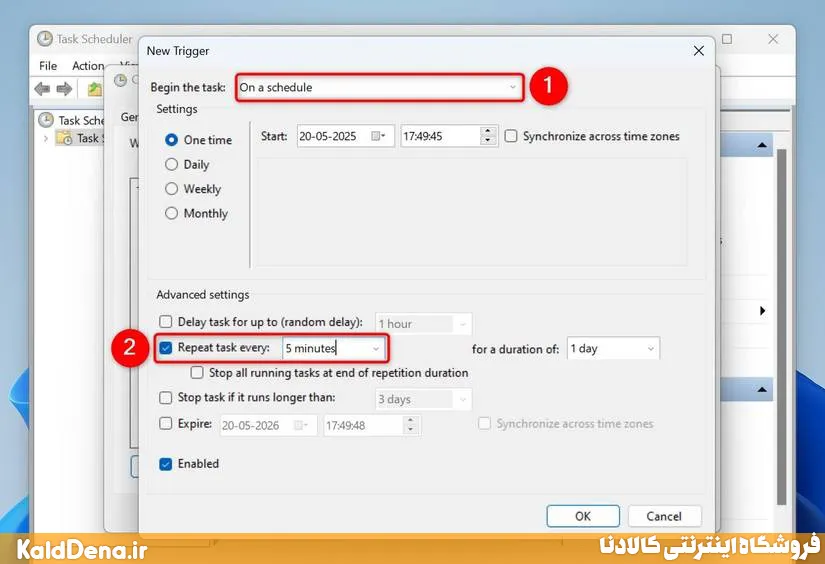
- در تب Triggers، روی New کلیک کرده و گزینه Begin the task را روی On a Schedule بگذارید. سپس گزینه Repeat task every را فعال کرده و عدد ۵ دقیقه را وارد کنید.
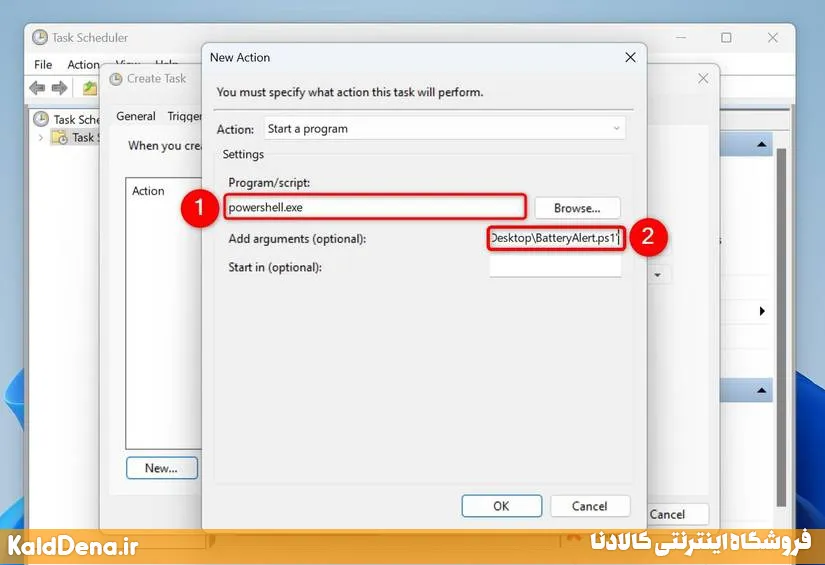
- در تب Actions، روی New کلیک کرده و فیلد Program/script را برابر با
powershell.exeقرار دهید. - در قسمت Add arguments بنویسید: bashCopyEdit
-ExecutionPolicy Bypass -File "C:\YourPath\BatteryAlert.ps1"
- 🔄 آدرس اسکریپت را دقیق وارد کنید و در صورت جابهجایی فایل، مسیر را در Task Scheduler هم بهروزرسانی کنید.
- روی OK کلیک کرده و رمز عبور کاربر را وارد نمایید.
اکنون اسکریپت شما هر ۵ دقیقه یک بار اجرا میشود و در صورت کاهش شارژ، به شما هشدار خواهد داد.
نکات تکمیلی برای مدیریت بهتر باتری در ویندوز 11
- از حالت Battery Saver در نوار تنظیمات استفاده کنید.
- برنامههای پسزمینه غیرضروری را ببندید.
- میزان روشنایی صفحه را کاهش دهید.
- از پلن برق Power Saver استفاده کنید.
🎯 سخن آخر : “هشدار باتری ویندوز 11“
اگر میخواهید از خاموشی ناگهانی سیستم به دلیل کاهش شارژ جلوگیری کنید، فعالسازی هشدار باتری ویندوز 11 بهترین گزینه است. با روشهای سادهی داخلی یا با ابزارهای قدرتمند مثل PowerShell و Task Scheduler، میتوانید نوتیفیکیشنهای اختصاصی برای سطح باتری دریافت کنید و از هرگونه اتفاق ناخواسته جلوگیری نمایید. همچنین با مدیریت هوشمند مصرف انرژی، عمر باتری دستگاه خود را افزایش خواهید داد.
📋 سوالات متداول : “هشدار باتری ویندوز 11“
1. آیا نوتیفیکیشن هشدار باتری در ویندوز 11 بهصورت خودکار فعال است؟
خیر، باید بهصورت دستی در تنظیمات power plan فعال شود.
2. آیا با تعویض پلن برق، هشدار باتری از بین میرود؟
بله، باید برای هر پلن بهصورت جداگانه تنظیم شود.
3. آیا میتوان هشدار را با نوتیفیکیشن واقعی جایگزین کرد؟
بله، با استفاده از PowerShell و Task Scheduler امکان ارسال نوتیفیکیشن فراهم است.