در کالادنا مگ، بررسی جامع علت کار نکردن بلوتوث گوشی
در کالادنا مگ، به بررسی یکی از رایجترین مشکلات کاربران گوشیهای هوشمند میپردازیم: علت کار نکردن بلوتوث گوشی و نحوه رفع آن. بلوتوث یک فناوری حیاتی برای اتصال بیسیم به دستگاههایی مانند هدفون، ساعت هوشمند، اسپیکر و سیستم صوتی خودرو است. اما گاهی اوقات، این قابلیت از کار میافتد و باعث دردسر میشود. این مشکل میتواند ریشه در عوامل مختلفی داشته باشد، از مشکلات ساده نرمافزاری تا ایرادات پیچیده سختافزاری. در این مقاله، به صورت کاملاً جامع و مفصل، تمام دلایل احتمالی و راه حلهای گام به گام برای تعمیر بلوتوث گوشی را شرح میدهیم تا بتوانید به راحتی این مشکل را حل کنید.
فهرست مطالب
دلایل اصلی کار نکردن بلوتوث گوشی (نرمافزاری و سختافزاری)
علت کار نکردن بلوتوث گوشی معمولاً به دو دسته اصلی نرمافزاری و سختافزاری تقسیم میشود. بیشتر مشکلات بلوتوث مربوط به مسائل نرمافزاری است که با چند راهکار ساده قابل حل هستند.
۱. مشکلات نرمافزاری موقت
این مشکلات رایجترین علت کار نکردن بلوتوث گوشی هستند. گاهی اوقات، باگهای کوچک در سیستم عامل یا تداخل بین برنامهها باعث اختلال در عملکرد بلوتوث میشود. این باگها معمولاً با یک راهاندازی مجدد ساده حل میشوند.
۲. حافظه کش و دیتای بلوتوث
همانند بسیاری از برنامهها و قابلیتها، بلوتوث نیز دارای حافظه کش است که اطلاعات موقت را ذخیره میکند. اگر این اطلاعات خراب شوند یا بیش از حد انباشته شوند، ممکن است باعث مشکل بلوتوث و عدم اتصال صحیح آن شود. پاک کردن کش و دیتای بلوتوث یک راه حل مؤثر برای رفع این مشکل است.
۳. تداخل با دستگاههای دیگر
ممکن است گوشی شما به صورت خودکار به دستگاه دیگری که قبلاً با آن جفت شدهاید، متصل شود. به عنوان مثال، اگر هندزفری بلوتوثی شما در نزدیکی گوشی باشد، ممکن است گوشی به جای دستگاه جدیدی که قصد اتصال به آن را دارید، به هندزفری وصل شود. این تداخل میتواند علت کار نکردن بلوتوث گوشی باشد.
۴. عدم بهروزرسانی سیستم عامل
نسخههای قدیمی سیستم عامل ممکن است دارای باگهایی باشند که عملکرد بلوتوث را تحت تأثیر قرار میدهند. همچنین، عدم هماهنگی نرمافزاری بین گوشی و دستگاه بلوتوثی جدید نیز میتواند باعث بروز این مشکل شود.
۵. مشکلات مربوط به شارژ باتری
در برخی گوشیها، برای بهینهسازی مصرف انرژی، اگر شارژ باتری کمتر از حد معینی باشد (مثلاً زیر ۱۰٪)، ممکن است قابلیتهای بیسیم مانند بلوتوث غیرفعال یا محدود شوند.
۶. مشکلات مربوط به فاصله و موانع فیزیکی
فناوری بلوتوث دارای برد محدودی است (معمولاً تا ۱۰ متر). اگر فاصله بین گوشی و دستگاه بلوتوثی زیاد باشد یا موانعی مانند دیوار یا حتی بدن شما بین آنها قرار گیرد، اتصال قطع میشود.
۷. مشکلات سختافزاری
در موارد نادر، علت کار نکردن بلوتوث گوشی میتواند مربوط به خرابی سختافزار بلوتوث باشد. این مشکل معمولاً پس از ضربه خوردن یا خیس شدن گوشی اتفاق میافتد و نیاز به تعمیر تخصصی دارد.
7 راه حل گام به گام و تضمینی برای رفع مشکل بلوتوث
پیش از هر چیز، بهتر است راهحلهای ساده را امتحان کنید. اگر هیچکدام جواب نداد، به سراغ گزینههای پیشرفتهتر بروید.
۱. خاموش و روشن کردن بلوتوث و گوشی (سادهترین راه حل)
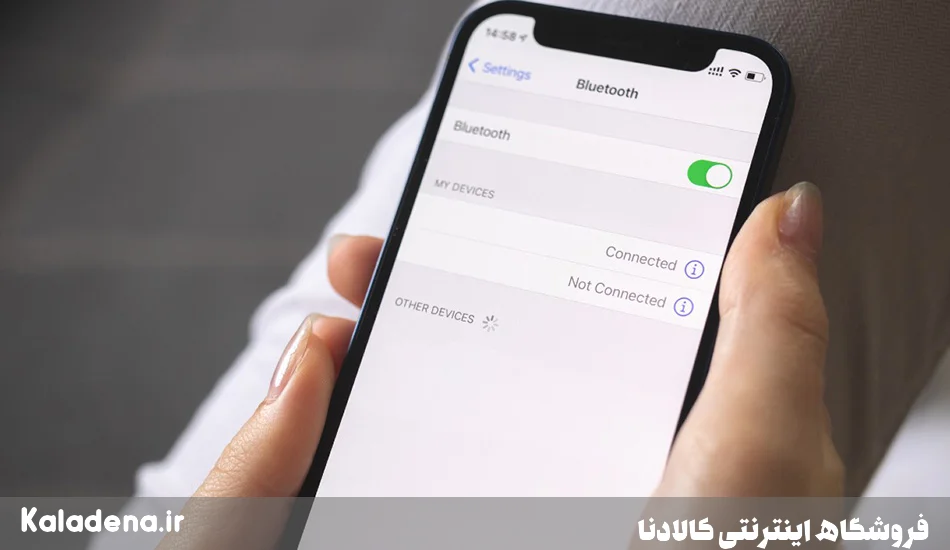
سادهترین و اغلب مؤثرترین راه حل برای رفع مشکل بلوتوث، خاموش و روشن کردن مجدد آن است.
- ابتدا بلوتوث را خاموش کنید و برای چند ثانیه صبر کنید.
- سپس دوباره آن را روشن کنید و تلاش کنید به دستگاه مورد نظر وصل شوید.
- اگر مشکل حل نشد، گوشی خود را یک بار خاموش و روشن (ریستارت) کنید. این کار بسیاری از مشکلات نرمافزاری موقت را برطرف میکند.
۲. حذف دستگاههای جفت شده قبلی
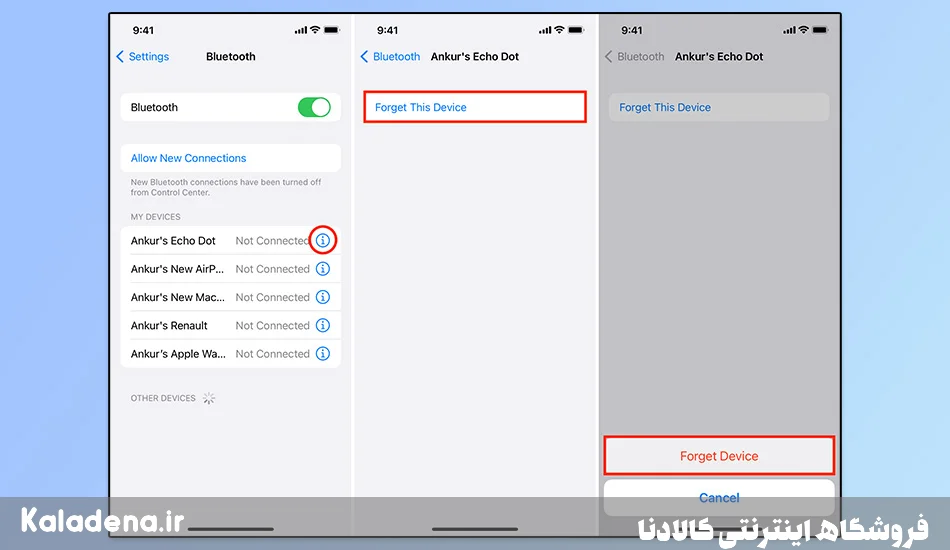
گاهی اوقات، تعداد زیاد دستگاههای جفت شده یا وجود یک دستگاه معیوب در لیست میتواند باعث مشکل بلوتوث شود.
- به تنظیمات بلوتوث گوشی خود بروید.
- لیست دستگاههای جفت شده (Paired Devices) را پیدا کنید.
- تمام دستگاههایی که در حال حاضر به آنها نیاز ندارید را از لیست حذف (Unpair) کنید.
- سپس مجدداً تلاش کنید تا دستگاه جدید را جفت کنید.
۳. پاک کردن حافظه کش بلوتوث
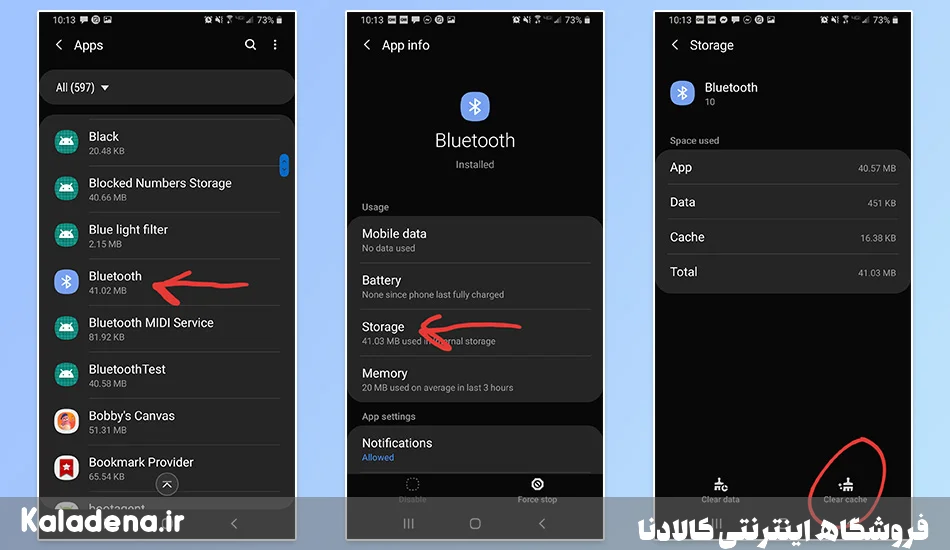
اگر مشکل بلوتوث گوشی شما به صورت ناگهانی رخ داده، پاک کردن حافظه کش ممکن است راهحل باشد.
- به تنظیمات گوشی > برنامهها (Apps) بروید.
- در لیست برنامهها، «بلوتوث» یا «Bluetooth» را پیدا کنید. (ممکن است نیاز به نمایش برنامههای سیستمی داشته باشید).
- وارد قسمت «ذخیرهسازی و کش» (Storage & Cache) شوید.
- ابتدا گزینه «پاک کردن کش» (Clear Cache) و سپس «پاک کردن دیتا» (Clear Data) را انتخاب کنید.
- پس از انجام این کار، گوشی را ریستارت کنید.
۴. بهروزرسانی سیستم عامل گوشی
بهروزرسانیهای نرمافزاری اغلب شامل رفع باگها و بهبود عملکرد قابلیتهای مختلف هستند.
- به تنظیمات گوشی > درباره تلفن (About Phone) بروید.
- گزینه «بهروزرسانی نرمافزار» (Software Update) را انتخاب کنید.
- اگر بهروزرسانی جدیدی در دسترس بود، آن را دانلود و نصب کنید.
۵. ریست کردن تنظیمات شبکه
اگر مشکل از تنظیمات شبکه باشد، ریست کردن آن میتواند کمک کند. این کار شامل ریست کردن تنظیمات وایفای و بلوتوث میشود.
- به تنظیمات گوشی > سیستم > بازنشانی (Reset) بروید.
- گزینه «بازنشانی تنظیمات شبکه» (Reset Network Settings) را انتخاب کنید.
- با انجام این کار، تنظیمات وایفای، بلوتوث و دادههای موبایل به حالت اولیه بازمیگردند.
توجه: این کار رمزهای وایفای ذخیره شده را نیز پاک میکند.
۶. استفاده از حالت هواپیما
روشن و خاموش کردن حالت هواپیما یک راه حل سریع برای رفع بسیاری از مشکلات اتصال است.
- نوار اعلانها را پایین بکشید و حالت هواپیما را فعال کنید.
- حدود ۳۰ ثانیه صبر کنید.
- حالت هواپیما را غیرفعال کنید.
۷. بازگشت به تنظیمات کارخانه (Factory Reset)
اگر هیچیک از راهحلهای بالا جواب نداد، آخرین گزینه بازگشت به تنظیمات کارخانه است. این کار تمام اطلاعات، برنامهها و تنظیمات گوشی شما را پاک میکند و آن را به حالت اولیه برمیگرداند.
- مهم: قبل از انجام این کار، حتماً از تمام اطلاعات خود نسخه پشتیبان تهیه کنید.
- به تنظیمات گوشی > سیستم > بازنشانی (Reset) بروید.
- گزینه «بازنشانی به تنظیمات کارخانه» (Factory Reset) را انتخاب کنید.
این جدول خلاصهای ازعلت کار نکردن بلوتوث گوشی را نشان میدهد:
| مشکل احتمالی | راه حل پیشنهادی |
| باگ نرمافزاری موقت | خاموش و روشن کردن بلوتوث و گوشی |
| عدم اتصال به دستگاه جدید | حذف دستگاههای جفت شده قبلی |
| عملکرد نامناسب و کند | پاک کردن حافظه کش و دیتای بلوتوث |
| باگهای سیستمی | بهروزرسانی سیستم عامل |
| تداخلات شبکه | ریست کردن تنظیمات شبکه |
| مشکلات پایدار و ناشناخته | بازگشت به تنظیمات کارخانه |
🎯 سخن آخر : علت کار نکردن بلوتوث گوشی
علت کار نکردن بلوتوث گوشی میتواند دلایل مختلفی داشته باشد، اما در اکثر مواقع با راهحلهای نرمافزاری قابل حل است. ابتدا از سادهترین راهها شروع کنید و اگر مشکل حل نشد، به سراغ گزینههای پیشرفتهتر بروید. اگر پس از انجام تمام مراحل همچنان بلوتوث شما کار نمیکند، احتمالاً مشکل سختافزاری است و باید به یک مرکز تعمیرات مجاز مراجعه کنید. با پیروی از این راهنمای جامع، میتوانید در کمترین زمان ممکن، دوباره از قابلیت بلوتوث گوشی خود استفاده کنید.
📋 سوالات متداول : علت کار نکردن بلوتوث گوشی
1.آیا استفاده از حالت هواپیما میتواند مشکل بلوتوث را حل کند؟
بله، روشن و خاموش کردن حالت هواپیما تمام اتصالات بیسیم، از جمله بلوتوث را قطع و وصل میکند و میتواند بسیاری از مشکلات جزئی را برطرف کند.
2.چگونه حافظه کش بلوتوث را پاک کنم؟
برای پاک کردن حافظه کش بلوتوث، به تنظیمات گوشی، بخش برنامهها بروید، بلوتوث را پیدا کنید و در قسمت «ذخیرهسازی و کش»، گزینههای مربوطه را انتخاب کنید.
3.آیا ریست فکتوری تنها راه حل است؟
ریست فکتوری آخرین راهحل برای مشکلات بلوتوث است که به دلیل پیچیدگی یا ریشه سختافزاری حل نشدهاند. همیشه ابتدا سایر روشها را امتحان کنید.
4.آیا کم بودن شارژ باتری میتواند بر عملکرد بلوتوث تأثیر بگذارد؟
بله، در برخی گوشیها، برای صرفهجویی در مصرف انرژی، قابلیتهای بیسیم مانند بلوتوث در صورت کمبود شارژ محدود یا غیرفعال میشوند.