رفع مشکل نبود تاریخچه کلیپ بورد در آیفون با اپلیکیشن Shortcuts

کالادنا مگ همیشه به دنبال راهکارهایی برای سادهتر شدن کار با آیفون است. یکی از بزرگترین محدودیتهای آیفون، نبود تاریخچه کلیپ بورد است. به طور پیشفرض، آیفون فقط آخرین متن یا تصویر کپیشده را ذخیره میکند و به محض کپی کردن یک مورد جدید، قبلی برای همیشه از بین میرود.
این موضوع شاید در نگاه اول ساده به نظر برسد، اما برای کسانی که روزانه زیاد با کپی و پیست سر و کار دارند، میتواند بسیار آزاردهنده باشد.
فهرست مطالب
چرا نبود تاریخچه کلیپ بورد در آیفون آزاردهنده است؟
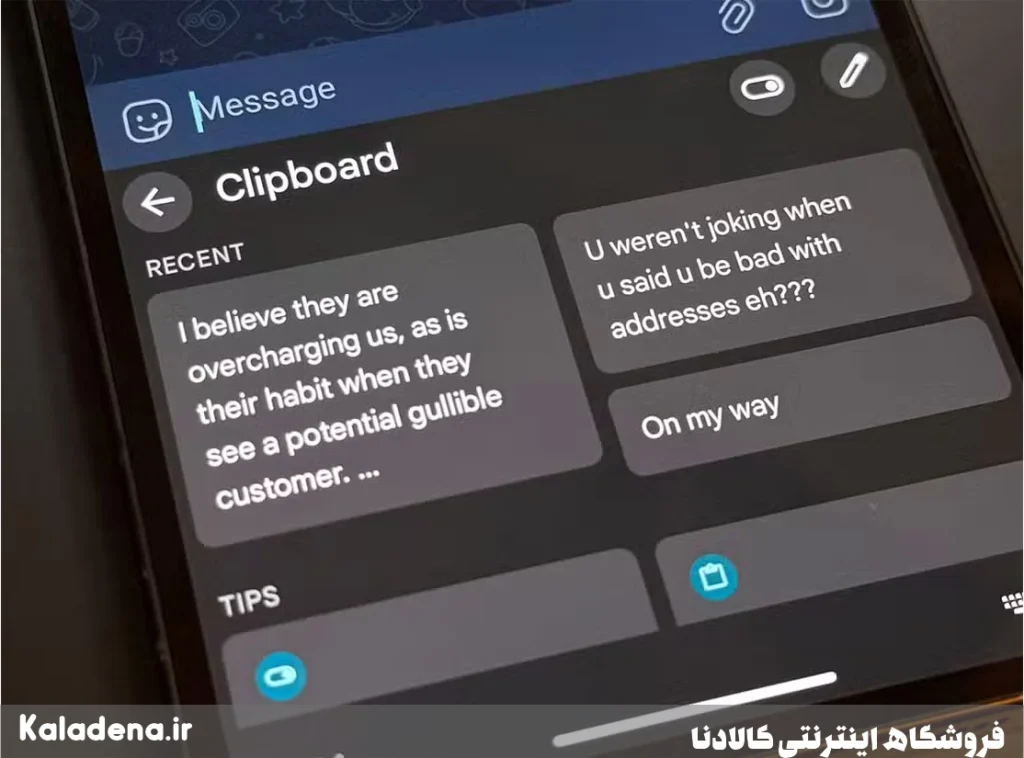
کپی و پیست در آیفون کاربردهای فراوانی دارد:
- ذخیره یک نقلقول از سایت
- نگه داشتن یک آدرس ارسالشده توسط دوستان
- کپی یک پاراگراف از مقاله
- یا حتی ذخیره لینک برای مطالعه بعدی
در گوشیهای اندروید، این مشکل وجود ندارد؛ چراکه اغلب آنها تاریخچه کلیپ بورد را داخل کیبورد ارائه میدهند. اما در آیفون، به محض کپی کردن یک مورد جدید، متن یا تصویر قبلی برای همیشه پاک میشود.
حتماً برایتان پیش آمده که بخواهید یک متن طولانی را کپی کنید اما بهطور ناخواسته چیز دیگری کپی کردهاید و متن قبلی برای همیشه از دست رفته است. اینجاست که نیاز به یک راهکار جایگزین جدی میشود.
ساخت تاریخچه کلیپ بورد با Notes و Shortcuts
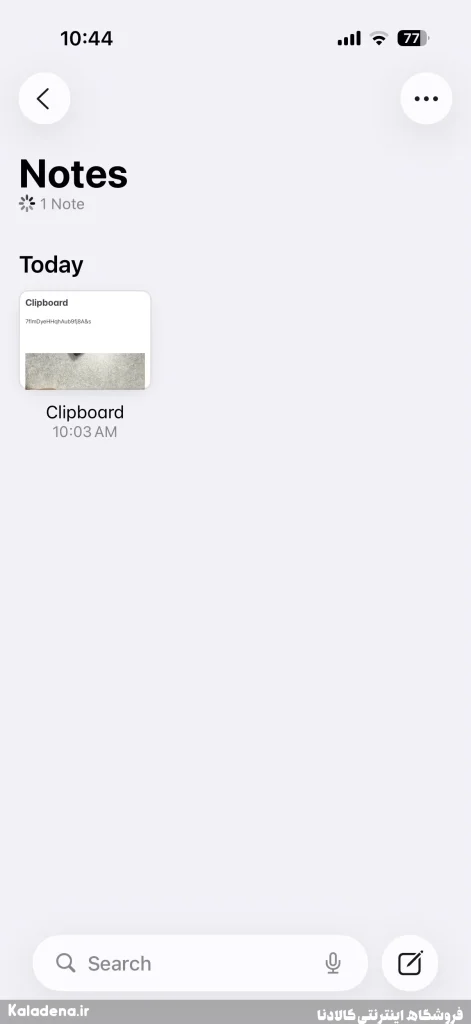
اولین ایده ساده این است که هر بار چیزی را کپی کردید، در اپلیکیشن Notes ذخیره کنید. اما این کار دستی هم خستهکننده است و هم ممکن است فراموش شود.
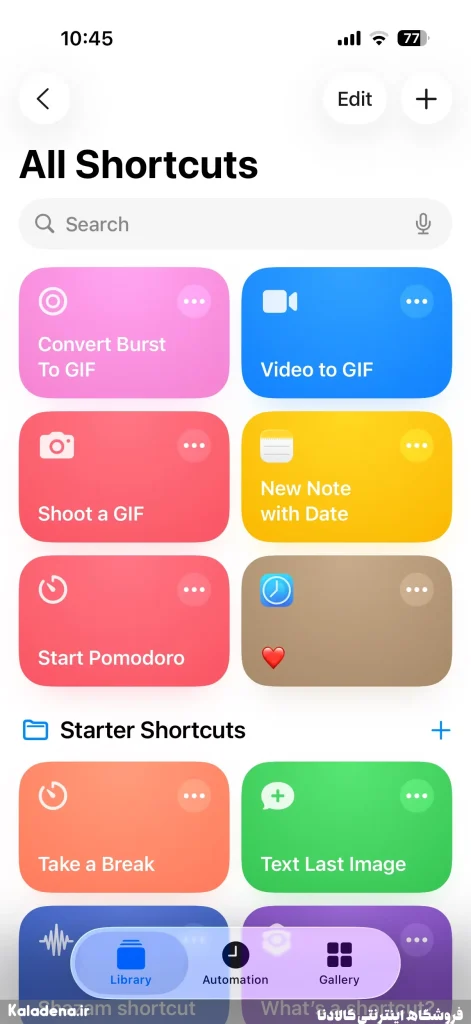
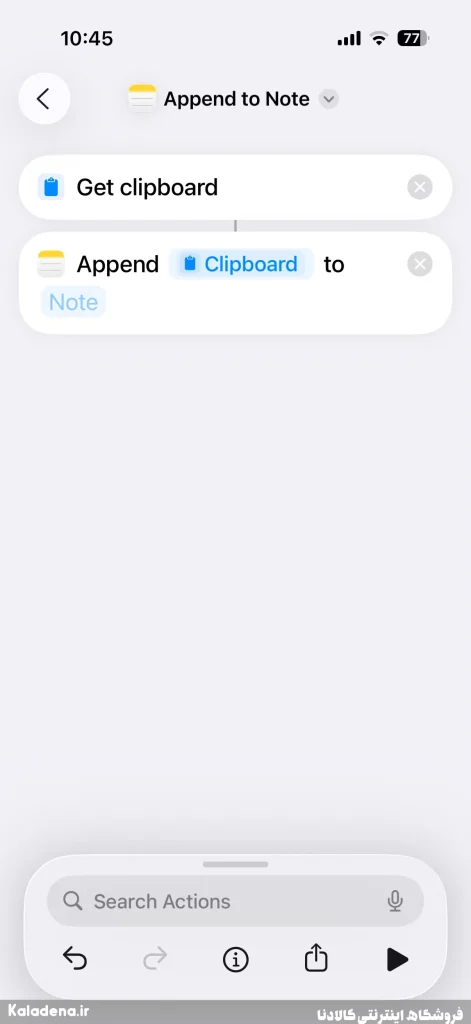
راهحل حرفهایتر استفاده از اپلیکیشن Shortcuts اپل است. این اپلیکیشن به شما اجازه میدهد اتوماسیونهای شخصی بسازید و چند کار را به هم متصل کنید. برای ذخیره تاریخچه کلیپ بورد میتوانید چنین شورتکاتی طراحی کنید:
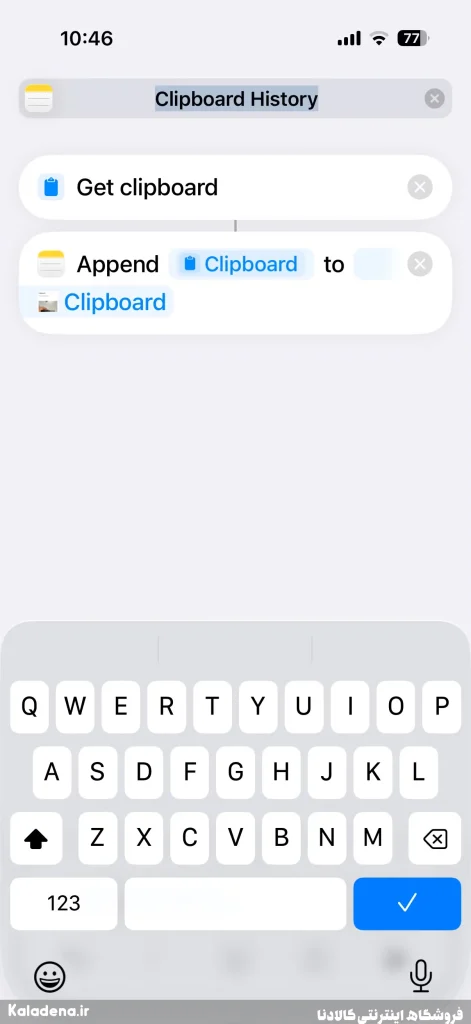
- باز کردن اپلیکیشن Notes و ساخت یک یادداشت جدید با عنوان Clipboard History.
- باز کردن اپلیکیشن Shortcuts و زدن روی علامت + برای ساخت شورتکات جدید.
- جستجوی گزینه Clipboard و انتخاب Get Clipboard.
- انتخاب گزینه Append to Note و اتصال آن به یادداشت ساختهشده.
- تغییر نام شورتکات به Clipboard History.
از این به بعد هر چیزی کپی کنید، با اجرای این شورتکات به صورت خودکار داخل یادداشت ذخیره میشود.
اجرای راحتتر شورتکات
اجرای دستی شورتکات همیشه بهترین گزینه نیست. خوشبختانه راههای سادهتری برای فعالسازی وجود دارد:
- افزودن شورتکات به صفحه اصلی یا صفحه قفل
- قرار دادن آن در Control Center
- استفاده از Action Button در آیفونهای جدید
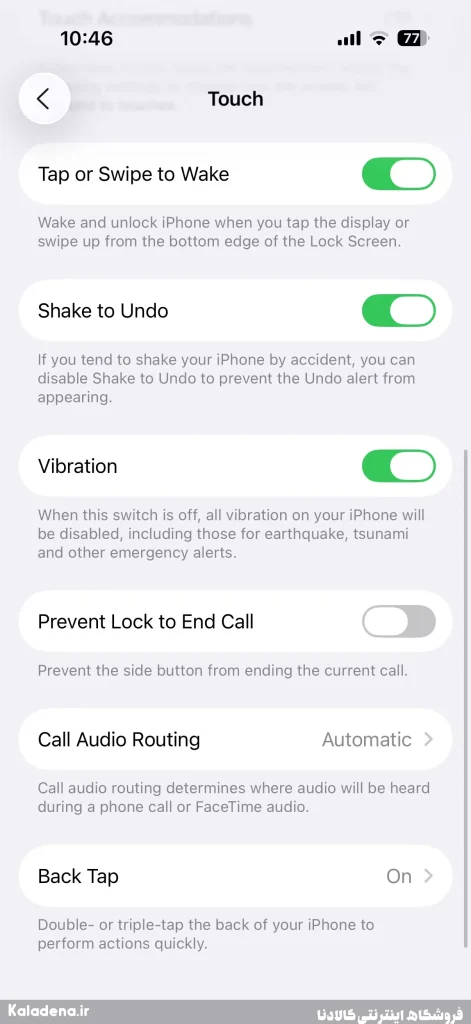
- و بهترین روش: استفاده از قابلیت Back Tap
فعالسازی Back Tap برای ذخیره تاریخچه کلیپ بورد:
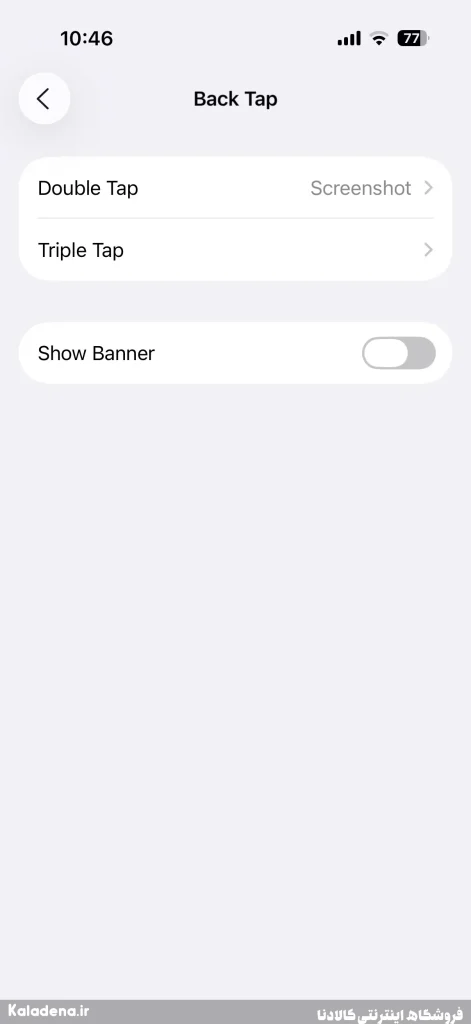
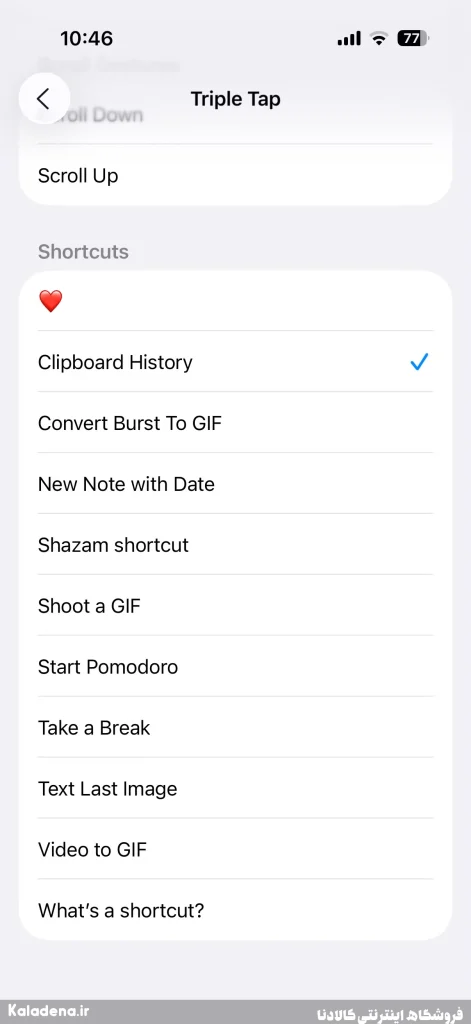
- ورود به Settings > Accessibility > Touch > Back Tap
- انتخاب Double Tap یا Triple Tap
- انتخاب شورتکات Clipboard History از لیست
از این به بعد فقط کافیست پشت آیفون خود را دوبار یا سه بار لمس کنید تا متن یا تصویر کپیشده به صورت خودکار در یادداشت ذخیره شود.
مزایای این روش
- ذخیره فقط موارد مهم و موردنظر شما در تاریخچه
- همگامسازی سریع از طریق iCloud در آیفون، آیپد و مک
- دسترسی فوری به متنها و تصاویر کپیشده
- بدون نیاز به اپلیکیشنهای جانبی
🎯 سخن آخر
نبود تاریخچه کلیپ بورد آیفون یکی از محدودیتهای بزرگ iOS است، اما با ترکیب اپلیکیشنهای Notes و Shortcuts و قابلیت Back Tap، میتوانید این مشکل را بهطور کامل حل کنید. اگر همیشه از دست پاک شدن متنهای کپیشده کلافه بودید، این ترفند ساده میتواند زندگی دیجیتال شما را متحول کند.
📋 سوالات متداول
۱. آیا آیفون بهطور پیشفرض تاریخچه کلیپ بورد دارد؟
خیر، آیفون فقط آخرین متن یا تصویر کپیشده را نگه میدارد و هیچ تاریخچهای ندارد.
۲. آیا برای ساخت تاریخچه کلیپ بورد نیاز به اپلیکیشن جانبی دارم؟
خیر، تنها با اپلیکیشنهای داخلی اپل یعنی Notes و Shortcuts میتوانید این قابلیت را ایجاد کنید.
۳. آیا تاریخچه کلیپ بورد در دستگاههای دیگر هم قابل دسترسی است؟
بله، اگر همگامسازی iCloud فعال باشد، یادداشتهای شما در آیپد و مک هم نمایش داده میشوند.