
قفل کردن واتساپ با اثر انگشت یا رمز عبور؛ امنیت کامل چتهایتان
کالادنا مگ | اگر نگران دیده شدن پیامهای خصوصیتان در واتساپ هستید، وقت آن رسیده که از قابلیت قفل کردن واتساپ با اثر انگشت یا رمز عبور استفاده کنید. این قابلیت کاربردی هم در موبایل و هم در نسخه وب واتساپ در دسترس است و از افشای اطلاعات شخصی شما جلوگیری میکند.
فهرست مطالب
چرا باید واتساپ را قفل کنیم؟
من همیشه احساس ناخوشایندی داشتم وقتی کسی گوشیام را میخواست ببیند. همه چتهای شخصی من در واتساپ بدون هیچ حفاظتی در دسترس بودند. همین موضوع باعث شد به دنبال راهی برای قفل کردن واتساپ با اثر انگشت یا رمز عبور بگردم.
با فعالسازی قفل، اکنون میتوانم گوشی یا لپتاپم را با خیال راحت به دیگران بدهم، چون مطمئنم کسی به چتهایم دسترسی نخواهد داشت.
شرایط لازم برای استفاده از قفل واتساپ
برای فعال کردن قفل برنامه واتساپ روی موبایل یا نسخه وب، دستگاه شما باید برخی الزامات را داشته باشد:
کاربران آیفون:
- باید از Face ID یا Touch ID استفاده کنید.
- سیستمعامل iOS شما باید بهروز باشد.
کاربران اندروید:
- باید اندروید ۶ یا بالاتر داشته باشید.
- قابلیت اثر انگشت یا تشخیص چهره در گوشی فعال باشد.
- این ویژگی روی گوشیهای Galaxy S5، Note 4 و Note 8 پشتیبانی نمیشود.
کاربران دسکتاپ:
- فقط نسخه WhatsApp Web از این قابلیت پشتیبانی میکند.
- اپلیکیشنهای ویندوز یا مک هنوز این ویژگی را ندارند.
آموزش قفل کردن واتساپ روی موبایل
برای گوشیهای اندروید:
- واتساپ را باز کنید.
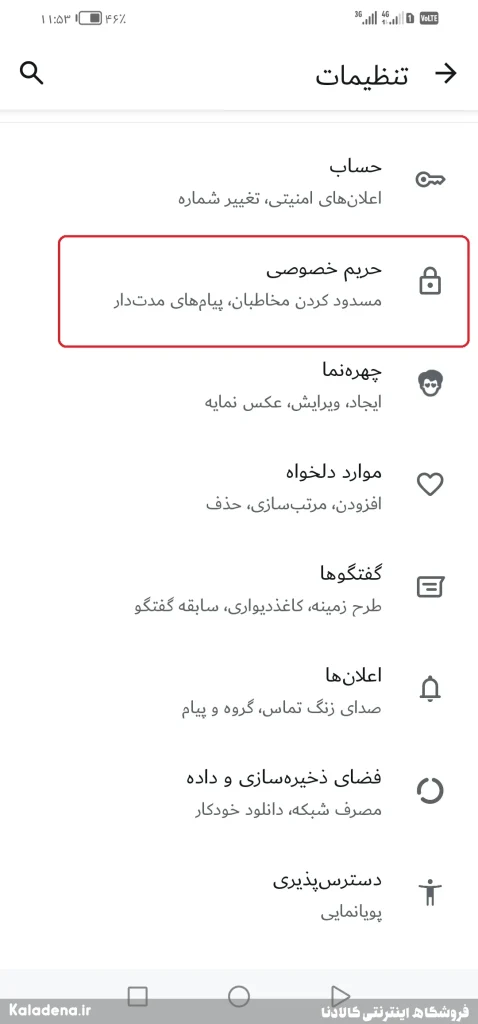
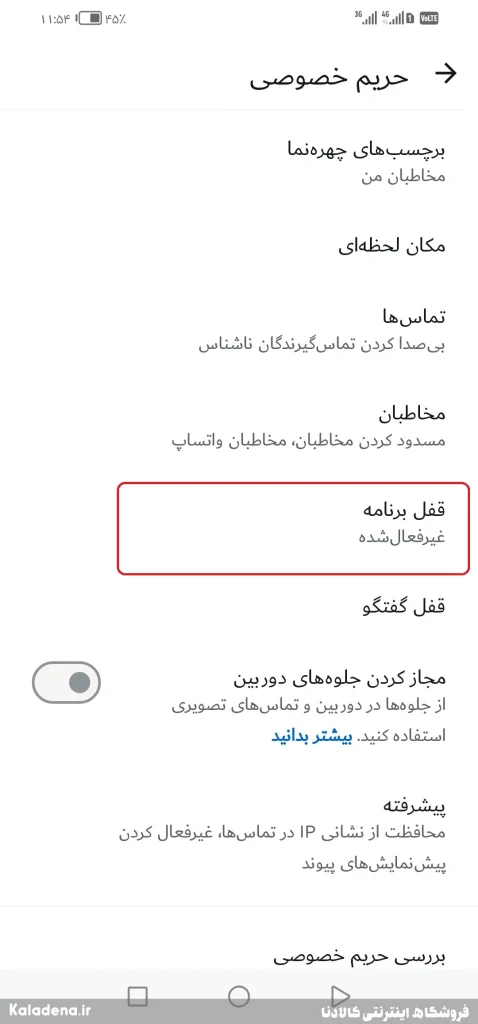
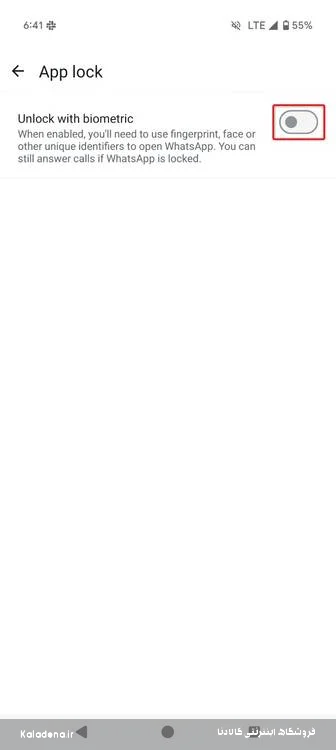
- روی سه نقطه بالا سمت راست بزنید و به تنظیمات > حریم خصوصی > قفل برنامه بروید.
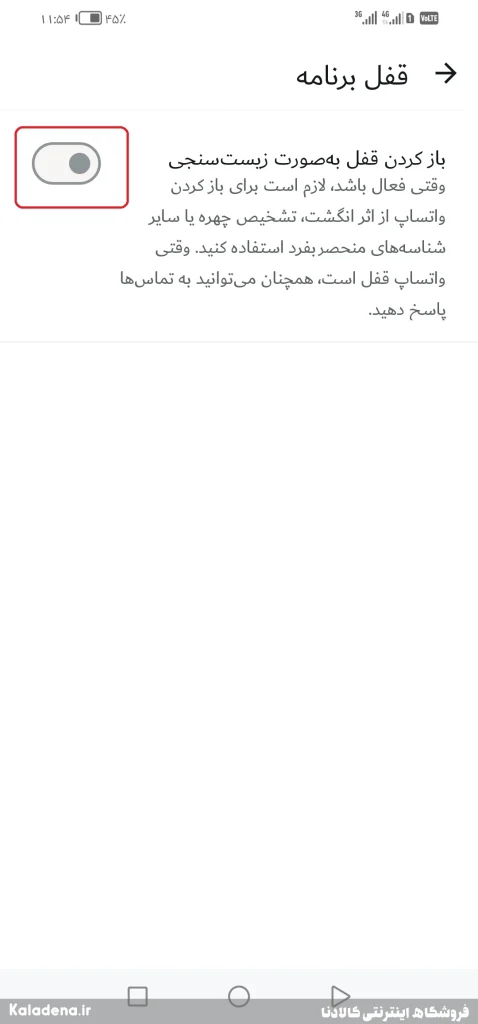
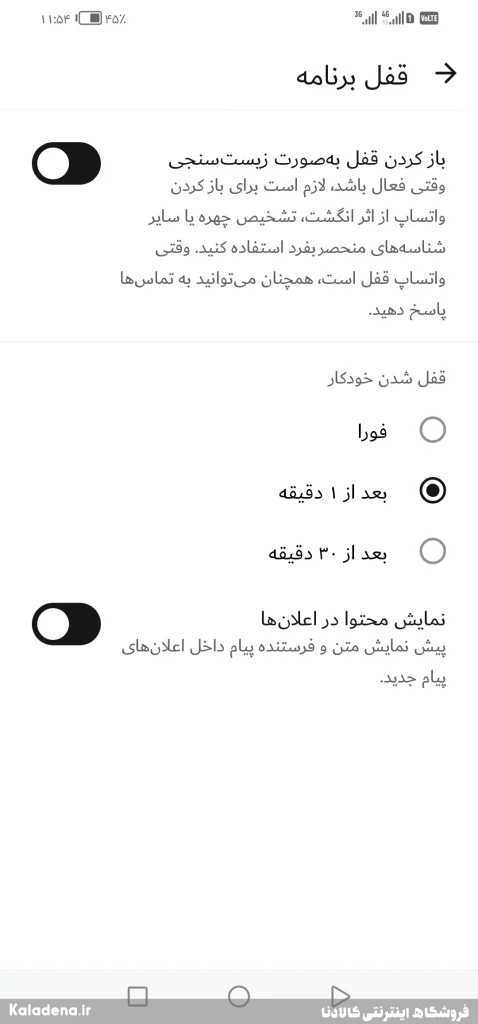
- گزینه باز کردن با بیومتریک (اثر انگشت یا تشخیص چهره) را فعال کنید.
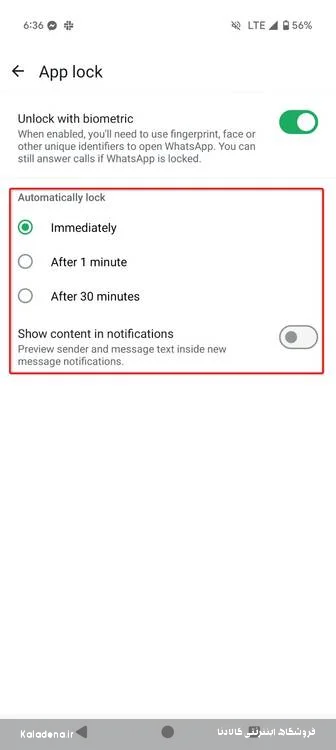
- در بخش “قفل خودکار”، یکی از زمانهای زیر را انتخاب کنید:
- بلافاصله
- پس از ۱ دقیقه
- پس از ۳۰ دقیقه
(توصیه ما: انتخاب گزینه “بلافاصله” برای امنیت بیشتر)
همچنین برای جلوگیری از نمایش محتوای پیامها در اعلانها، گزینه نمایش محتوا در اعلانها را غیرفعال کنید.
برای آیفون:
برای تست قفل، برنامه واتساپ را ببندید و دوباره باز کنید. اگر قفل فعال باشد، باید از اثر انگشت یا چهره برای ورود استفاده کنید. در صورت عدم تشخیص، میتوانید از رمز عبور گوشی خود استفاده کنید.
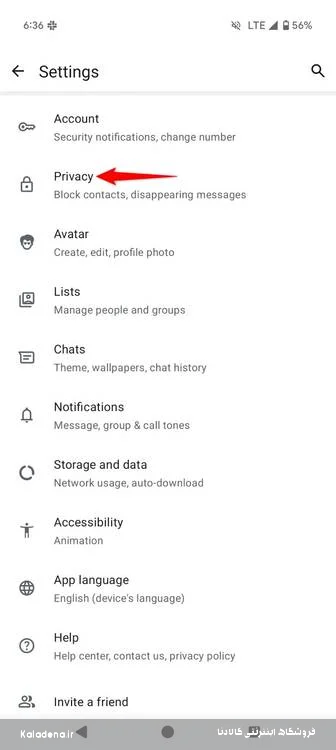
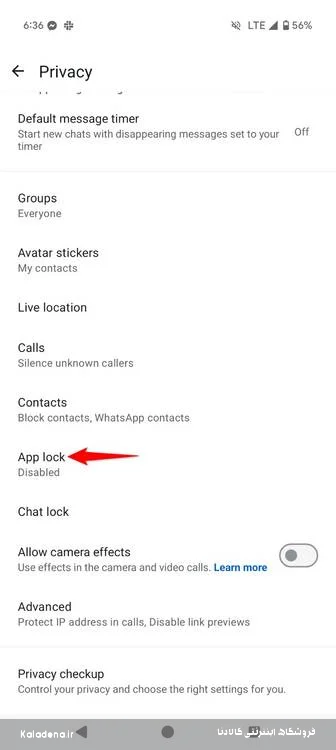
- واتساپ را باز کرده و به مسیر Settings > Privacy > App Lock بروید.
- گزینه Require Face ID یا Require Touch ID را فعال کنید.
نحوه غیرفعالسازی قفل واتساپ در موبایل
برای غیرفعالسازی قفل:
- در اندروید: به Settings > Privacy > App Lock بروید و گزینه بیومتریک را خاموش کنید.
- در آیفون: به همان مسیر بروید و گزینه Require Face/Touch ID را خاموش کنید.
آموزش قفل کردن واتساپ وب با رمز عبور
اگر از WhatsApp Web استفاده میکنید، میتوانید با یک رمز عبور آن را قفل کنید:
- واتساپ وب را در مرورگر باز کنید.
- روی آیکون تنظیمات (چرخدنده) در نوار کناری کلیک کنید.
- به بخش Privacy > App Lock بروید.
- گزینه App Lock را فعال کنید.
- یک رمز دلخواه وارد کرده و تایید کنید.
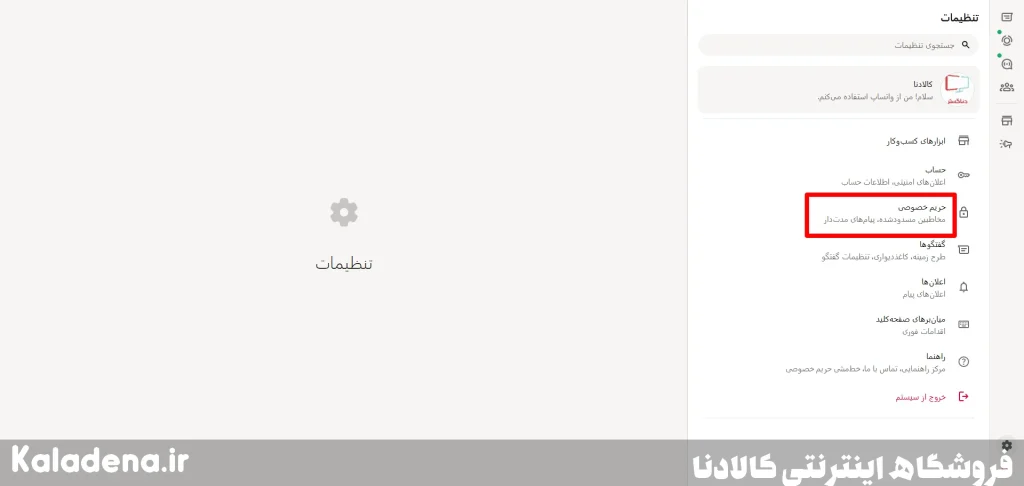
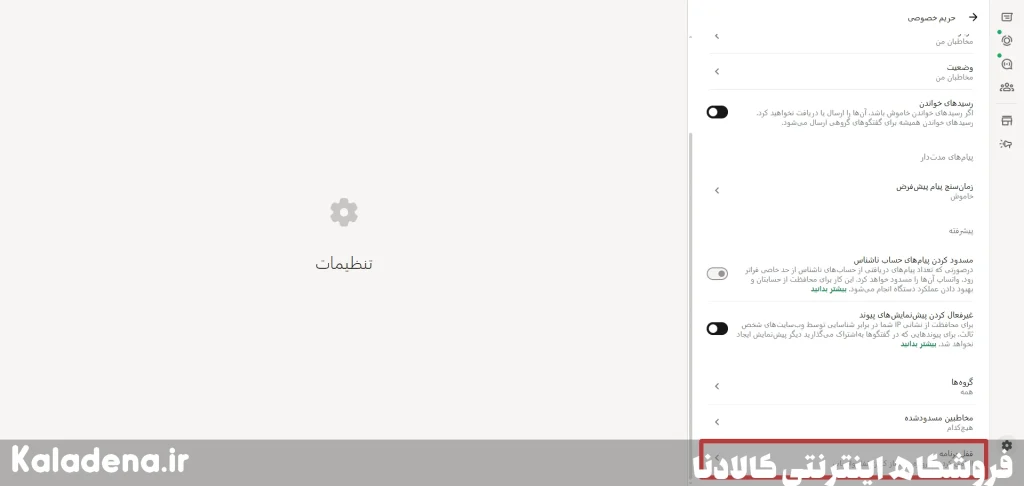
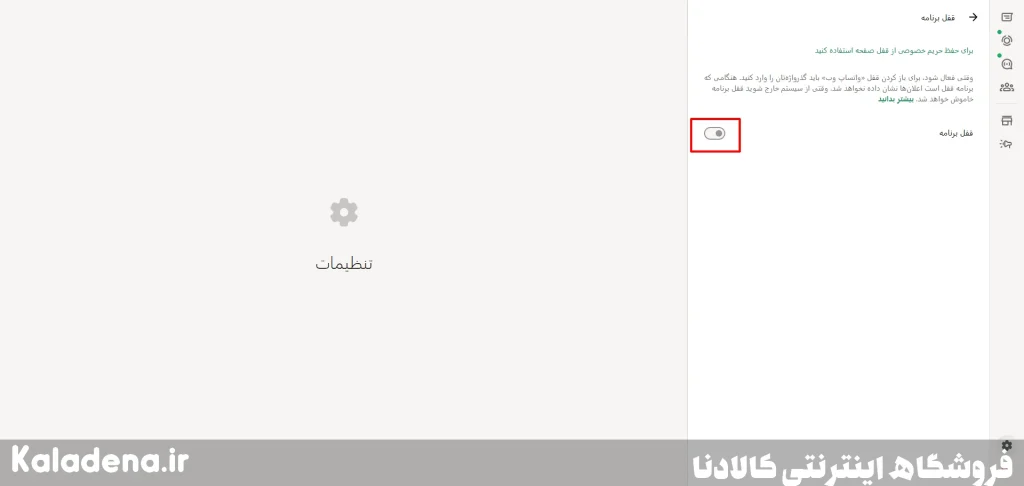
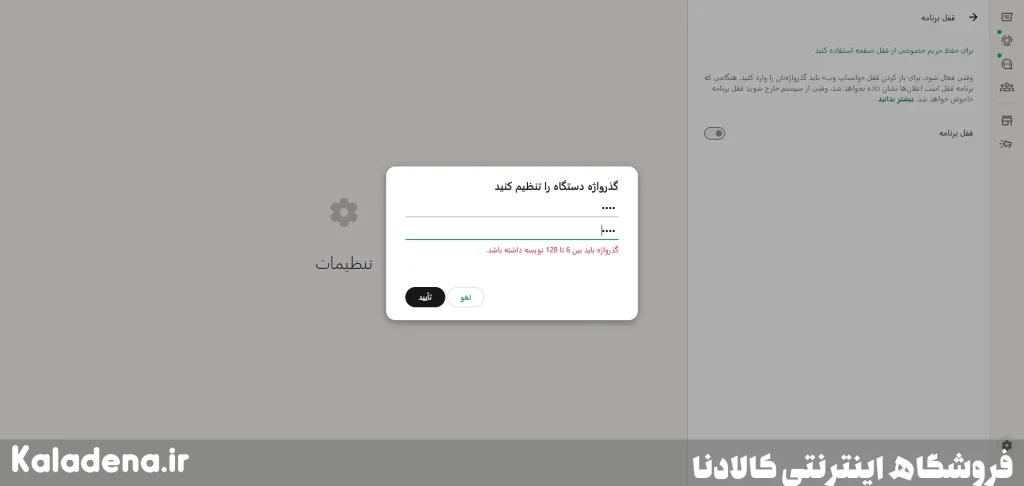
در این بخش میتوانید تنظیم کنید که واتساپ وب پس از چه مدت غیرفعال شود:
- بعد از ۱ دقیقه
- بعد از ۱۵ دقیقه
- بعد از ۱ ساعت
- بعد از ۸ ساعت
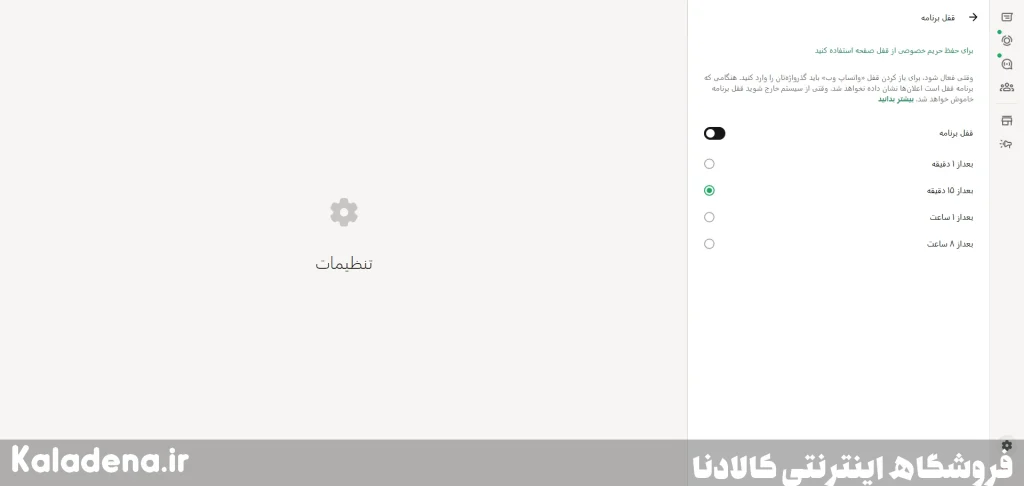
غیرفعالسازی قفل واتساپ وب:
همان مسیر بالا را طی کرده و گزینه App Lock را خاموش کنید. سپس رمز عبوری که قبلاً تنظیم کردهاید وارد نمایید.
🎯 سخن آخر : قفل کردن واتساپ با اثر انگشت یا رمز عبور
قفل کردن واتساپ با اثر انگشت یا رمز عبور راهی مطمئن برای حفاظت از اطلاعات شخصی شماست. چه در گوشی و چه در نسخه وب، این قابلیت ساده و کاربردی جلوی هرگونه دسترسی ناخواسته به چتهای شما را میگیرد. همین حالا فعالش کنید تا با خیال راحت گوشیتان را به دیگران بدهید!
📋 سوالات متداول : قفل کردن واتساپ با اثر انگشت یا رمز عبور
آیا قفل واتساپ روی گوشیهای قدیمی هم فعال میشود؟
خیر، تنها گوشیهایی با اندروید ۶ یا بالاتر و iOS بهروز این قابلیت را دارند.
آیا میتوانم هم رمز و هم اثر انگشت برای واتساپ بگذارم؟
در گوشی بله؛ اثر انگشت و رمز عبور گوشی قابل استفادهاند. در واتساپ وب فقط رمز عبور.
آیا برنامه واتساپ روی ویندوز هم قفل میشود؟
خیر، فقط نسخه وب واتساپ از قابلیت قفل پشتیبانی میکند.


عالی بود.
ممنون از شما بابت لطف و همراهیتان! 🙏 خوشحالیم که مقاله مورد توجه شما قرار گرفته. اگر پیشنهاد یا نظری برای بهبود مطالب دارید، خوشحال میشویم بشنویم. 💛