6 ترفند کاربردی یوتیوب که هر مبتدی باید بداند
مقدمه:
اگر از علاقهمندان یوتیوب هستید یا بهتازگی با این پلتفرم آشنا شدهاید، این مقاله از کالادنا مگ را از دست ندهید. یوتیوب امکانات پنهان زیادی دارد که استفاده از آن را بسیار آسانتر، لذتبخشتر و حرفهایتر میکند. در این مطلب، ۶ ترفند یوتیوب را بررسی میکنیم که هر مبتدی باید آنها را بداند.
فهرست مطالب
1. مشاهده ویدیو در حالت تصویر در تصویر (PiP)
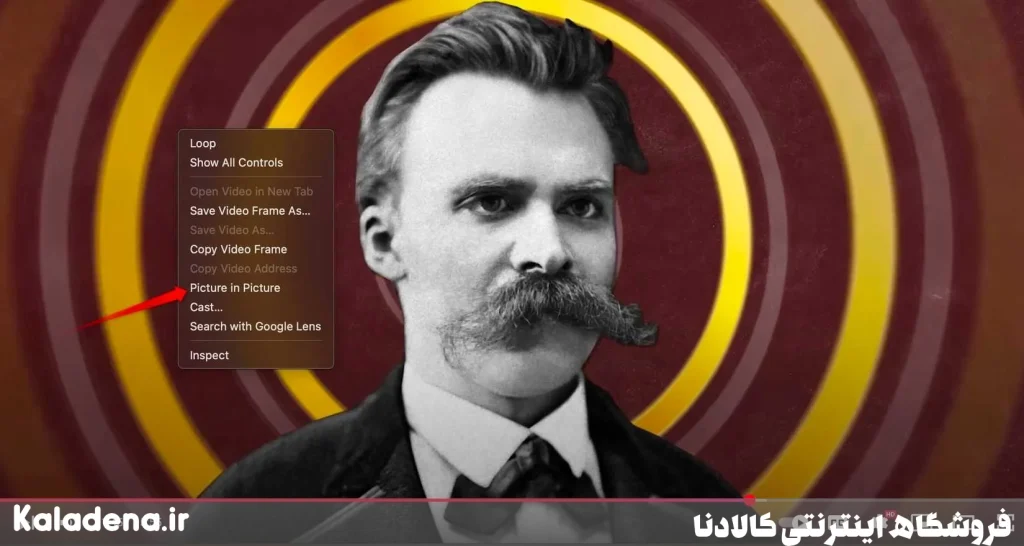
گاهی لازم است در حین تماشای ویدیو، همزمان یادداشتبرداری کنید یا به کارهای دیگر بپردازید. در چنین شرایطی، استفاده از حالت تصویر در تصویر (PiP) بهترین گزینه است. این قابلیت یک پنجره شناور از ویدیو در گوشهی صفحه نمایش ایجاد میکند که میتوانید آن را هر کجا خواستید جابهجا کنید.
- در مرورگر کروم یا اج، کافی است دوبار روی ویدیو راستکلیک کرده و گزینه “Picture in Picture” را انتخاب کنید.
- در فایرفاکس نیز روی آیکون “Pop Out This Video” کلیک کنید.
2. جستجوی حرفهای با استفاده از فیلترهای یوتیوب
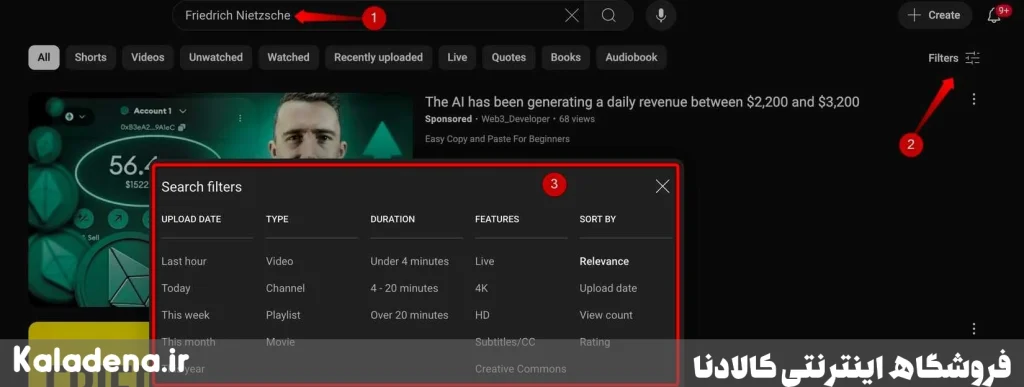
با استفاده از فیلترهای جستجوی یوتیوب، میتوانید نتایج دقیقتری بر اساس تاریخ انتشار، مدت زمان، نوع محتوا (ویدیو، کانال، پلیلیست) و کیفیت (HD، 4K، زیرنویسدار و…) مشاهده کنید.
- روی آیکون فیلتر در بالای نتایج جستجو کلیک کنید.
- برای حذف فیلتر، کافی است روی علامت ضربدر کنار آن کلیک کنید.
3. خواندن متن کامل ویدیو با قابلیت Transcript
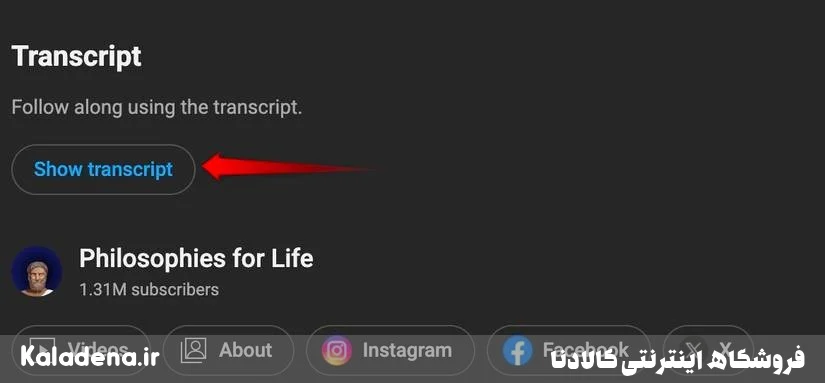
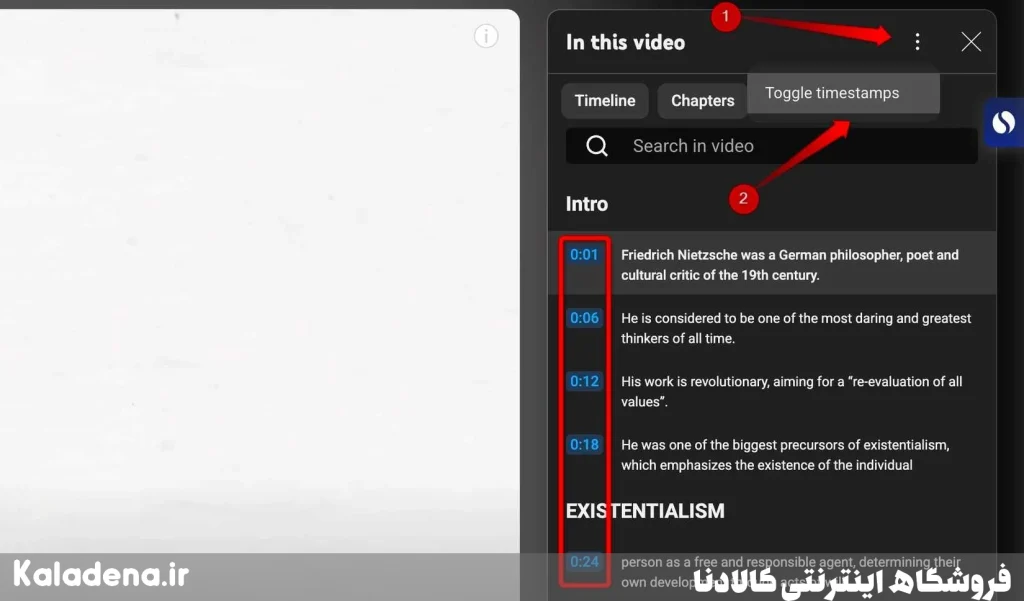
قابلیت Transcript در یوتیوب، متن کامل صحبتهای داخل ویدیو را همراه با زمانبندی نمایش میدهد. این ابزار برای فهم بهتر محتوا، یافتن قسمت خاصی از ویدیو و همچنین دنبال کردن محتوای ویدیو بدون صدا مفید است.
- برای فعالسازی، روی دکمه “Show Transcript” در زیر ویدیو کلیک کنید.
- در صورت نیاز، از منوی سهنقطه، زمانبندیها را غیرفعال کنید.
4. اشتراکگذاری لحظات خاص با قابلیت Clip
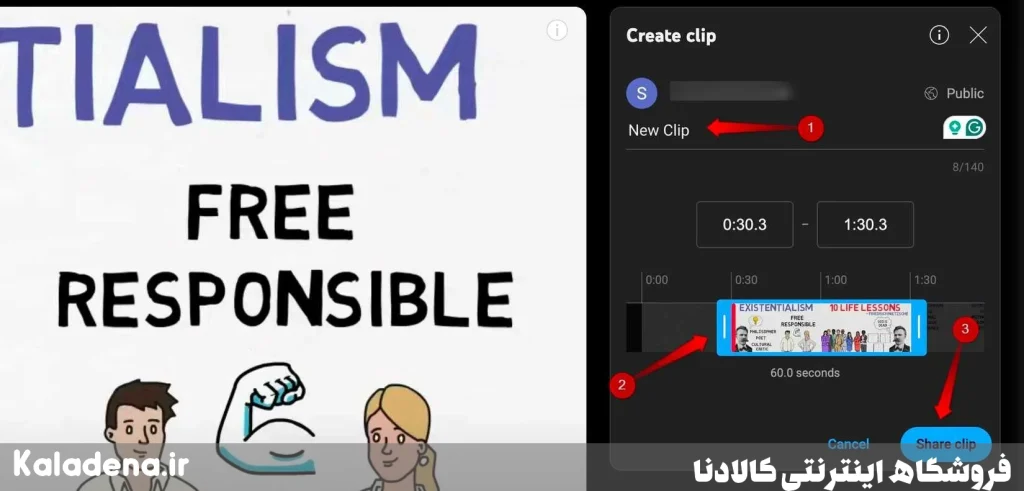
اگر فقط بخشی از ویدیو را میخواهید برای دیگران ارسال کنید، بهجای ارسال کل ویدیو و مشخص کردن زمان، از ابزار Clip استفاده کنید.
- روی دکمه “Clip” زیر ویدیو کلیک کنید.
- محدوده زمانی مورد نظر را انتخاب و آن را با عنوان دلخواه ذخیره و به اشتراک بگذارید.
توجه: همه ویدیوها از قابلیت Clip پشتیبانی نمیکنند.
5. کنترل سریعتر با کلیدهای میانبر
با استفاده از کلیدهای میانبر کیبورد، بدون نیاز به ماوس میتوانید تجربهی روانتر و سریعتری از تماشای ویدیوها داشته باشید.
میانبرهای کاربردی:
- K: پخش / توقف
- J: عقب ۱۰ ثانیه
- L: جلو ۱۰ ثانیه
- M: بیصدا / صدا
- F: تمامصفحه
- Esc: خروج از حالت تمامصفحه
- ↑ ↓: کنترل صدا
- C: فعال/غیرفعال کردن زیرنویس
6. ذخیره ویدیو برای مشاهده بعدی با “Watch Later”
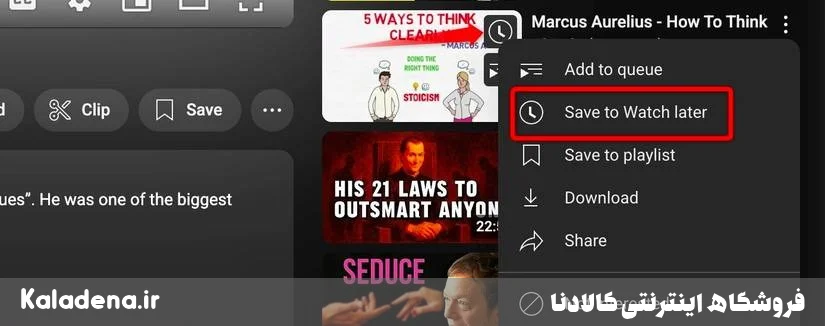
اگر ویدیویی را دیدید ولی وقت تماشای آن را نداشتید، کافی است روی آیکون ساعت در بالای تصویر بندانگشتی کلیک کرده یا از منوی سهنقطه، گزینه “Save to Watch Later” را انتخاب کنید.
- این ویدیوها در لیست “Watch Later” در منوی سمت چپ یوتیوب ذخیره میشوند.
📊 جدول خلاصه ترفندهای یوتیوب
| شماره | عنوان ترفند | توضیح کوتاه | کاربرد اصلی |
|---|---|---|---|
| 1 | تصویر در تصویر (PiP) | پخش شناور ویدیو روی صفحه | چندکاره بودن هنگام تماشای ویدیو |
| 2 | فیلتر جستجو | نتایج دقیقتر در جستجوی ویدیو | یافتن سریعتر محتوای دلخواه |
| 3 | Transcript | نمایش متن گفتار ویدیو | فهم بهتر، یادداشتبرداری |
| 4 | Clip | بریدن و اشتراکگذاری بخشی از ویدیو | ارسال بخش مشخصی به دیگران |
| 5 | کلیدهای میانبر | کنترل سریعتر پخش و صدا | صرفهجویی در زمان |
| 6 | Watch Later | ذخیره ویدیو برای بعد | مدیریت زمان تماشای ویدیوها |
🎯 سخن آخر ترفند یوتیوب
ترفند یوتیوب چیزی فراتر از تماشای ساده ویدیوهاست. با این ۶ ترفند کاربردی، میتوانید از قابلیتهای پنهان یوتیوب بهرهمند شوید و تجربهای حرفهایتر و جذابتر از این پلتفرم داشته باشید. همین حالا امتحانشان کنید و یوتیوب را از نو کشف کنید!
📋 سوالات متداول ترفند یوتیوب
1. چگونه حالت تصویر در تصویر را در یوتیوب فعال کنیم؟
در مرورگرهای کروم و اج با دوبار راستکلیک و انتخاب گزینه PiP، و در فایرفاکس با آیکون “Pop Out This Video” فعال میشود.
2. آیا همه ویدیوهای یوتیوب قابلیت Transcript دارند؟
خیر، تنها ویدیوهایی که توسط سازنده متن دارند یا یوتیوب بهطور خودکار تولید کرده باشد.
3. چرا گزینه Clip برای برخی ویدیوها غیرفعال است؟
قابلیت Clip تنها برای ویدیوهایی که توسط سازنده فعال شدهاند، در دسترس است.