آموزش جامع روش های مخفی سازی برنامه ها در اندروید
اغلب کاربران گوشیهای هوشمند برای آنکه بتوانند سطح ایمنی گوشی خود را افزایش دهند اقدام به گذاشتن پسورد به صورت های مختلف می نمایند و با این کار موجب می شوند تا افراد متفرقه نتوانند به گوشی موبایل آنها دسترسی پیدا کنند. اما با این وجود ممکن است برخی افراد با هک کردن رمز گوشی آن ها بتوانند اقدام به باز کردن رمز گوشی این کاربران نمایند. به همین خاطر بهتر است برخی برنامه های گوشی خود نظیر برنامه های بانکی را برای افزایش سطح امنیت مخفی نمایید.
به همین دلیل کالادنا مگ با نگارش این مقاله قصد دارد تا روش های مختلفی که برای مخفی سازی برنامه ها در اندروید وجود دارد را به کاربران آموزش دهد تا با این کار بتوانند سطح ایمنی گوشی خود را افزایش دهند. بنابراین پیشنهاد می کنیم خواندن ادامه این مقاله را از دست ندهید.
فهرست مطالب
مزایا و معایب مخفی کردن برنامه در اندروید
پنهان کردن برنامه ها در اندروید موجب می شود که شما بتوانید از اطلاعات مخفی خود نگهداری نمایید. هنگامی که شما یک برنامه را در گوشی های اندرویدی مخفی می کنید، این برنامه حتی در نوار کشویی گوشی هم نمایش داده نخواهد شد. البته در برخی گوشی ها این امکان وجود دارد تا شما برنامه هایی که مخفی کرده اید را در منوی کشویی دیگری مشاهده کنید. متاسفانه برخی دیگر از گوشی ها هم امکان مخفی کردن برنامه را به شما میدهند، اما هیچ گونه راهی برای دسترسی مجدد به برنامه به شما ارائه نمی کنند و این یک عیب بزرگ به شمار می رود.
خوشبختانه برنامه های خاصی وجود دارند که علاوه بر مخفی کردن اپلیکیشن ها امکان دسترسی مجدد راحت به آنها را برای شما فراهم می کنند. هنگامی که شما یک گوشی جدید خریداری کنید، مشاهده می کنید که برخی نرم افزارها به صورت پیش فرض بر روی آن نصب شده و امکان غیرفعال کردن آنها وجود ندارد.
شما می توانید با مخفی کردن برنامه در اندروید از شر نرم افزارهای اضافی بر روی صفحه نمایش گوشی خود راحت شوید. علاوه بر این با مخفی کردن برنامه های بانکی می توانید اپلیکیشن هایی که از درجه حساسیت بالاتری برخوردار هستند را از دسترس عموم خارج کنید و آنها را مخفی نمایید. قابلیت مخفی کردن اپلیکیشن ها در گوشی های مختلف متفاوت می باشد و برخی از آنها به صورت پیش فرض دارای یک سری برنامه بر روی خود هستند که با استفاده از آنها می توانید برنامه های نصب شده را مخفی نمایید.
اما اگر گوشی هوشمندی که شما در اختیار دارید جزو این گوشی ها نیست و قابلیت مخفی سازی برنامه ها در اندروید به صورت پیش فرض روی آن وجود ندارد، می توانید از یکسری لانچر مخصوص مثل Nova یا Microsoft Launcher برای انجام این کار استفاده نمایید. این لانچر ها به شما این امکان را می دهند که اقدام به مخفی کردن برنامه ها از صفحه نمایش کنید و در صورت لزوم آنها را مجدداً مورد استفاده قرار دهید.
نحوه مخفی کردن برنامه در گوشی های سامسونگ
گوشی های سامسونگ این امکان را در اختیار کاربران خود قرار می دهند که اقدام به مخفی کردن برنامه های نصب شده از منوی کشویی برنامه نمایند. انجام این کار در گوشی های سامسونگ بسیار راحت و ساده می باشد. برای این کار کافیست مراحل زیر را طی کنید:
- یک مکان خالی از نمایشگر را به مدت طولانی فشار دهید. از منویی که در بخش پایین ظاهر می گردد می بایست گزینه Settings را انتخاب نموده و بر روی آن ضربه بزنید.
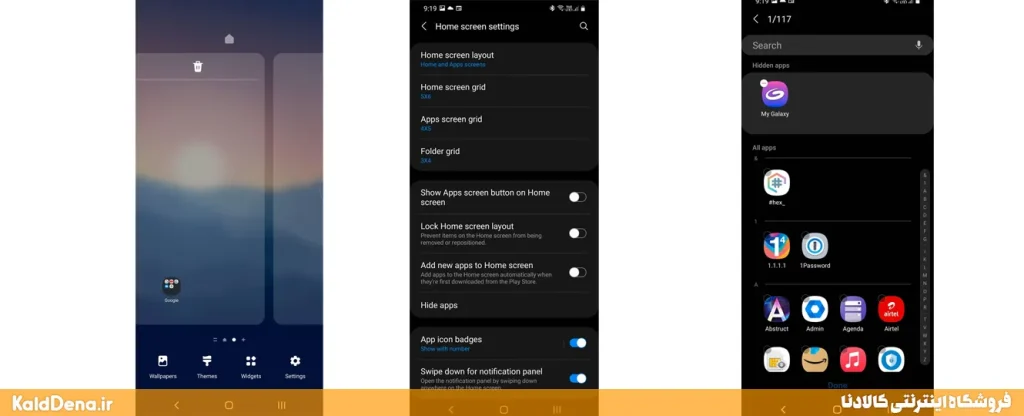
- سپس به بخش پایین رفته و روی گزینه Hide Apps ضربه بزنید. به همین راحتی می توانید برنامه هایی که قصد مخفی کردن آنها را دارید انتخاب نمایید.
- پس از اینکه برنامه های مد نظرتان را انتخاب کردید کافیست بر روی گزینه Done ضربه بزنید.
به همین راحتی شما می توانید برنامه های مدنظر خود در گوشی سامسونگ را مخفی نمایید. نکته ای که در این میان وجود دارد این است که برنامه هایی که شما به این روش مخفی کرده اید در نتیجه جستجوی منوی کشویی سامسونگ به کاربران نمایش داده نمی شود. اما اگر شما آن را از طریق برنامه های شخص ثالث جستجو کنید می توانید به راحتی به آن دسترسی پیدا کنید. برای انجام این کار پس از اینکه به قسمت تنظیمات گوشی وارد شدید می بایست گزینه Apps را انتخاب نمایید. از آن جایی که گوشی های سامسونگ جهت دسترسی به برنامه های مخفی شده امکان خاصی را ارائه نکرده اند، در نتیجه برای دسترسی به برنامه های مخفی می بایست از جستجوی گوگل یا ورود به بخش برنامه های دستگاه بهره ببرید.
نحوه مخفی کردن برنامه ها در گوشی شیائومی
گوشی هایی که توسط برند شیائومی تولید شده اند به صورت پیش فرض از قابلیت مخفی کردن برنامه در رابط کاربری MIUI برخوردار می باشند و به همین خاطر کار مخفی کردن برنامه ها با استفاده از این گوشی ها بسیار راحت و آسان می باشد.
قابلیت فوق در تمامی گوشی هایی که توسط این کمپانی به بازار ارائه شده نظیر گوشیهای پوکو، سری ردمی و غیره وجود دارد و شما می توانید از آن برای مخفی کردن برنامه های دلخواه خود استفاده نمایید. برای مخفی کردن برنامه های مورد نظر خود در گوشی شیائومی می بایست مراحل زیر را طی کنید:
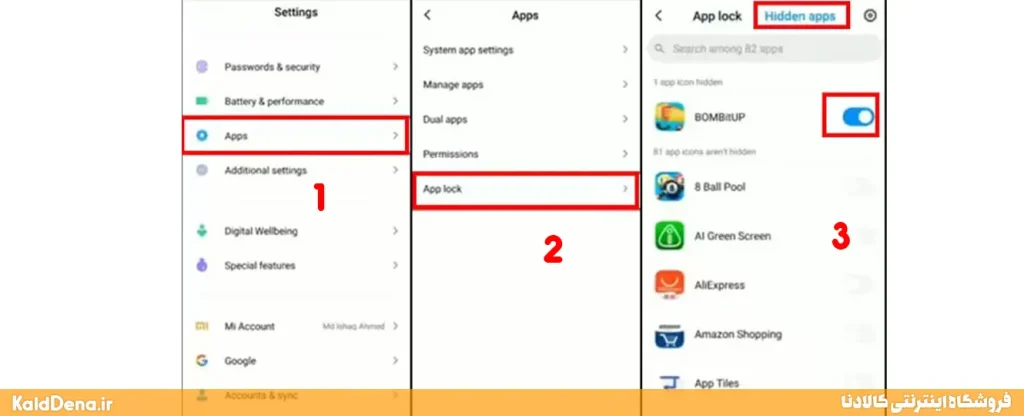
- به بخش Settings گوشی وارد شوید و بر روی گزینه Apps ضربه بزنید.
- در صفحه ای که باز می شود گزینه App Lock را مشاهده خواهید نمود. با ضربه زدن بر روی این گزینه گوشی از شما درخواست می کند تا اقدام به وارد کردن یک پسورد در این مرحله نمایید.
- پس از اینکه پسورد را وارد کردید فرآیند تکمیل می شود و دو گزینه پیش روی شما قرار می گیرد که شامل App Lock و Hidden Apps می گردد. با زدن گزینه Hidden Apps لیستی از برنامه های نصب شده بر روی گوشی به شما نمایش داده خواهد شد و شما می توانید برنامه های مورد نظرتان برای مخفی کردن را از این لیست انتخاب کنید و اقدام به مخفی کردن آنها نمایید.
- پس از اینکه این مرحله با موفقیت طی شد، برنامه هایی که در این مرحله انتخاب نموده اید دیگر از صفحه نمایش گوشی شما مخفی می گردند.
نحوه مخفی کردن برنامه ها در گوشی های وان پلاس
اگر گوشی که هوشمندی که در اختیار دارید وان پلاس می باشد و قصد مخفی کردن برنامه خاصی در این گوشی را دارید ما این مژده را به شما می دهیم که این گوشی ها از قابلیت Hidden Space برخوردار هستند که با استفاده از آن می توانید به راحتی اقدام به مخفی کردن برنامه های نصب شده نمایید. علاوه بر این شما با ست کردن یک پسورد برای این فضای مخفی می توانید امنیت آن را افزایش بدهید. برای مخفی کردن برنامه در گوشی وان پلاس می بایست مراحل زیر را طی کنید:
- منوی کشویی برنامه را باز نموده و آن را به سمت راست بکشید.
- در این مرحله بر روی نماد + که در گوشه سمت راست بالای صفحه وجود دارد ضربه بزنید تا بدین صورت بتوانید برنامه های مورد نظر خود برای مخفی کردن را انتخاب کنید. پس از اینکه برنامه های مورد نظر خود را انتخاب کردید، با زدن ضربه بر روی نماد چک کردن که در قسمت بالای صفحه سمت راست وجود دارد می توانید برنامه های مورد نظر خود را مورد تایید قرار دهید.
- به صورت پیشفرض Hidden Space توسط هیچ رمز عبوری محافظت نمی گردد. اما اگر می خواهید برای آن رمز عبور تعیین کنید تا امنیت آن را افزایش دهید کافیست بر روی نماد سه نقطه که در قسمت بالای صفحه سمت راست وجود دارد ضربه بزنید و گزینه Enable Password را انتخاب نمایید.
- در این مرحله شما می توانید رمز عبور های مختلفی نظیر اسکن اثر انگشت، الگوی باز کردن قفل دستگاه و غیره را برای ست کردن پسورد برای این فضا تعیین نمایید. در نتیجه کاربرانی که قصد دسترسی به این قسمت را دارند حتما می بایست رمز عبوری که شما برای آن تنظیم نموده اید را وارد کنند تا بتوانند به آن دسترسی پیدا کنند و در غیر این صورت امکان دسترسی به این فضا برای آنها میسر نخواهد بود.

استفاده از App Hider برای مخفی سازی برنامه ها در اندروید
در دنیای امروز که حریم خصوصی کاربران از اهمیت بالایی برخوردار است، ابزارهای متعددی برای افزایش امنیت اطلاعات شخصی و برنامههای حساس طراحی شدهاند. در کنار روشهای بومی گوشیهای اندرویدی و لانچرهای شخص ثالث، اپلیکیشنهای تخصصی مخفیسازی مانند “App Hider” راهکارهای پیشرفتهتری را برای پنهان کردن برنامهها از دید افراد کنجکاو ارائه میدهند. این برنامهها با قابلیتهای منحصر به فرد خود، به کاربران امکان میدهند تا کنترل کاملی بر روی نمایش و دسترسی به اپلیکیشنهای نصب شده بر روی دستگاه خود داشته باشند.
App Hider یک اپلیکیشن تخصصی است که به منظور مخفیسازی برنامههای دیگر در گوشی اندروید طراحی شده است. بارزترین ویژگی این نرمافزار، قابلیت استتار (Disguise) آن است. App Hider میتواند آیکون خود را به شکلی کاملاً متفاوت، مثلاً یک ماشین حساب، یک گالری ساده یا حتی یک ابزار بیخطر دیگر تغییر دهد. این ویژگی، تشخیص وجود یک اپلیکیشن مخفیساز را برای افراد متفرقه تقریباً غیرممکن میسازد.

قابلیتهای کلیدی App Hider شامل موارد زیر است:
ین برنامه به شما امکان مخفیسازی کامل برنامهها را میدهد، به این معنی که برنامههای انتخابی شما از کشوی برنامه، صفحه اصلی و لیست برنامههای اخیر گوشی پنهان میشوند. یکی از مهمترین قابلیتهای آن استتار برنامه (App Disguise) است که با تغییر آیکون و نام App Hider به یک برنامه عادی (مثل ماشین حساب)، دسترسی به برنامههای مخفی شده را تنها از طریق وارد کردن یک رمز عبور یا کد خاص فراهم میکند. App Hider همچنین از چندین حساب کاربری (Dual Accounts) پشتیبانی میکند و به کاربران اجازه میدهد تا دو نسخه از یک برنامه (مثل واتساپ یا اینستاگرام) را روی یک گوشی نصب و مدیریت کنند که یکی از آنها میتواند پنهان باشد. علاوه بر این، این ابزار امکان مدیریت نوتیفیکیشنها را فراهم میکند تا هیچ اثری از فعالیت برنامههای مخفی شده باقی نماند و همچنین با ارائه قفلگذاری پیشرفته (با استفاده از رمز عبور، الگو یا اثر انگشت)، امنیت دسترسی به محیط App Hider و برنامههای مخفی شده را چندین برابر افزایش میدهد. برخی نسخههای App Hider حتی فضای ذخیرهسازی خصوصی برای عکسها، ویدیوها و فایلهای حساس نیز ارائه میدهند.
آموزش استفاده از App Hider برای مخفیسازی برنامهها:
استفاده از App Hider فرآیندی ساده اما نیازمند توجه به جزئیات است. مراحل زیر به شما کمک میکند تا برنامههای مورد نظر خود را با موفقیت پنهان کنید:
- ابتدا برنامه App Hider را از Google Play Store دانلود و نصب کنید. حتماً به نام توسعه دهنده و نظرات کاربران توجه کنید تا نسخه اصلی و مطمئن را دریافت کنید (اغلب نسخه های با کیفیت، آیکون یک ماسک یا آیکون هایی با تم امنیتی دارند).
- پس از نصب، برنامه را برای اولین بار اجرا کنید. ممکن است از شما خواسته شود که یک رمز عبور اولیه یا الگو برای دسترسی به محیط App Hider تعیین کنید.
- App Hider برای عملکرد صحیح به برخی مجوزهای اساسی نیاز دارد، مانند دسترسی به لیست برنامه ها، فضای ذخیره سازی، و گاهی اوقات دسترسی به Usage Data. این مجوزها را با دقت مطالعه و تأیید کنید تا برنامه بتواند به درستی برنامه ها را پنهان کند و فعالیت های آن ها را مدیریت نماید.
- پس از ورود به محیط App Hider، یک دکمه معمولاً با علامت + (اضافه کردن) یا Add App مشاهده خواهید کرد. روی آن ضربه بزنید.
- لیستی از تمام برنامه های نصب شده روی گوشی شما نمایش داده می شود. برنامه هایی را که قصد مخفی کردن آن ها را دارید (مثلاً برنامه های بانکی، پیام رسان های شخصی، یا گالری تصاویر) از این لیست انتخاب کنید.
- پس از انتخاب، گزینه Import یا Hide را برای افزودن آن ها به فضای App Hider لمس کنید. این عمل ممکن است کمی زمان ببرد.
- پس از وارد کردن برنامه ها به App Hider، این برنامه معمولاً به شما پیشنهاد می دهد که آیکون های اصلی برنامه های مخفی شده را از کشوی برنامه اصلی و صفحه خانه گوشی حذف کنید. این گام بسیار مهم است، زیرا با حذف آیکون اصلی، برنامه دیگر از دید پنهان می شود. اگر این کار به صورت خودکار انجام نشد، باید به صورت دستی آیکون های اصلی را از صفحه اصلی و کشوی برنامه حذف کنید.
- برای افزایش امنیت، به بخش Settings یا Privacy در داخل خود App Hider بروید.
- گزینه Disguise Icon یا Cover Icon را پیدا کنید و آن را فعال نمایید. در این مرحله می توانید انتخاب کنید که آیکون App Hider به چه شکلی در کشوی برنامه ها ظاهر شود (مثلاً ماشین حساب، ساعت، یا ابزار).
- برای مثال، اگر گزینه ماشین حساب را انتخاب کنید، آیکون App Hider به یک آیکون ماشین حساب تبدیل می شود. برای ورود به App Hider پس از استتار، باید وارد برنامه ماشین حساب شوید و رمز عبور یا کد مخصوصی را که قبلاً تعیین کرده اید، وارد کرده و دکمه = را فشار دهید.
- برای دسترسی به برنامه های مخفی شده، کافیست وارد App Hider استتار شده (مثلاً ماشین حساب) شوید و رمز عبور یا کد دسترسی خود را وارد کنید. پس از ورود، می توانید برنامه های مخفی شده را مشاهده و اجرا نمایید.
- برای آشکار کردن یا بازگرداندن برنامه ها به حالت عادی، دوباره وارد App Hider شده، برنامه مورد نظر را انتخاب کرده و گزینه Unhide یا Export را لمس کنید.
نحوه مخفی کردن برنامه ها در اندروید با استفاده از Nova Launcher
یکی دیگر از روش های مخفی سازی برنامه ها در اندروید استفاده از نوا لانچر است. برخی از لانچر های پیش فرضی که در گوشی های اندرویدی نصب شده گزینه مخفی کردن برنامه های نصب شده را در اختیار کاربران قرار نمی دهند و به همین خاطر اگر قصد مخفی کردن برنامه در گوشی اندرویدی خود را دارید می بایست اقدام به استفاده از یک لانچر شخص ثالث نظیر Nova نمایید. برای انجام این کار در ابتدا می بایست برنامه Nova Launcher را که یک برنامه رایگان می باشد از گوگل پلی دانلود نموده و آن را نصب کنید. سپس شما می بایست لانچر فوق را به عنوان راه انداز پیش فرض انتخاب نمایید. در زیر مراحل مخفی کردن برنامه های نصب شده بر روی گوشی توسط این لانچر به شما توضیح داده می شود:
- در ابتدا می بایست اقدام به فشار دادن یک نقطه خالی از صفحه نمایش گوشی به مدت طولانی کنید تا Settings گوشی به شما نمایش داده شود. با نمایش Settings بر روی آن ضربه بزنید.
- از منوی تنظیمات Nova به منوی کشویی برنامه وارد شوید. سپس با اسکرول کردن صفحه به سمت پایین گزینه Hide Apps را از لیست انتخاب کنید. البته این گزینه در قسمت Apps نیز وجود دارد و شما از این راه نیز می توانید به آن دسترسی پیدا کنید.
- در این مرحله لیست کاملی از تمامی برنامه هایی که بر روی گوشی شما نصب شده اند به شما نمایش داده خواهد شد. برنامه هایی که قصد مخفی کردن آنها از منوی کشویی برنامه را دارید انتخاب کنید و سپس اقدام به ذخیره کردن تغییرات مورد نظر خود نمایید.
نکته ای که در این میان وجود دارد این است که این روش از محدودیت های خاصی برخوردار می باشد. برای مشاهده نام برنامه های مخفی شده می توانید از ابزارهای جستجو داخلی برنامه ها استفاده نمایید .علاوه بر این شما با رفتن به بخش تنظیمات گوشی و وارد شدن به بخش Apps می توانید نام کلیه برنامه هایی که بر روی گوشی شما نصب شده اند را مشاهده نمایید.
جدول مخفی سازی برنامه ها در اندروید
| روش مخفی کردن برنامهها | توضیحات | مزایا | معایب |
|---|
| استفاده از تنظیمات لانچر گوشی | برخی گوشیها قابلیت مخفی کردن برنامهها را در تنظیمات لانچر دارند. | سریع و بدون نیاز به برنامه جانبی | در همه گوشیها وجود ندارد |
| استفاده از برنامههای جانبی | اپلیکیشنهای مخصوص مخفی کردن برنامهها مانند App Hider یا Nova Launcher | قابلیتهای بیشتر، امکان رمزگذاری | نیاز به نصب برنامه جداگانه |
| استفاده از فضای دوم (Second Space) | ایجاد فضای کاربری جداگانه در گوشی برای نصب و مخفی کردن برنامهها | بسیار امن، مناسب برای برنامههای حساس | در برخی گوشیها در دسترس نیست |
| غیرفعال کردن برنامهها | میتوان برخی برنامهها را بهصورت موقت غیرفعال کرد تا از لیست حذف شوند | بدون نیاز به نصب برنامه | فقط برای اپهای سیستمی کاربرد دارد |
| تغییر نام و آیکون با لانچر | با بعضی لانچرها میتوان آیکون و نام برنامه را تغییر داد | قابل شخصیسازی، ساده | امنیت پایینتر نسبت به روشهای |
🎯 سخن پایانی
همانطور که مشاهده کردید، روشهای مختلفی برای مخفیسازی برنامهها در اندروید وجود دارد که بسته به مدل گوشی و نیاز شما میتوانید یکی از آنها را انتخاب کنید. پیشنهاد میکنیم برای امنیت بیشتر، همیشه یک رمز عبور قوی برای دسترسی به برنامههای مخفی شده تعیین کنید تا اطلاعات شما از دسترس افراد غیرمجاز در امان بماند.