6 تنظیم پنهان آیفون که حجم اینترنت شما را میبلعند (و روش حل آنها)
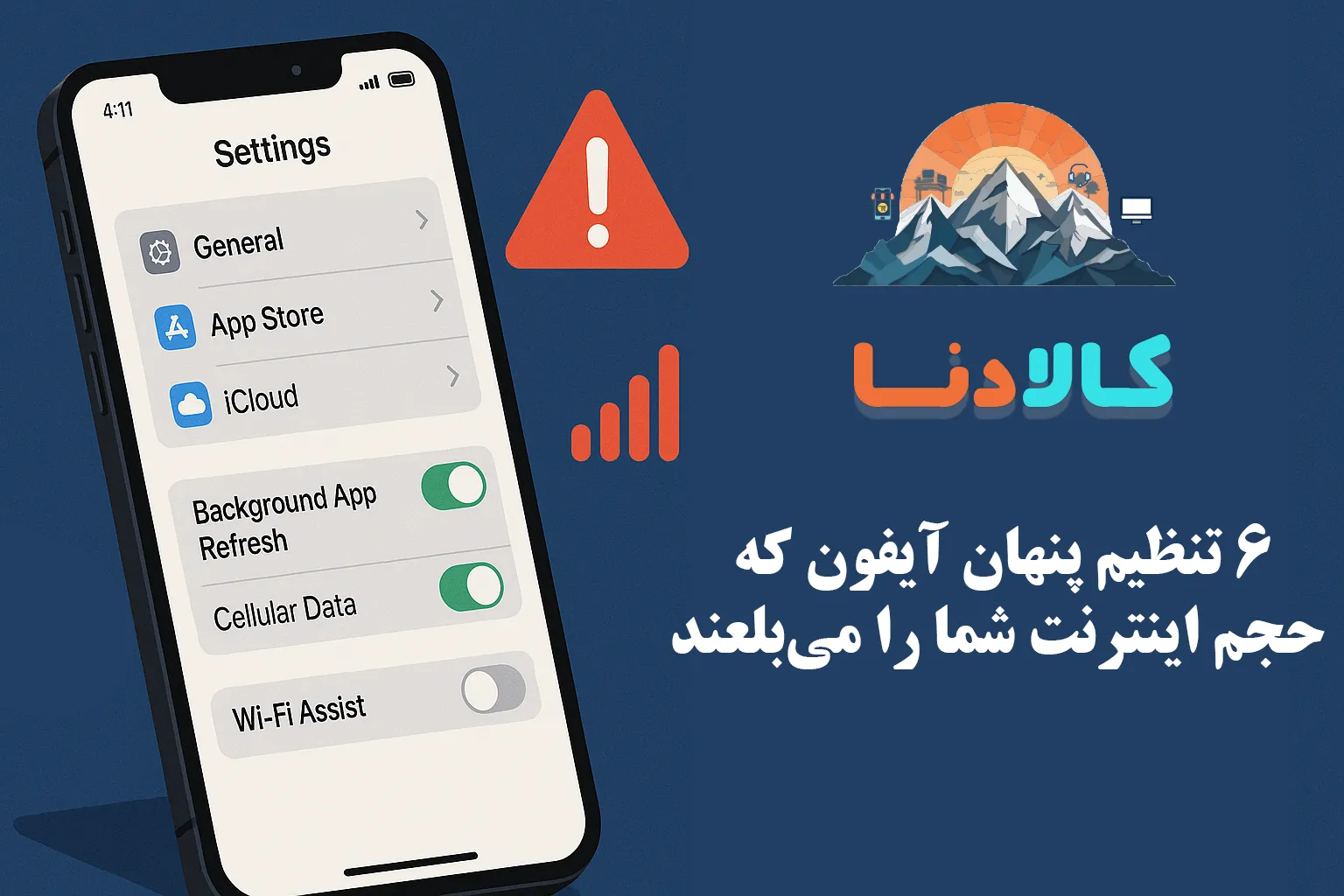
تنظیمات پنهان آیفون میتوانند بدون اطلاع شما، مقدار زیادی از حجم اینترنت موبایلتان را مصرف کنند. اگر احساس میکنید که دیتای سیمکارتتان خیلی زود تمام میشود، وقت آن رسیده که برخی تنظیمات iOS را بررسی و اصلاح کنید.
در این مقاله از کالادنا مگ، شش تنظیم پنهان و کاربردی را معرفی میکنیم که با غیرفعال کردن آنها، میتوانید مصرف داده آیفون خود را بهطور چشمگیری کاهش دهید.
فهرست مطالب
1. خاموش کردن «Background App Refresh»
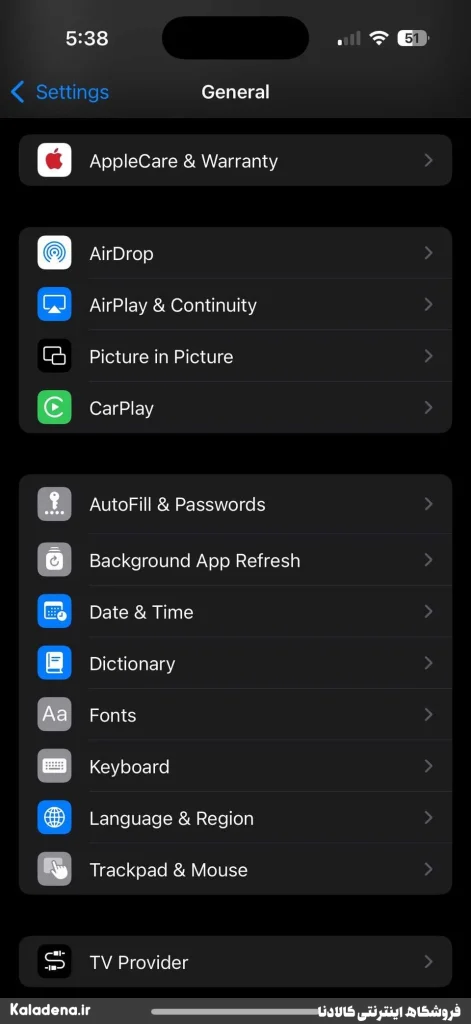
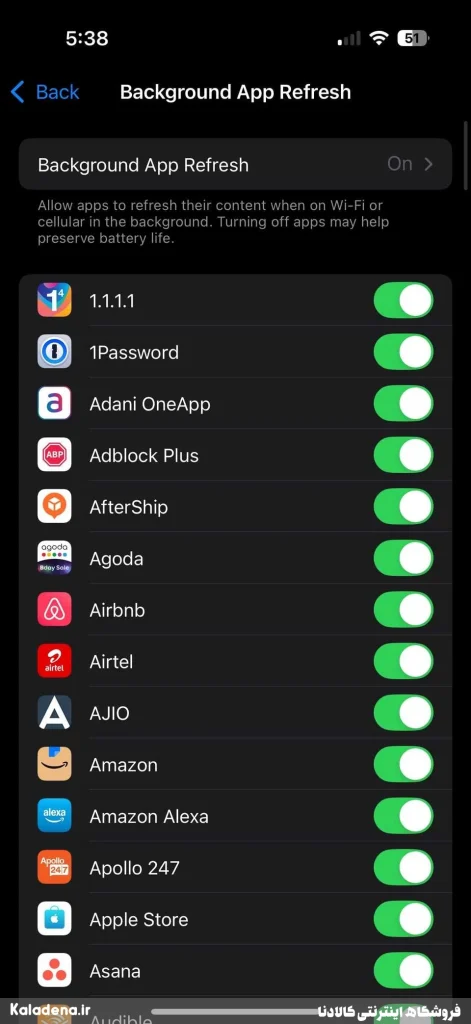
یکی از مهمترین تنظیمات پنهان آیفون که بسیاری از کاربران آن را نادیده میگیرند، «بهروزرسانی پسزمینه برنامهها» یا همان Background App Refresh است. این قابلیت به اپلیکیشنها اجازه میدهد حتی زمانی که از آنها استفاده نمیکنید، بهروزرسانی و مصرف دیتا داشته باشند.
روش غیرفعالسازی:
- وارد تنظیمات (Settings) شوید.
- روی General بزنید.
- گزینه Background App Refresh را انتخاب کنید.
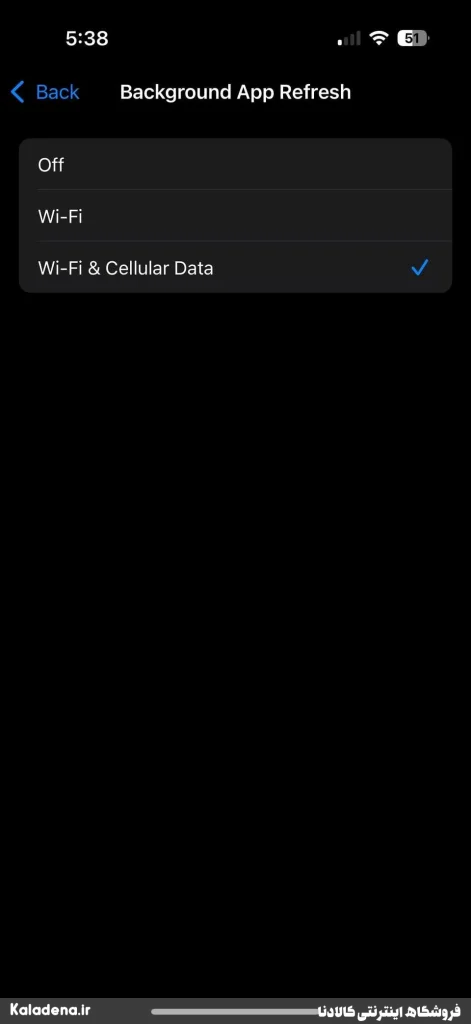
- سپس روی آن بزنید و حالت «Wi-Fi» یا «Off» را انتخاب کنید.
- همچنین میتوانید بهصورت دستی برای هر اپلیکیشن مشخص کنید که بهروزرسانی پسزمینه مجاز است یا خیر.
2. غیرفعال کردن آپدیت خودکار اپها با اینترنت موبایل
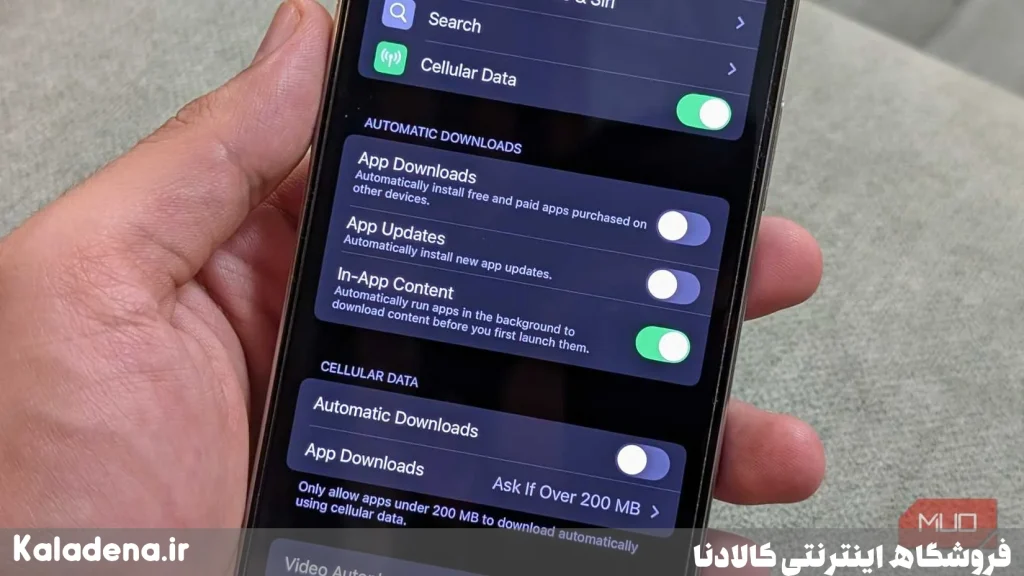
App Store بهصورت پیشفرض ممکن است آپدیتها و دانلودها را با اینترنت سیمکارت انجام دهد. این مورد مخصوصاً در بازیها و اپلیکیشنهای حجیم باعث مصرف شدید دیتا میشود.
مراحل جلوگیری از مصرف بیرویه:
- به Settings بروید.
- وارد App Store شوید.
- گزینه Automatic Downloads را خاموش کنید.
- همچنین میتوانید Cellular Data را برای App Store غیرفعال کنید.
3. جلوگیری از همگامسازی iCloud با اینترنت همراه
iCloud یکی از امکانات عالی اپل است اما اگر همگامسازی آن روی اینترنت همراه فعال باشد، میتواند عکسها، فایلها و اطلاعات را بدون اجازه شما روی سرورهای اپل آپلود کند.
نحوه غیرفعالسازی:
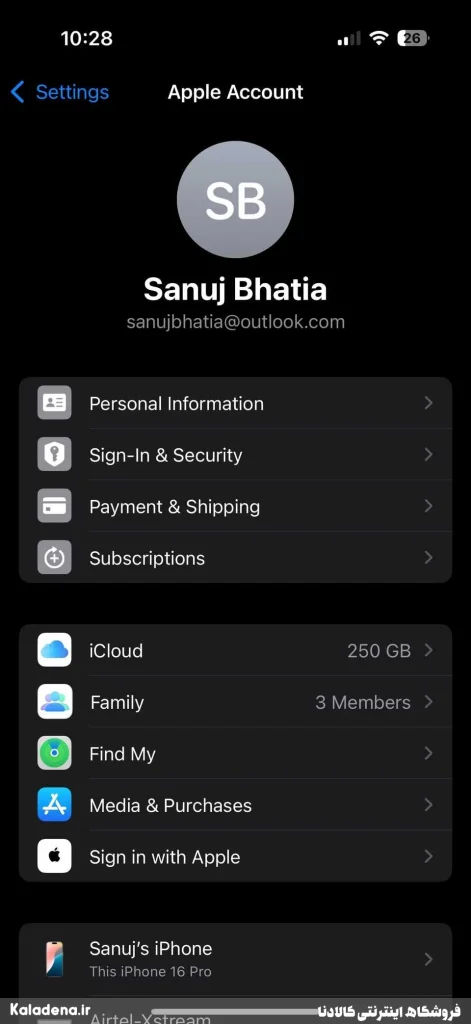
- وارد Settings شوید و روی پروفایل خود بزنید.
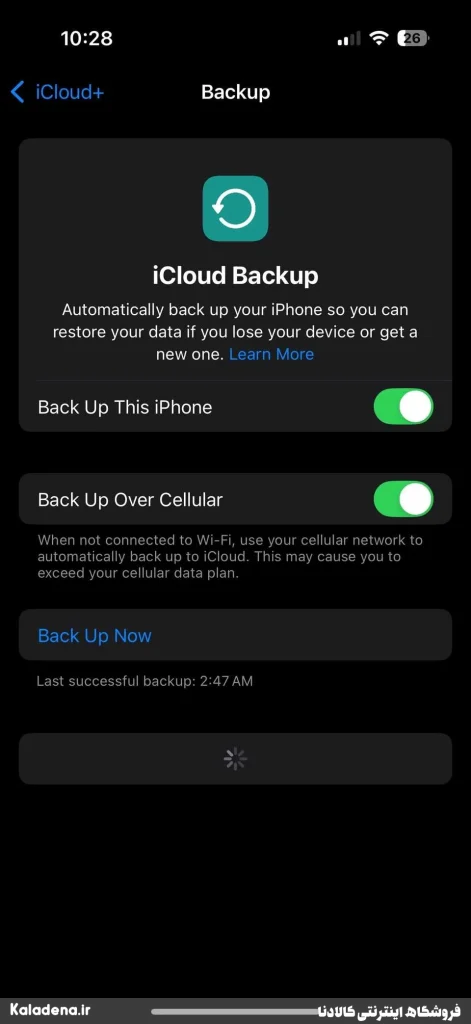
- به بخش iCloud بروید و روی iCloud Backup بزنید.
- گزینه Back Up Over Cellular را خاموش کنید.
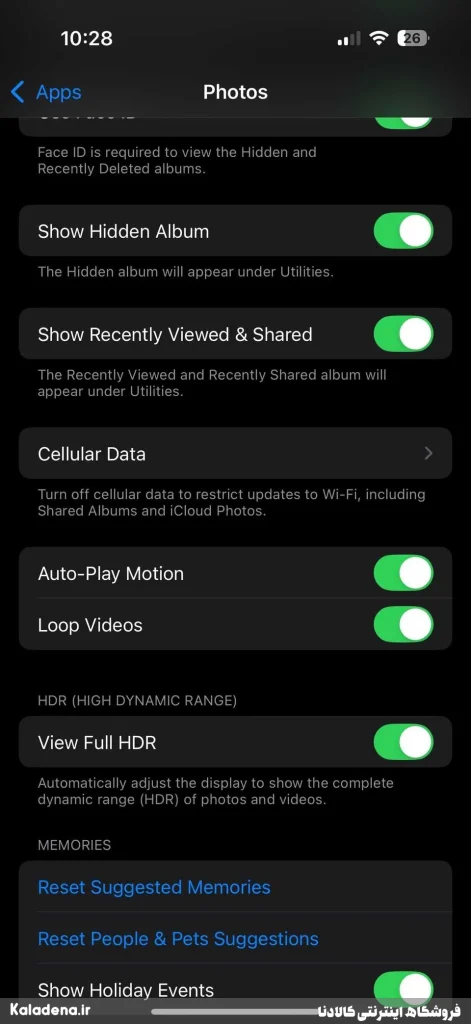
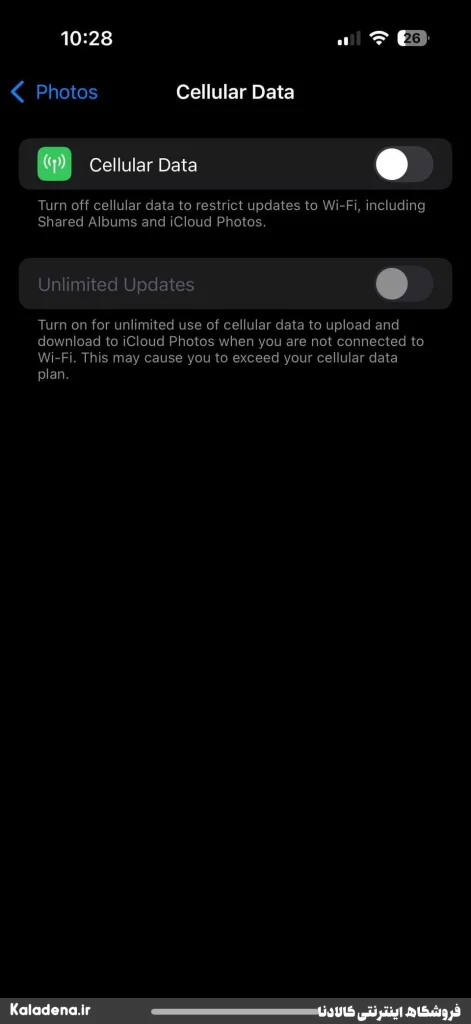
- سپس در بخش Photos، گزینه Cellular Data را خاموش نمایید.
4. خاموش کردن Wi-Fi Assist
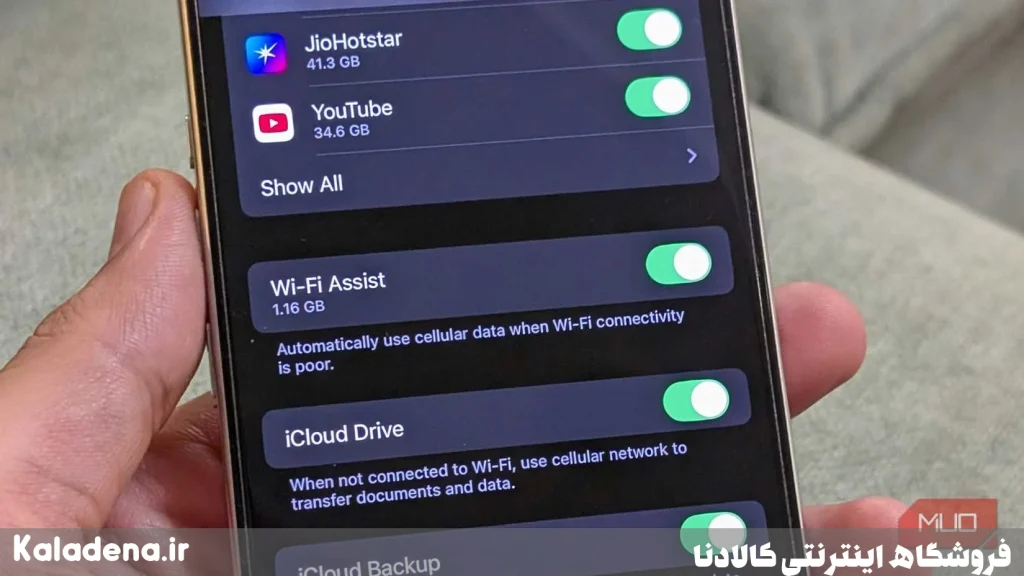
Wi-Fi Assist قابلیتی است که در صورت ضعیف شدن وایفای، آیفون بهطور خودکار از اینترنت موبایل استفاده میکند. این موضوع ممکن است بدون اطلاع شما مصرف دیتا را افزایش دهد.
برای غیرفعالسازی:
- به Settings بروید.
- وارد بخش Cellular شوید.
- به پایین بروید و Wi-Fi Assist را خاموش کنید.
5. کنترل هاتاسپات و رومینگ داده
در iOS 18، اپل امکان روشن کردن سریع Hotspot را از کنترل سنتر فراهم کرده است. اما اگر چند دستگاه به آیفون شما متصل باشند، دیتای زیادی مصرف میشود. همچنین، رومینگ داده هنگام سفرهای خارجی میتواند بسیار هزینهبر باشد.
اقدامات پیشنهادی:
- همیشه دستگاههای متصل به هاتاسپات را بررسی کنید.
- حالت Low Data Mode را برای دستگاههای متصل فعال کنید.
- برای جلوگیری از هزینههای اضافی، وارد Settings > Cellular > SIM/eSIM شوید و گزینه Data Roaming را غیرفعال کنید.
6. خاموش کردن Preload Top Hit در Safari
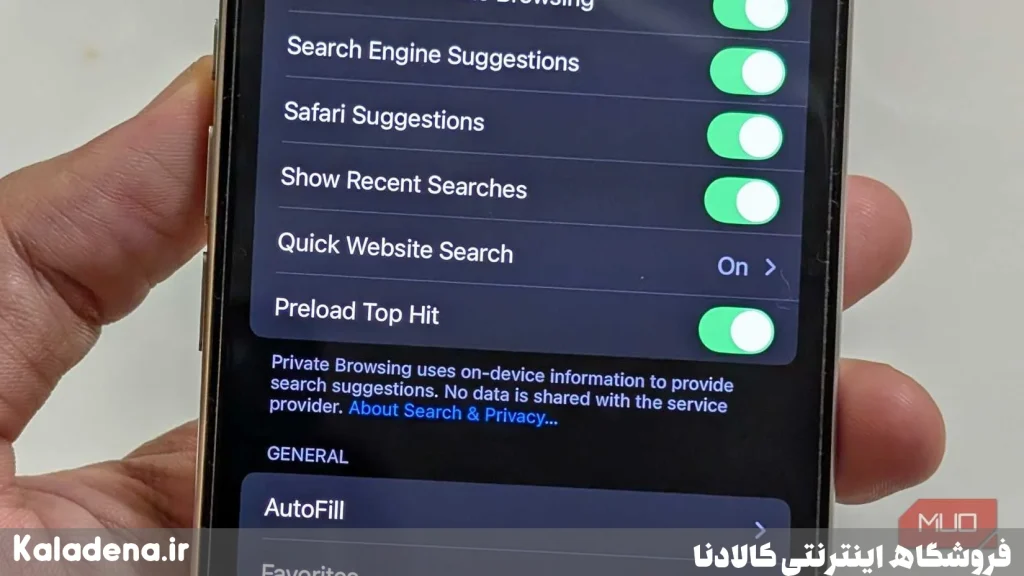
مرورگر Safari هنگام جستجو، اولین نتیجه (Top Hit) را بهصورت خودکار بارگذاری میکند تا در صورت کلیک سریعتر باز شود. این کار میتواند منجر به مصرف غیرضروری دیتا شود.
برای غیرفعالسازی:
- وارد Settings شوید.
- به بخش Safari بروید.
- گزینه Preload Top Hit را خاموش کنید.
🎯 سخن آخر
تنظیمات پنهان آیفون ممکن است کوچک بهنظر برسند، اما تأثیر بزرگی بر مصرف اینترنت موبایل دارند. با اصلاح این تنظیمات، میتوانید کنترل بهتری روی مصرف دیتا داشته باشید و از تمام شدن ناگهانی بسته اینترنت جلوگیری کنید.
در کنار کاهش مصرف دیتا، پیشنهاد میشود نگاهی هم به تنظیمات مربوط به باتری و حریم خصوصی آیفون داشته باشید تا تجربهای بهینهتر از دستگاه خود داشته باشید.
📋 سوالات متداول
1. آیا با خاموش کردن Wi-Fi Assist سرعت اینترنت کم میشود؟
خیر، فقط زمانی که وایفای ضعیف است، از اینترنت موبایل استفاده نمیشود و صرفاً مصرف دیتا کاهش مییابد.
2. آیا غیرفعال کردن Background App Refresh روی عملکرد برنامهها تأثیر دارد؟
خیر، فقط باعث میشود اپها در پسزمینه بهروزرسانی نشوند. هنگام باز کردن، عملکرد طبیعی دارند.
3. آیا میتوان مصرف دیتا اپل را در زمان مشخص محدود کرد؟
بهصورت مستقیم نه، اما با تنظیم Low Data Mode یا اپهای شخص ثالث میتوان نظارت و محدودسازی انجام داد.