چگونه ایرپاد را به کرومبوک متصل کنیم؟ (راهنمای کامل)
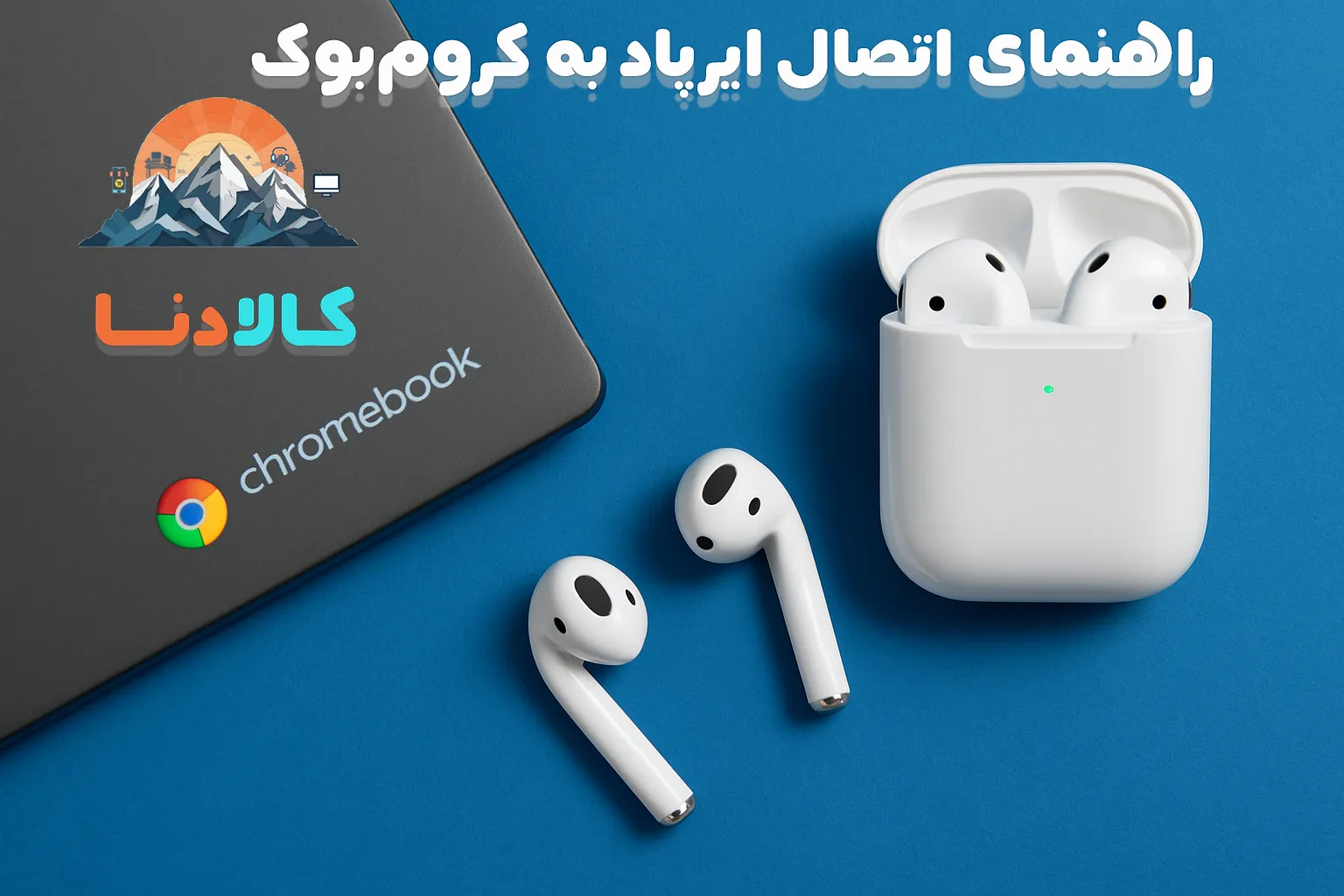
راهنمای اتصال ایرپاد به کرومبوک
در کالادنا مگ همیشه تلاش میکنیم سادهترین راهکارها را برای استفاده بهتر از تکنولوژی به شما معرفی کنیم. اگر ایرپاد دارید و میخواهید آن را به کرومبوک خود متصل کنید، نگران نباشید! برخلاف تصور عموم، اتصال ایرپادهای اپل به لپتاپهای گوگل بسیار آسان است. در این مقاله به صورت کامل و قدمبهقدم نحوه اتصال، قطع اتصال، رفع خطاها و نکات مفید دیگر را با هم مرور خواهیم کرد. با ما همراه باشید
فهرست مطالب
1. اتصال ایرپاد به کرومبوک
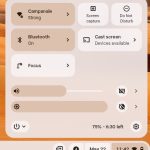
برای آغاز فرآیند اتصال، وارد تنظیمات کرومبوک شوید و به بخش Bluetooth بروید. سریعترین راه این است که دکمه جستجو روی کیبورد را فشار دهید و کلمه Bluetooth را تایپ کنید. یا اینکه از پایین صفحه سمت راست روی آیکون بلوتوث کلیک کرده و گزینه Add device را انتخاب کنید.
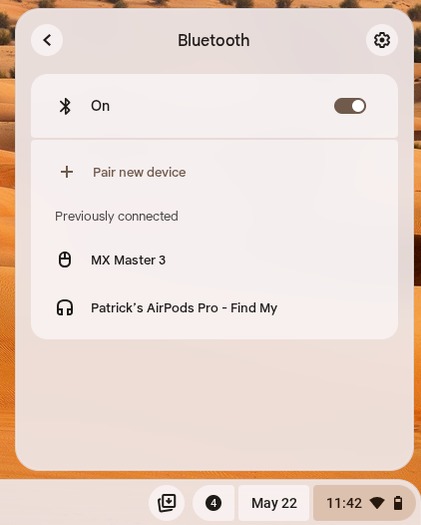
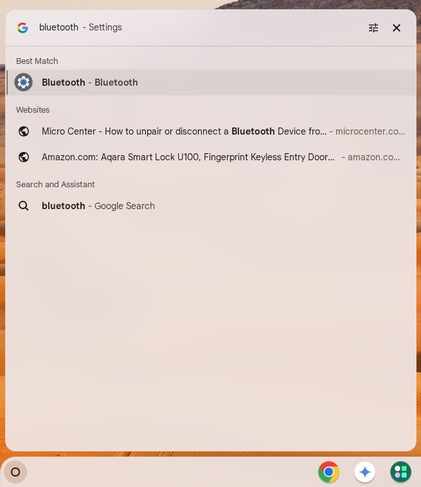
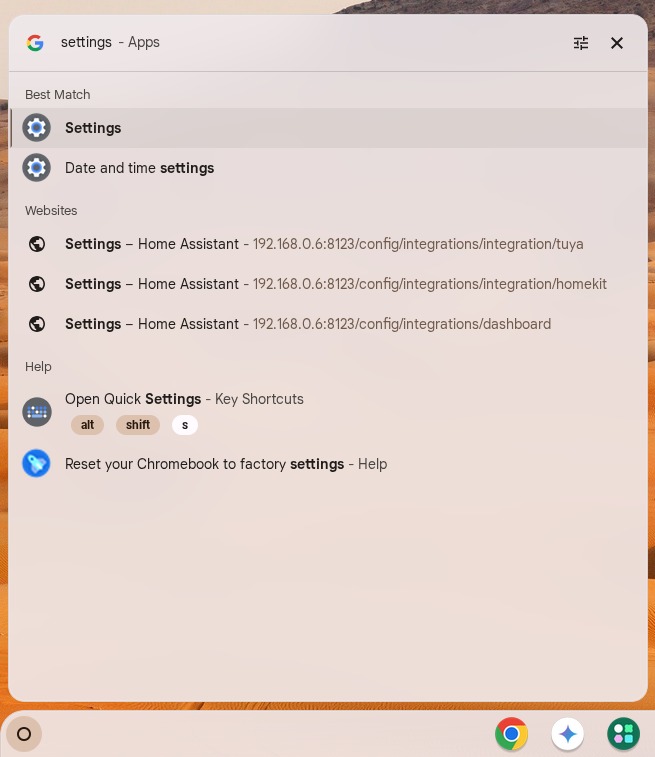
اکنون که وارد بخش بلوتوث شدید، روی گزینه Pair new device کلیک کنید تا کرومبوک شروع به جستجوی دستگاههای اطراف کند.
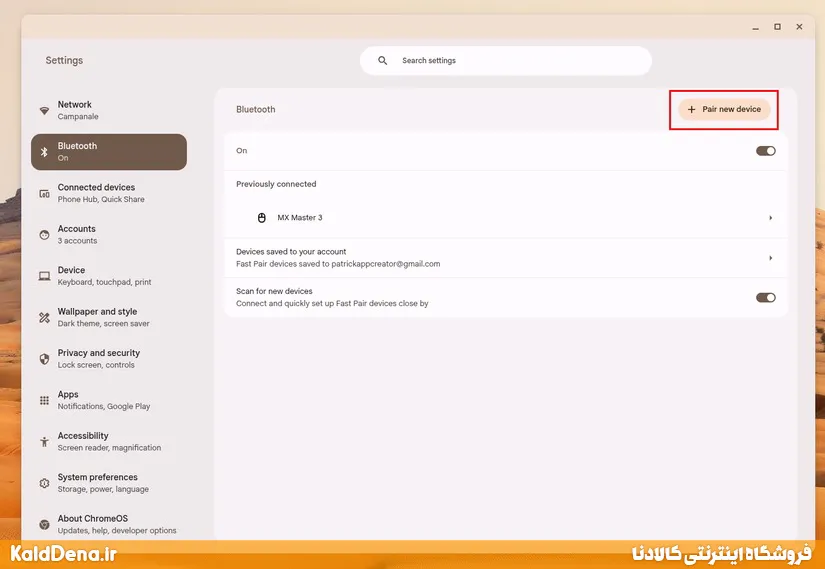
فعال کردن حالت اتصال در ایرپاد:
- برای AirPods و AirPods Pro: هر دو ایرپاد را داخل کیس قرار دهید، درب آن را باز نگه دارید و دکمه پشتی کیس (Setup button) را نگه دارید تا چراغ سفید چشمکزن شود.
- برای AirPods Max: دکمه کنترل نویز را به مدت ۵ ثانیه نگه دارید تا چراغ سفید چشمکزن ظاهر شود.
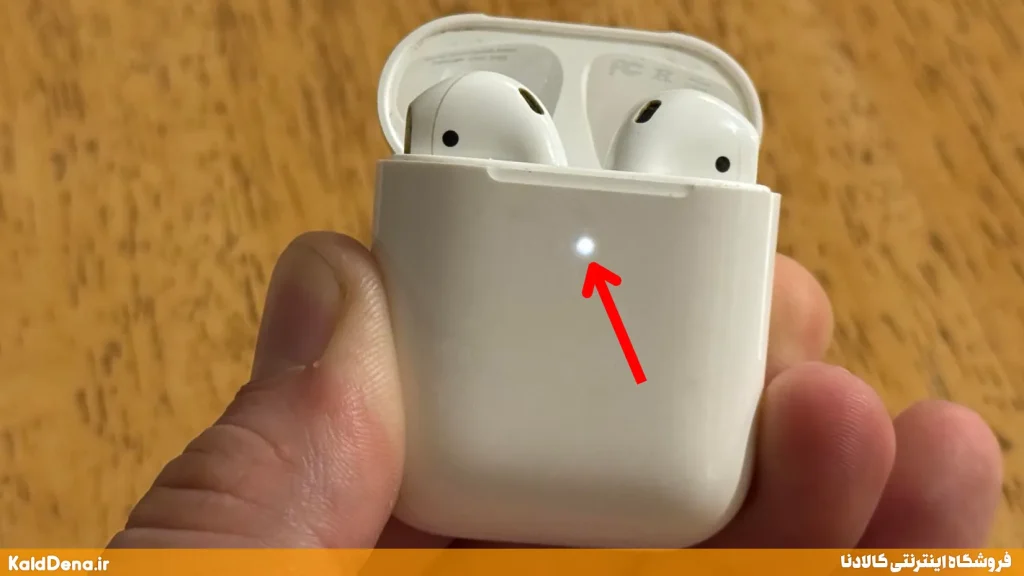
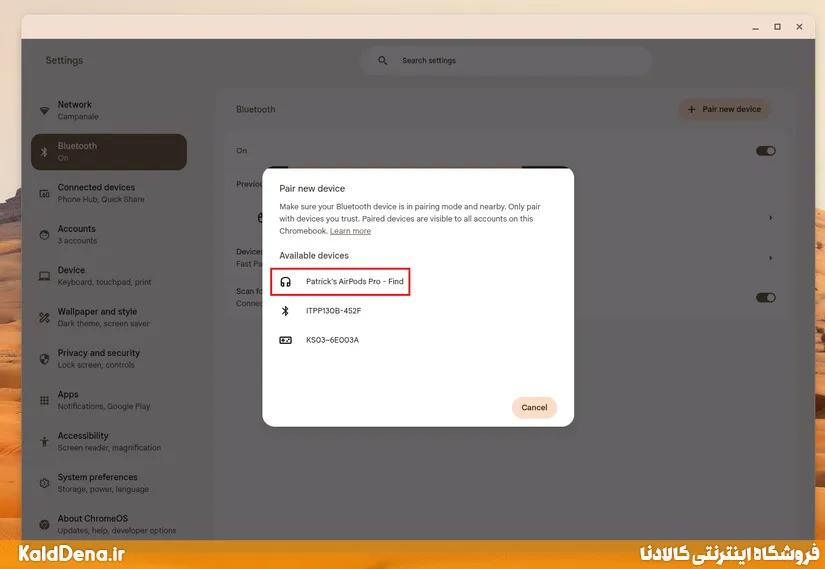
پس از این مرحله، نام ایرپادها روی صفحه کرومبوک شما نمایش داده میشود. آنها را انتخاب کرده و صبر کنید تا فرآیند اتصال کامل شود.
اگر دفعه بعد ایرپادها آخرین بار به کرومبوک متصل شده باشند، بهصورت خودکار دوباره متصل خواهند شد. در غیر این صورت کافی است از لیست دستگاههای جفتشده، نام ایرپاد را انتخاب کنید.
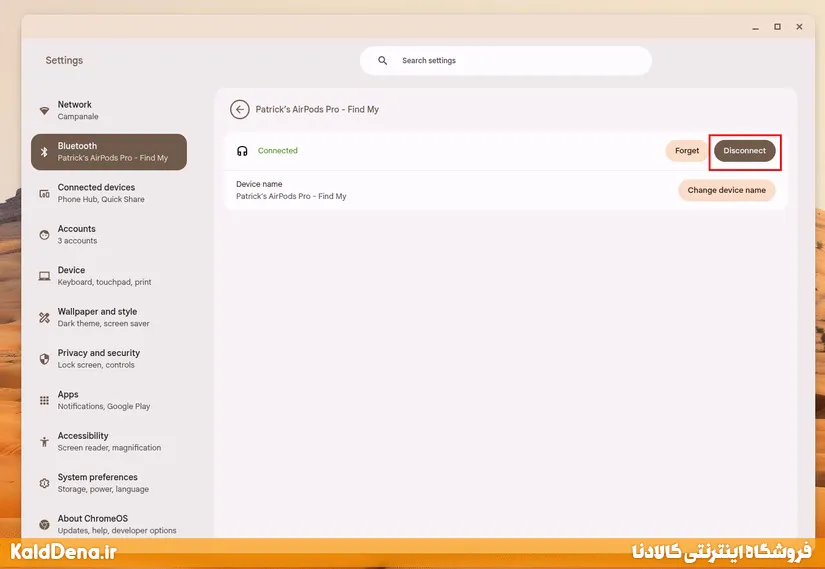
2. قطع اتصال ایرپاد از کرومبوک
برای این کار دوباره به تنظیمات بلوتوث بروید، روی فلش کنار نام ایرپاد کلیک کنید و گزینه Forget را انتخاب کنید. حالا ایرپاد از کرومبوک شما حذف شده و برای اتصال مجدد باید دوباره مراحل جفتسازی را طی کنید.
3. راهکارهای رفع مشکل در اتصال
اگر ایرپاد شما در لیست دستگاهها ظاهر نمیشود:
- بلوتوث کرومبوک را خاموش و روشن کرده و دوباره Pair new device را بزنید.
- مطمئن شوید ایرپادها نزدیک کرومبوک (در فاصله چند قدمی) قرار دارند.
- درب کیس ایرپاد را ببندید و دوباره باز کرده و دکمه پشتی را نگه دارید تا حالت اتصال مجدد فعال شود.
- اگر ایرپاد به دستگاه دیگری متصل است، بلوتوث آن دستگاه را موقتاً خاموش کنید.
در موارد خاص، ممکن است نیاز به ریست کارخانهای ایرپاد باشد. برای این کار دکمه Setup را آنقدر نگه دارید تا چراغ LED به رنگ نارنجی چشمک بزند.
4. نکات و قابلیتهای ویژه
- کنترلهایی مانند پخش، توقف، افزایش یا کاهش صدا همچنان در کرومبوک با ایرپاد کار میکنند.
- میتوانید فقط از یکی از ایرپادها (چپ یا راست) بهتنهایی استفاده کنید.
- اگر از AirPods Pro یا AirPods Max استفاده میکنید، قابلیت حذف نویز فعال باقی میماند.
- میکروفون ایرپاد هنگام تماس در کرومبوک فعال است، ولی کیفیت آن ممکن است نسبت به آیفون کمی کمتر باشد.
- ایرپادها فقط محدود به دستگاههای اپل نیستند. شما میتوانید آنها را با گوشی اندرویدی، لپتاپ ویندوزی یا کرومبوک هم جفت کنید.
🎯 سخن آخر
اتصال ایرپاد به کرومبوک نهتنها ممکن است، بلکه بسیار ساده و سریع انجام میشود. با دنبال کردن این آموزش، دیگر نیازی به نگرانی درباره سازگاری بین اپل و گوگل ندارید. کالادنا مگ همواره همراه شماست تا از تکنولوژی لذت ببرید!
سوالات متداول
1. آیا میتوان ایرپاد را به کرومبوک متصل کرد؟
بله، ایرپادهای اپل به راحتی از طریق بلوتوث به کرومبوک متصل میشوند و میتوان از آنها برای پخش صدا یا مکالمه استفاده کرد.
2. چرا ایرپاد در لیست دستگاههای بلوتوث کرومبوک نمایش داده نمیشود؟
اگر ایرپاد در لیست ظاهر نشد، مطمئن شوید در حالت pairing قرار دارد و بلوتوث کرومبوک را یکبار خاموش و روشن کنید.
3. آیا ایرپاد روی کرومبوک به درستی کار میکند؟
بله، بیشتر عملکردهای پایه مانند پخش، توقف و کاهش نویز فعال هستند، اما برخی ویژگیهای خاص مانند تشخیص خودکار گوش ممکن است پشتیبانی نشوند.