آموزش پیدا کردن رمز وای فای در گوشی و کامپیوتر
اگر رمز وای فای خود را فراموش کردهاید، تنها نیستید! این اتفاق برای بسیاری از افراد میافتد، مخصوصاً وقتی مدتی از تغییر رمز عبور گذشته یا از دستگاه جدیدی استفاده میکنید. شاید این رمز یک رشته طولانی از کاراکترها باشد که پشت روتر شما در اتاق دیگر نوشته شده یا روی یک کاغذ چسبنده در جایی از خانه باشد .خوشبختانه، راههای سادهای برای پیدا کردن رمز وایفای ذخیرهشده روی کامپیوتر یا گوشی وجود دارد. در این مقاله، روشهای مختلف برای ویندوز، مک، اندروید و آیفون را بررسی میکنیم.
فهرست مطالب
اندروید
پیش از عرضهی اندروید ۱۰، امکان مشاهدهی رمز عبور بدون روت کردن دستگاه وجود نداشت. اما حالا با استفاده از امکانی که در بخش شبکههای وای فای یا Network & Internet وجود دارد، به راحتی میتوان پسورد WiFi را با کاربر دیگری به اشتراک گذاشت یا اینکه خود کاربر به رمز عبور شبکه فعلی پی ببرد.
اگر از گوشی گوگل پیکسل استفاده میکنید، به تنظیمات (Settings) بروید، سپس روی “شبکه و اینترنت (Network & Internet)” و ” اینترنتی (Internet)” کلیک کنید و سپس روی آیکون چرخدنده کنار نام شبکه وایفای که به آن متصل هستید ضربه بزنید. در صفحه بعد روی “اشتراکگذاری (Share)” ضربه بزنید، هویت خود را تأیید کنید و سپس یک کد QR به شما نمایش داده میشود که جزئیات ورود به شبکه را به شما میدهد. رمز وایفای در زیر کد QR نوشته شده است.
اگر از گوشی سامسونگ گلکسی استفاده میکنید، به تنظیمات (Settings) بروید، گزینه “اتصالات (Connections )” و سپس “وایفای (Wi-fi)” را انتخاب کنید، سپس روی آیکون چرخدنده کنار شبکه متصلشده ضربه بزنید. فیلد رمز عبور به صورت ستارهدار نمایش داده میشود، اما اگر روی آیکون چشم کنار آن ضربه بزنید و هویت خود را تأیید کنید، رمز عبور به صورت متن واضح نمایش داده خواهد شد.
برای گوشی های روت شده می تونید از برنامه Wi-Fi Password Viewer استفاده کنید
پیدا کردن رمز وای فای در آیفون

پس از عرضه iOS 16، اپل قابلیت مشاهده پسوردهای ذخیرهشده را برای کاربران فراهم کرد. این تغییر باعث شد تا مراحل دسترسی به پسوردها سادهتر از قبل شود. برای مشاهده پسورد وایفای در iOS 16 و نسخههای بالاتر، کافی است مراحل زیر را دنبال کنید:
- وارد منوی Settings شوید و به بخش Wi-Fi بروید تا لیست شبکههای وایرلس موجود را مشاهده کنید.
- شبکه وایفای مورد نظر خود را پیدا کرده و بر روی نماد “i” ضربه بزنید.
- در این صفحه، گزینهای برای مشاهده پسورد پنهان وجود دارد. با انتخاب این گزینه، از شما خواسته میشود که هویت خود را تأیید کنید. بسته به مدل گوشی، ممکن است نیاز به استفاده از Touch ID یا Face ID داشته باشید.
- پس از تأیید هویت، پسورد شبکه وایفای نمایش داده خواهد شد.
اگر از کاربران iOS 15 یا نسخههای قدیمیتر هستید، قابلیت مشاهده مستقیم پسورد وجود ندارد. اما برای اشتراکگذاری پسورد وایفای، دستگاهها باید به iOS 11 یا نسخههای جدیدتر مجهز باشند. این ویژگی برای اکثر کاربران آیفون قابل استفاده است. برای به اشتراکگذاری پسورد وایفای، مراحل زیر را دنبال کنید:
- دو گوشی آیفون را در نزدیکی هم قرار دهید تا ارتباط برقرار شود.
- فرد مورد نظر باید به شبکه وایفای شما متصل شود.
- پس از اتصال، پنجرهای با عنوان Share Your Wi-Fi نمایش داده میشود. شما باید گزینه Share Password را انتخاب کنید.
- با انتخاب این گزینه، پسورد وایفای به دستگاه طرف مقابل منتقل میشود و او به سرعت به شبکه متصل خواهد شد.
- در نهایت، روی Done در گوشی خود ضربه بزنید تا فرآیند به اشتراکگذاری پسورد به پایان برسد.
این قابلیتها به شما این امکان را میدهند که به راحتی و به صورت امن پسوردهای وایفای خود را با دیگران به اشتراک بگذارید و اتصال دستگاههای مختلف را به شبکه تسهیل کنید.
آموزش پیدا کردن رمز وای فای در کامپیوتر و لپ تاپ
پیدا کردن رمز وایفای در کامپیوترها و لپتاپها زمانی که به تنظیمات شبکه دسترسی دارید، بهراحتی امکانپذیر است. این فرآیند ممکن است بسته به نوع سیستمعامل کمی متفاوت باشد، اما اصول کلی در همه سیستمها مشابه است. در ادامه به مراحل پیدا کردن رمز وایفای در کامپیوتر و لپتاپ اشاره خواهیم کرد.
پیدا کردن رمز وای فای در ویندوز 7
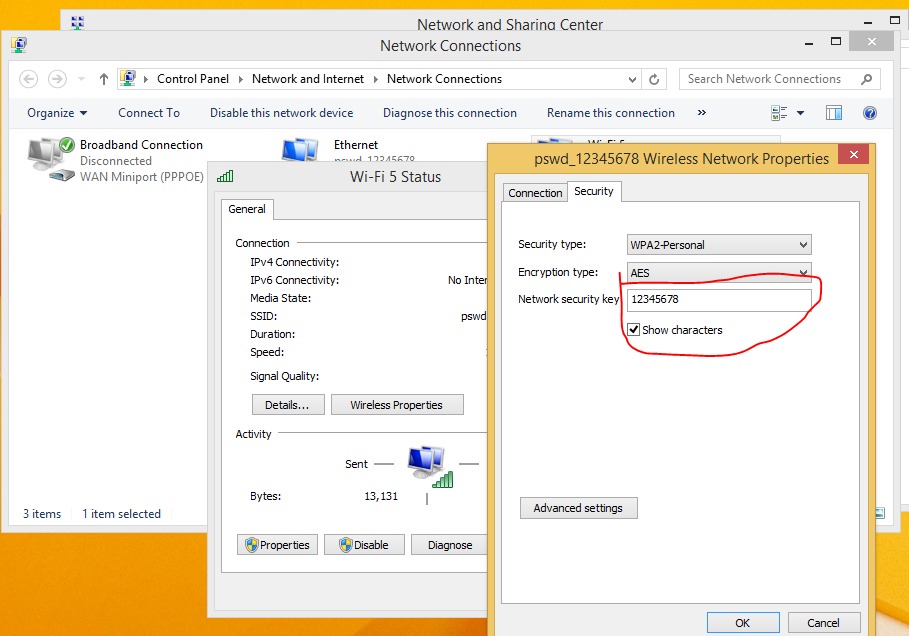
برای مشاهده و پیدا کردن رمز وایفای در ویندوز 7، مراحل زیر را دنبال کنید:
- ابتدا Control Panel را باز کنید.
- گزینه Network and Internet را انتخاب کنید. این بخش شما را به تنظیمات شبکه و اینترنت هدایت میکند. سپس به قسمت Network and Sharing Center بروید.
- بعد از آن، باید گزینه Network Connections را پیدا کنید که به شما امکان مشاهده اتصالات شبکههای مختلف را میدهد.
- بر روی شبکه وایفای مورد نظر که میخواهید رمز آن را مشاهده کنید، راست کلیک کرده و گزینه Status را انتخاب کنید. این اقدام شما را به پنجرهای جدید هدایت میکند که اطلاعات بیشتری درباره وضعیت شبکه به شما میدهد.
- در پنجره وضعیت، بر روی گزینه WiFi Properties کلیک کنید.
- سپس به تب Security بروید و تیک گزینه Show Characters را بزنید. پسورد وایفای ذخیرهشده در کامپیوتر بهصورت قابل مشاهده نمایش داده خواهد شد.
پیدا کردن رمز وای فای در ویندوز 8 و 10
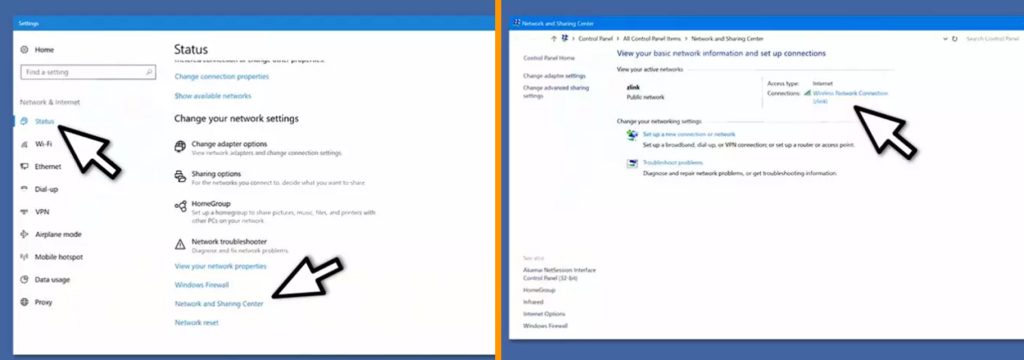
برای مشاهده رمز عبور وایفای در ویندوز 8 و 10، ابتدا به بخش Settings دستگاه خود مراجعه کرده و مراحل زیر را دنبال کنید:
- به قسمت Network & Internet بروید.
- در تب Status، گزینه Network and Sharing Center را انتخاب کنید.
- در پنجره باز شده، بر روی لینک وایفای خود که در کنار کلمه Connections قرار دارد، کلیک کنید.
- پنجره جدیدی ظاهر خواهد شد، در اینجا بر روی Wireless Properties کلیک کنید.
- به تب Security بروید.
- در این قسمت، شما میتوانید Network Security Key را مشاهده کنید. با کلیک بر روی گزینه Show Characters، رمز عبور شبکه وایفای فعلی به نمایش درمیآید.
این روش صرفاً قادر به نمایش رمز عبور شبکه وایفای فعلی است و اگر شما نیاز به دریافت رمز عبور تمامی شبکههای وایفای ذخیرهشده در سیستم دارید، از روشهای دیگر استفاده کنید.
پیدا کردن رمز وای فای در ویندوز 11
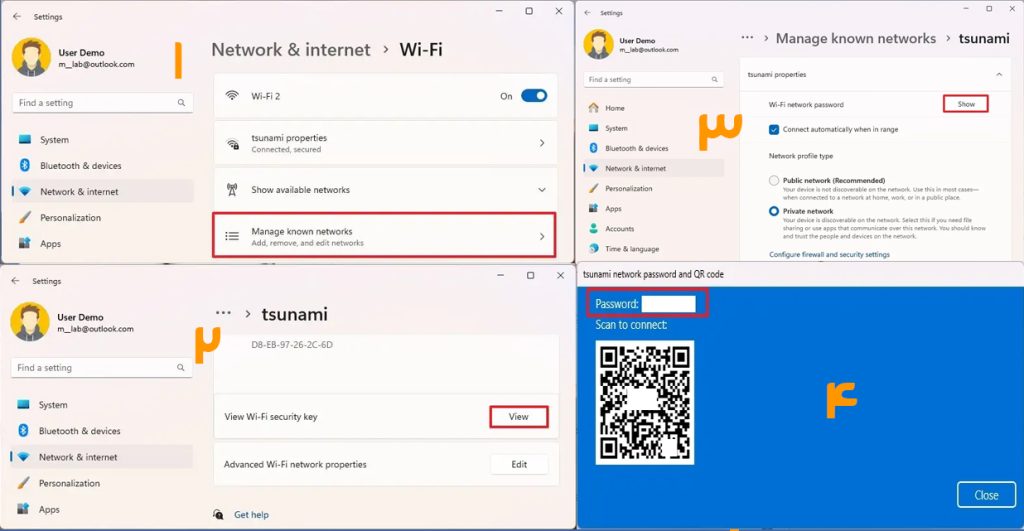
برای پیدا کردن رمز عبور وایفای در ویندوز 11، مراحل زیر را دنبال کنید:
- به تنظیمات ویندوز 11 بروید.
- گزینه Network & Internet را پیدا کرده و بر روی آن کلیک کنید.
- در اینجا، بر روی تب Wi-Fi کلیک کنید.
- سپس به بخش Manage known networks بروید. این قسمت تمامی شبکههای بیسیمی که قبلاً به آنها متصل شدهاید را نمایش میدهد.
- شبکهای که رمز عبور آن را نیاز دارید انتخاب کرده و در نهایت با کلیک بر روی View در بخش View Wi-Fi security key میتوانید رمز عبور شبکه انتخابی خود را مشاهده کنید.
پیدا کردن رمز وای فای با Command Prompt
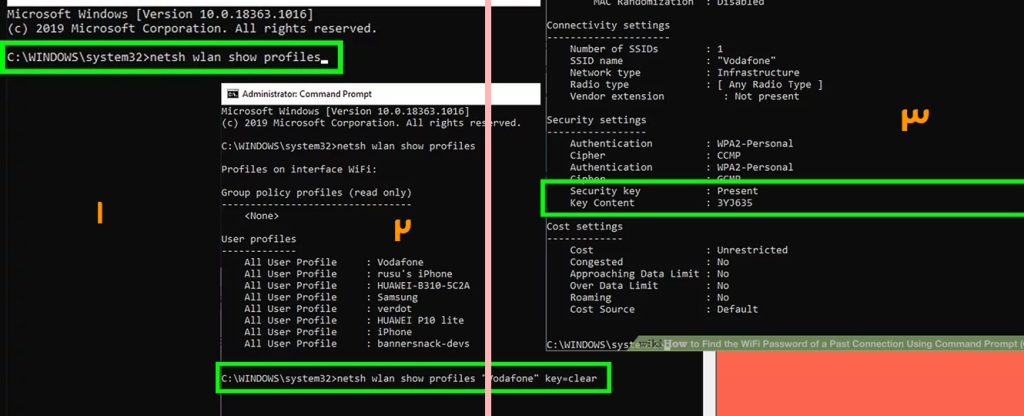
برای پیدا کردن رمز وایفای بهوسیله Command Prompt در ویندوز، مراحل زیر را دنبال کنید:
- ابتدا در بخش استارت ویندوز، عبارت “Command Prompt” را جستجو کنید. پس از نمایش نتیجه، بر روی آن راست کلیک کرده و گزینه “Run as Administrator” را انتخاب کنید.
- برای مشاهده لیست شبکههای وایفای که قبلاً در سیستم شما ذخیره شدهاند، دستور زیر را وارد کرده و اینتر بزنید:
netsh wlan show profilesپس از اجرای دستور، نام شبکهای که رمز عبور آن را میخواهید پیدا کنید را به خاطر بسپارید. اکنون برای نمایش مشخصات شبکه انتخابی، دستور زیر را با جایگزینی “NETWORK” با نام شبکه مورد نظر اجرا کنید:
netsh wlan show profile name=”NETWORK” key=clear- در خروجی که مشاهده میکنید، به دنبال بخش “Security Settings” بگردید. رمز عبور شبکه وایفای شما در فیلدی به نام “Key Content” به صورت متن ساده نمایش داده میشود.
نکات مهم:
- استفاده از این اطلاعات باید با رعایت اصول اخلاقی و احترام به حریم خصوصی دیگران باشد.
- این روشها برای افرادی که به شبکههای ذخیرهشده دسترسی دارند، مفید است و برای دریافت رمزهای جدید شبکهها باید از مدیر شبکه درخواست شود.
پیدا کردن رمز وای فای در کامپیوتر مک
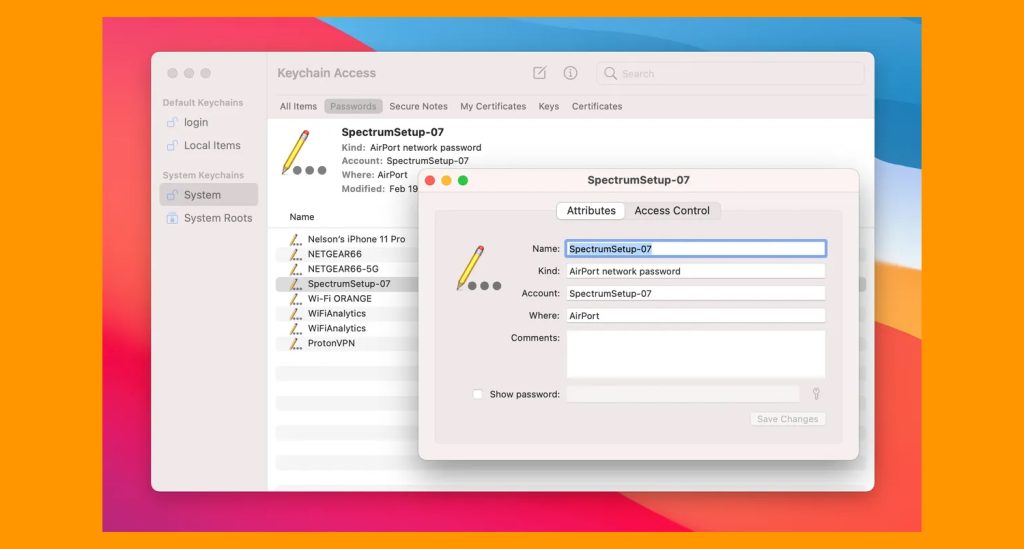
سیستمعامل دسکتاپ اپل، یعنی macOS، قابلیتی به نام Keychain Access دارد که برای ذخیره امن رمزها طراحی شده است؛ این رمزها شامل گذرواژههای شبکههای وایفای هم میشود. این ویژگی نهفقط در مک، بلکه در سایر دستگاههای اپل مثل آیفونها هم کاربرد دارد و میتواند زمانی که رمز وایفای را فراموش کردهاید، حسابی به کارتان بیاید. اگر میخواهید رمز یک شبکه وایفای مشخص را در مک پیدا کنید، کافی است مراحل زیر را دنبال کنید:
- از بالای صفحه، در قسمت جستجو، عبارت Keychain Access را تایپ کرده و روی برنامه ظاهرشده کلیک کنید.
- داخل برنامه، در قسمت جستجوی بالا سمت راست، نام شبکه وایفای مورد نظر را وارد کنید.
- از فهرست نتایج، شبکه مدنظرتان را پیدا کرده و روی آن دابلکلیک کنید. سپس در پنجره بازشده، روی آیکون اطلاعات (علامت i) کلیک کنید.
- حالا گزینه Show Password را تیک بزنید. سیستم از شما میخواهد نام کاربری و رمز عبور ادمین دستگاه را وارد کنید.
- بعد از تأیید اطلاعات، رمز شبکه بهصورت واضح نمایش داده میشود.
🎯 سخن پایانی:
در این مطلب از کالادنا مگ، به مرور روشهای پیدا کردن رمز وایفای پرداختیم. شاید در ابتدا پیدا کردن رمز وایفای در گوشی یا کامپیوتر کمی گیجکننده به نظر برسد، اما با راهنماییهایی که گفتیم، میتوانید خیلی سریع رمزها را پیدا کنید و دستگاههای جدید را به شبکه وصل کنید. این کار همچنین موقع اشتراک اینترنت با دیگران هم به کارتان میآید.
فراموش نکنید که امنیت شبکههای بیسیم موضوع مهمی است؛ بهتر است هرچند وقت یکبار رمز عبور وایفای خود را تغییر دهید تا از دسترسیهای ناخواسته جلوگیری شود. اگر شما هم تجربه یا روشی برای پیدا کردن رمز وایفای میشناسید، خوشحال میشویم در بخش دیدگاهها با ما به اشتراک بگذارید.
سوالات متداول
چطور میتوان رمز وایفای ذخیرهشده در ویندوز را پیدا کرد؟
برای مشاهده رمز وایفای ذخیرهشده در ویندوز، ابتدا به بخش Network and Sharing Center بروید، روی نام شبکه کلیک کنید، سپس در پنجره بازشده گزینه Wireless Properties و بعد تب Security را انتخاب کنید. با فعال کردن گزینه Show characters، رمز وایفای نمایش داده میشود.
آیا امکان مشاهده رمز وایفای در آیفون بدون نرمافزار وجود دارد؟
بله، در iOS 16 و نسخههای بالاتر، میتوانید به Settings > Wi-Fi بروید، روی آیکون اطلاعات (i) کنار شبکه ضربه بزنید و گزینه Password را انتخاب کنید. سپس با استفاده از Face ID یا Touch ID هویت خود را تأیید کرده و رمز عبور را ببینید.
رمز وایفای در مک را از طریق Keychain Access چگونه مشاهده کنیم؟
برای مشاهده رمز وایفای در macOS، برنامه Keychain Access را باز کنید، نام شبکه را جستجو کرده، روی آن دوبار کلیک کنید و تیک Show Password را بزنید. سپس نام کاربری و رمز عبور سیستم خود را وارد کنید تا رمز نمایش داده شود.
آیا پیدا کردن رمز وایفای دیگران بدون اجازه قانونی است؟
خیر، دسترسی به رمز وایفای افراد دیگر بدون اجازه، خلاف قوانین حریم خصوصی است و میتواند عواقب قانونی داشته باشد. توصیه میشود تنها از روشهایی که برای شبکههای شخصی و با اجازه مالک انجام میشود استفاده کنید.