حذف تبلیغات هایپراواس شیائومی | آموزش کامل غیرفعال کردن تبلیغات HyperOS
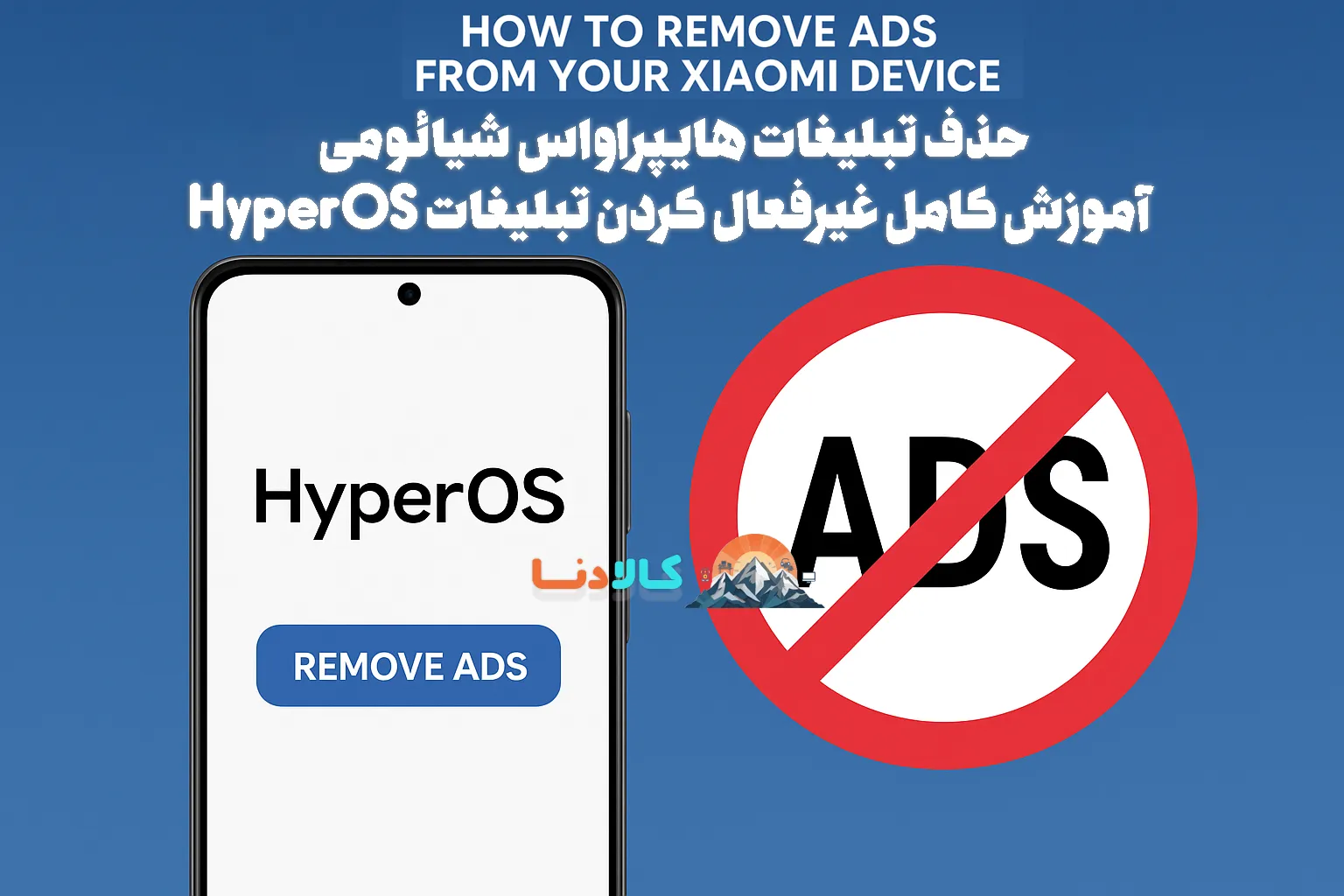
در کالادنا مگ، یاد میگیریم چگونه حذف تبلیغات هایپراواس را بصورت کامل انجام دهیم ؟
هایپراواس (HyperOS) جدیدترین پوسته اندرویدی شیائومی است که پس از MIUI معرفی شد و به عنوان رابط کاربری پیش فرض گوشی ها و تبلت های جدید این برند عرضه می شود. این سیستم عامل با ظاهر مدرن، عملکرد روان و امکانات پیشرفته، تجربه ای متفاوت برای کاربران فراهم می کند. اما یکی از بزرگ ترین انتقادات کاربران به آن، وجود تبلیغات در بخش های مختلف سیستم و اپلیکیشن های پیش فرض است.
این تبلیغات ممکن است در اپلیکیشن های سیستم مانند Mi Music، Mi Video، File Manager یا حتی بخش تنظیمات گوشی ظاهر شوند و برای بسیاری از کاربران آزاردهنده باشند.
دلیل اصلی این تبلیغات مدل درآمدی شیائومی است. این شرکت با فروش سخت افزار با حاشیه سود کم و نمایش تبلیغات در رابط کاربری، درآمد خود را جبران می کند. به این ترتیب می تواند قیمت محصولات را رقابتی نگه دارد. اما از نظر تجربه کاربری، بسیاری ترجیح می دهند گوشی شان بدون تبلیغات باشد.
در ادامه، تمام مراحل حذف تبلیغات هایپراواس را با جزئیات کامل توضیح می دهیم.
فهرست مطالب
چرا شیائومی در HyperOS و MIUI تبلیغات نمایش می دهد؟
برخلاف بسیاری از برندهای دیگر که فقط در اپلیکیشن های رایگان تبلیغات دارند، شیائومی تبلیغات را مستقیماً در بخش های اصلی رابط کاربری و اپلیکیشن های پیش فرض قرار داده است.
هدف اصلی این کار:
- حفظ قیمت پایین محصولات برای رقابت در بازار جهانی
- ایجاد منبع درآمد پایدار از تبلیغات آنلاین
- ترویج اپلیکیشن ها و سرویس های خود شیائومی
البته این روش برای کاربرانی که به تجربه کاربری روان و بدون حواس پرتی اهمیت می دهند، چندان خوشایند نیست.
روش های حذف تبلیغات هایپراواس
برای حذف تبلیغات، دو مسیر کلی وجود دارد:
- روش ایمن و ساده: غیرفعال کردن تبلیغات از طریق تنظیمات هر اپلیکیشن (بدون نیاز به روت یا تغییرات سیستمی)
- روش پیشرفته: شامل آنلاک بوت لودر و روت دستگاه برای حذف کامل سرویس های تبلیغاتی (خطرناک تر و پیچیده تر)
در این آموزش ما فقط روش اول را پوشش می دهیم، چون برای همه کاربران قابل انجام است.
۱. غیرفعال کردن اپلیکیشن MSA
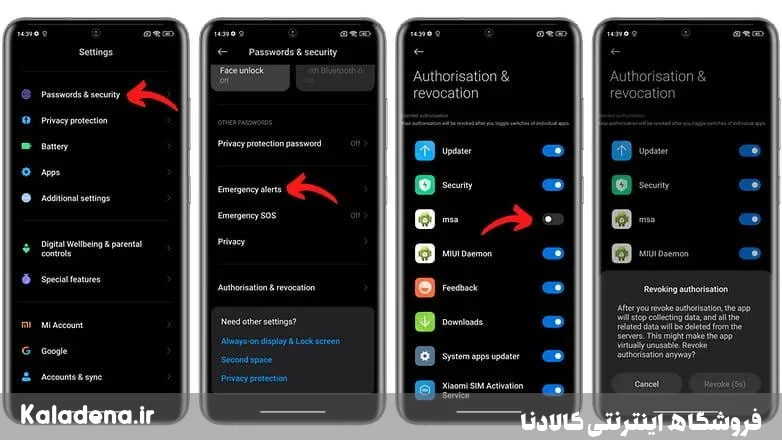
MSA مخفف MIUI System Ads است و در HyperOS هم فعال است. این برنامه به طور مرکزی تبلیغات را در بخش های مختلف سیستم مدیریت می کند.
چرا باید آن را خاموش کنیم؟
چون حتی اگر تبلیغات در سایر برنامه ها غیرفعال شود، MSA همچنان برخی تبلیغات سیستمی را نمایش می دهد.
مراحل خاموش کردن MSA:
- وارد Settings (تنظیمات) شوید.
- گزینه Passwords & security (گذرواژه ها و امنیت) را انتخاب کنید.
- به بخش Authorization and revocation (مجوز و لغو مجوز) بروید.
- MSA را پیدا کنید و دکمه مقابل آن را خاموش کنید.
- ۱۰ ثانیه صبر کنید و روی Revoke (لغو مجوز) بزنید.
- اگر با پیام خطا مواجه شدید، چند بار امتحان کنید تا موفق شود.
نکته: این کار باید هنگام اتصال به اینترنت (Wi-Fi یا داده موبایل) انجام شود.
۲. غیرفعال کردن پیشنهادات تبلیغاتی شخصی
پیشنهادات شخصی (Personalized Ad Recommendations) تبلیغاتی هستند که بر اساس رفتار شما در گوشی نمایش داده می شوند.
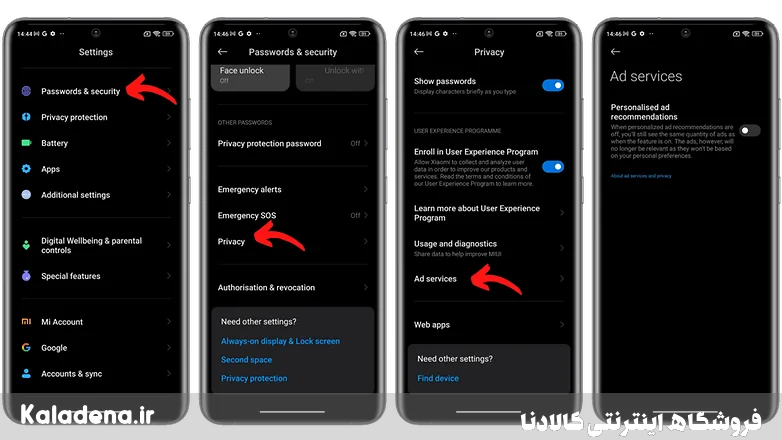
روش خاموش کردن:
- اپ Mi Security را باز کنید.
- روی آیکون تنظیمات در بالا سمت راست بزنید.
- گزینه Receive recommendations (دریافت پیشنهادات) را خاموش کنید.
- به صفحه اصلی تنظیمات برگردید.
- وارد بخش Cleaner settings (تنظیمات پاک کننده) شوید و این گزینه را هم خاموش کنید.
۳. حذف تبلیغات در Mi Music
Mi Music علاوه بر پخش موسیقی، محتوای تبلیغاتی و پیشنهادهای آنلاین هم نمایش می دهد.
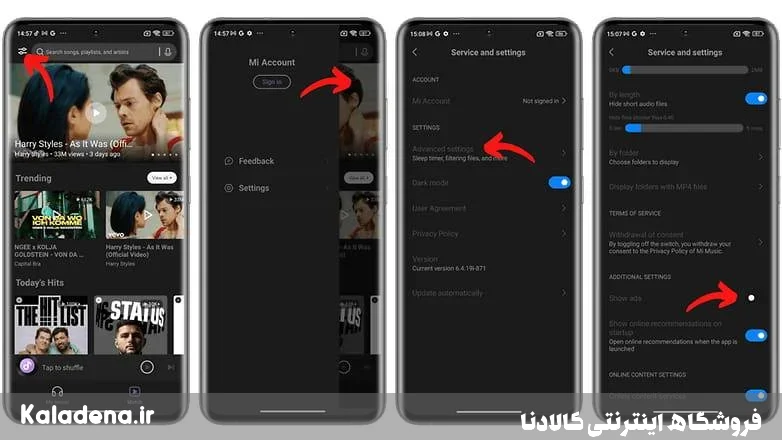
مراحل خاموش کردن تبلیغات:
- اپ Mi Music را باز کنید.
- از منوی بالا سمت چپ، وارد Settings (تنظیمات) شوید.
- به بخش Advanced settings (تنظیمات پیشرفته) بروید.
- گزینه Receive recommendations (دریافت پیشنهادات) را خاموش کنید.
۴. حذف تبلیغات در Mi Video
این اپ معمولاً پیشنهاد فیلم ها و سریال ها را به صورت تبلیغ نمایش می دهد.

روش حذف:
- اپ Mi Video را باز کنید.
- وارد بخش My Account (حساب من) شوید.
- Settings (تنظیمات) را انتخاب کنید.
- گزینه های Online recommendations (پیشنهادات آنلاین) و Push notifications (اعلان های پوش) را خاموش کنید.
۵. حذف تبلیغات در Mi File Manager
File Manager یا همان مدیریت فایل هم گاهی تبلیغات نشان می دهد.
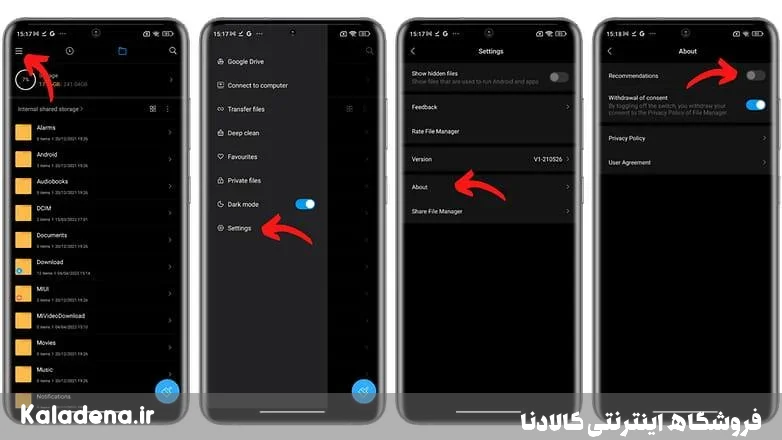
روش حذف:
- اپ Files را باز کنید و وارد Settings (تنظیمات) شوید.
- روی About (درباره/اطلاعات) بزنید.
- گزینه Recommendations (پیشنهادات) را خاموش کنید.
هشدار: روی گزینه موافقت (Consent) نزنید چون ممکن است دسترسی اپ به فایل ها قطع شود.
۶. حذف تبلیغات در Downloads
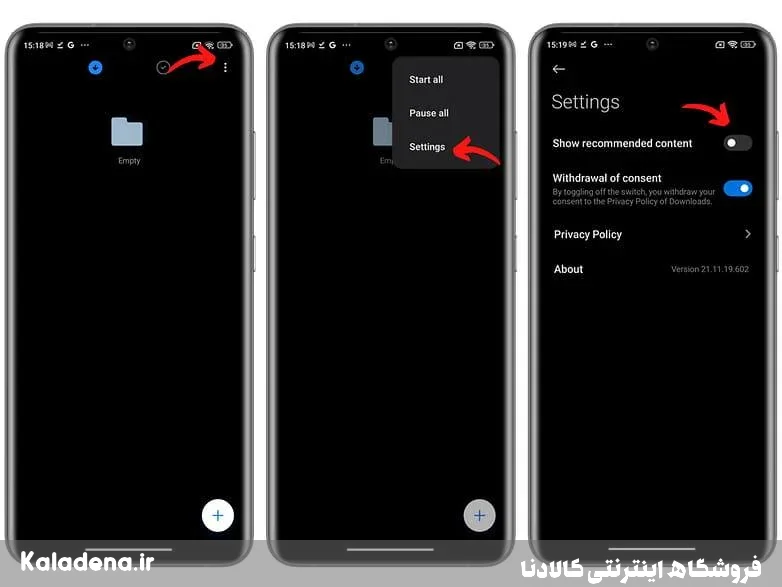
این اپ هنگام دانلود فایل ها گاهی پیشنهاد محتوای دیگر می دهد.
خاموش کردن تبلیغات:
- اپ Downloads را باز کنید.
- از منوی بالا سمت چپ وارد Settings (تنظیمات) شوید.
- گزینه Show recommended content (نمایش محتوای پیشنهادی) را خاموش کنید.
۷. حذف تبلیغات در Mi Browser
مرورگر شیائومی هم تبلیغات و پیشنهادهای اسپانسری دارد.
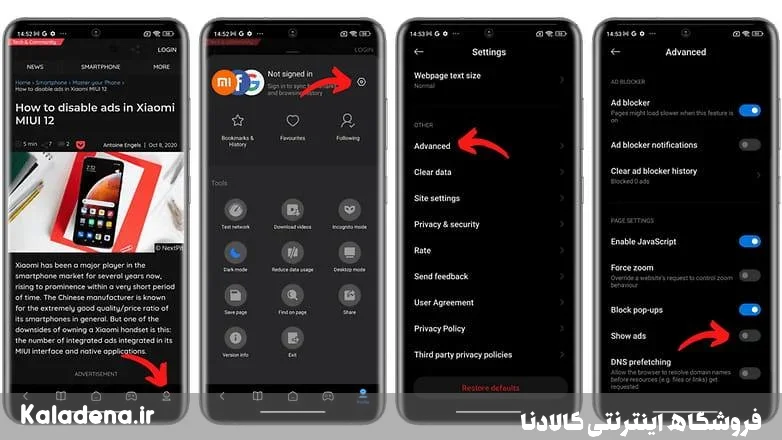
مراحل حذف:
- اپ Mi Browser را باز کنید.
- تب Profile (پروفایل) را در پایین سمت راست انتخاب کنید.
- وارد Settings (تنظیمات) شوید.
- در بخش Advanced settings (تنظیمات پیشرفته) گزینه Add ads (افزودن تبلیغات) را غیرفعال کنید.
۸. حذف تبلیغات در اپ امنیت MIUI
این اپ برای اسکن ویروس، بهینه سازی و پاک سازی گوشی استفاده می شود، اما تبلیغات هم نشان می دهد.
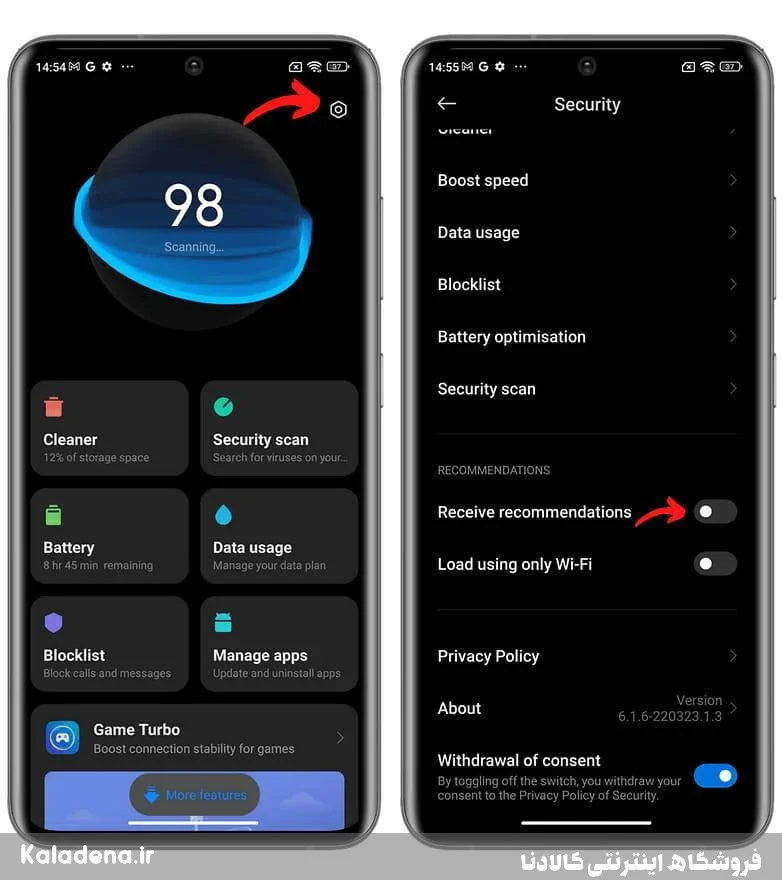
روش حذف:
- اپ Security (امنیت) را باز کنید.
- وارد Settings (تنظیمات) شوید.
- گزینه Receive recommendations (دریافت پیشنهادات) را خاموش کنید.
۹. حذف تبلیغات در Themes
اپلیکیشن Themes برای دانلود و نصب تم ها و والپیپرها استفاده می شود، اما تبلیغات و پیشنهادات اسپانسری هم دارد.
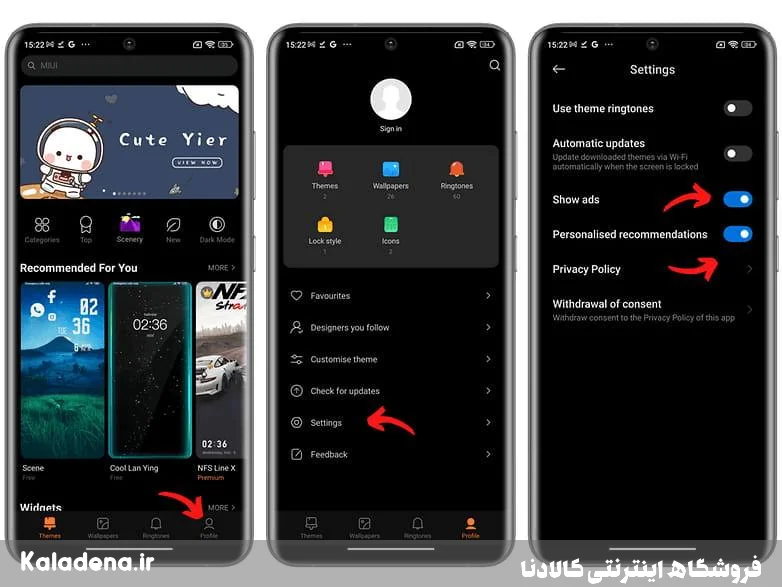
خاموش کردن تبلیغات:
- اپ Themes را باز کنید و وارد حساب کاربری شوید.
- Settings (تنظیمات) را باز کنید.
- گزینه Recommendations (پیشنهادات) را خاموش کنید.
🎯 سخن آخر
با انجام این مراحل، می توانید بخش بزرگی از تبلیغات در HyperOS شیائومی را حذف کنید و تجربه کاربری سریع تر، خلوت تر و حرفه ای تری داشته باشید. البته به دلیل مدل درآمدی شیائومی، ممکن است پس از بروزرسانی های سیستم برخی تبلیغات دوباره فعال شوند، که در این صورت باید مراحل را تکرار کنید.
📋 سوالات متداول
۱. آیا حذف تبلیغات HyperOS باعث مشکل در گوشی می شود؟
خیر، این کار فقط نمایش تبلیغات را غیرفعال می کند و به عملکرد گوشی آسیبی نمی زند.
۲. آیا بدون روت هم می توان تبلیغات را حذف کرد؟
بله، روش هایی که در این مقاله توضیح داده شد نیازی به روت یا تغییرات سیستمی ندارند.
۳. آیا بعد از بروزرسانی، تبلیغات دوباره فعال می شوند؟
بله، در بعضی بروزرسانی ها ممکن است تبلیغات دوباره فعال شوند و لازم است دوباره آن ها را خاموش کنید.