بازیابی رمز جیمیل با شماره تلفن و بدون شماره تلفن
در کالادنا مگ، همیشه تلاش می کنیم تا کاربران را در رفع مشکلات دیجیتال همراهی کنیم. یکی از متداول ترین مشکلات کاربران، بازیابی رمز جیمیل است؛ زمانی که رمز عبور حساب گوگل فراموش می شود و دسترسی به سرویس های مختلف مانند YouTube، Google Drive یا Play Store قطع می گردد. در این مقاله، تمام روش های بازیابی رمز جیمیل در موبایل و کامپیوتر را بررسی می کنیم، حتی اگر شماره تلفن یا ایمیل پشتیبان در دسترس نباشد.
فهرست مطالب
🧭 روش های بازیابی رمز جیمیل در موبایل
بازیابی رمز جیمیل در موبایل اندروید یا آیفون از طریق مرورگر یا اپ Gmail انجام می شود.
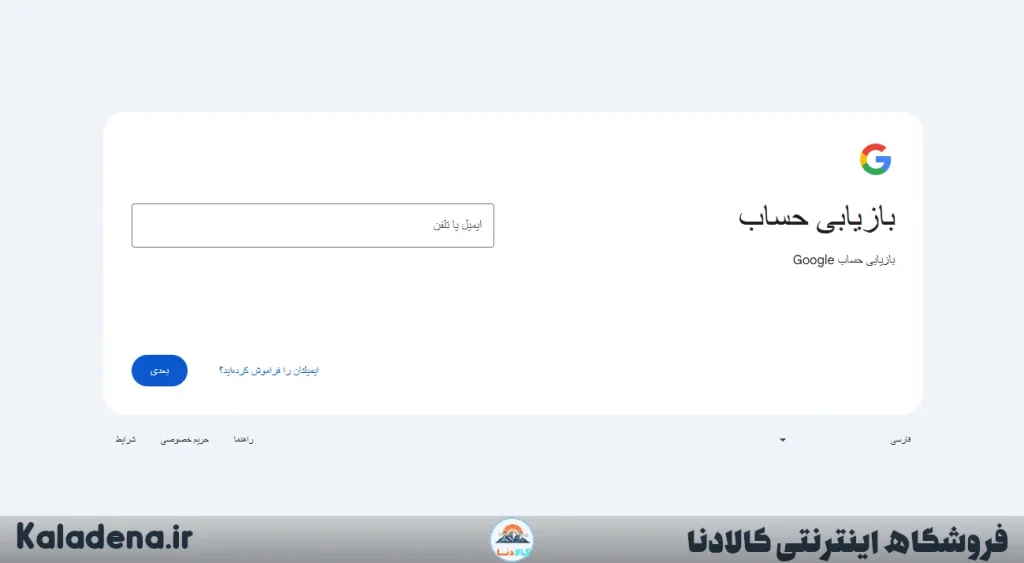
🔹 مرحله ۱: ورود به صفحه بازیابی حساب
ابتدا وارد آدرس رسمی زیر شوید:
🔗 https://accounts.google.com/signin/recovery
در این صفحه، آدرس جیمیل خود را وارد کنید و گزینه Next را بزنید.
🔹 مرحله ۲: انتخاب روش بازیابی
گوگل از شما می پرسد که چطور می خواهید هویت خود را تأیید کنید. سه روش اصلی وجود دارد:
- ارسال کد به شماره تلفن ثبت شده.
- ارسال لینک به ایمیل پشتیبان.
- پاسخ به سوالات امنیتی یا دستگاه شناخته شده.
🔹 مرحله ۳: تنظیم رمز جدید
پس از تأیید هویت، می توانید رمز جدیدی برای جیمیل خود تعریف کنید. بهتر است رمز قوی انتخاب شود؛ ترکیبی از عدد، حروف بزرگ و کوچک و نمادها.
💻 بازیابی رمز جیمیل در کامپیوتر
در لپ تاپ یا دسکتاپ، فرآیند بازیابی تقریباً مشابه موبایل است اما با صفحه گسترده تر و گزینه های بیشتر.
🔹 استفاده از مرورگر گوگل کروم
اگر قبلاً وارد حساب جیمیل خود شده بودید، ممکن است رمز ذخیره شده باشد. برای مشاهده:
- وارد مرورگر کروم شوید.
- از منوی تنظیمات به بخش Passwords بروید.
- در قسمت Gmail، رمز ذخیره شده را مشاهده کنید.
🔹 بازیابی از طریق مرورگر
در صورتی که رمز ذخیره نشده است، کافی است به صفحه Google Account Recovery بروید و مراحل مشابه موبایل را انجام دهید.
🔐 بازیابی رمز جیمیل بدون شماره تلفن یا ایمیل پشتیبان
اگر هیچ کدام از اطلاعات امنیتی در دسترس نیست، نگران نباشید. گوگل چند روش جایگزین ارائه کرده است:
🔹 استفاده از دستگاه قبلی
اگر پیش تر در موبایل یا لپ تاپی وارد جیمیل شده بودید، گوگل آن دستگاه را می شناسد و از آن برای تأیید هویت استفاده می کند. کافی است گزینه Try another way را بزنید تا این گزینه نمایش داده شود.
🔹 پاسخ به سوالات امنیتی
در حساب های قدیمی تر، سوالات امنیتی برای بازیابی استفاده می شدند. پاسخ صحیح می تواند دسترسی شما را برگرداند.
🔹 تأیید هویت از طریق مرور زمان
اگر هیچ روشی کار نکرد، گوگل معمولاً بعد از چند روز ایمیلی برای بررسی دستی ارسال می کند. در این حالت باید صبور باشید و درخواست بررسی را تأیید کنید.
📊 جدول روش های بازیابی رمز جیمیل
| روش بازیابی | نیاز به شماره یا ایمیل پشتیبان | میزان موفقیت | مناسب برای |
|---|---|---|---|
| ارسال کد به شماره تلفن | بله | بسیار بالا | کاربران جدید |
| ارسال لینک به ایمیل پشتیبان | بله | بالا | حساب های قدیمی |
| تأیید از طریق دستگاه قبلی | خیر | متوسط تا بالا | کاربران فعال |
| سوال امنیتی یا بررسی دستی | خیر | متوسط | کاربران بدون اطلاعات بازیابی |
🌍 نکات امنیتی برای جلوگیری از فراموشی رمز
- رمز خود را در مرورگر کروم ذخیره کنید.
- از نرم افزارهای مدیریت رمز مانند Bitwarden یا 1Password استفاده کنید.
- ایمیل پشتیبان و شماره تلفن خود را همیشه به روز نگه دارید.
- هر چند ماه یک بار رمز عبور خود را تغییر دهید تا امنیت حسابتان حفظ شود.
(منبع خارجی: Google Account Help)
🎯 سخن آخر
فراموش کردن رمز جیمیل ممکن است آزاردهنده باشد، اما با روش های گفته شده، می توان به راحتی رمز جیمیل را بازیابی کرد؛ حتی اگر شماره یا ایمیل پشتیبان در دسترس نباشد. همیشه توصیه می شود که اطلاعات امنیتی خود را به روز نگه دارید تا در آینده نیازی به مراحل پیچیده بازیابی نداشته باشید.
📋 سوالات متداول
۱. آیا می توان بازیابی رمز جیمیل را بدون شماره تلفن انجام داد؟
بله، با گزینه Try another way می توانید از روش های دیگر مثل دستگاه قبلی یا سوالات امنیتی استفاده کنید.
۲. اگر هیچ ایمیل پشتیبانی ثبت نکرده باشم، چطور وارد جیمیل شوم؟
می توانید با استفاده از دستگاهی که قبلاً به حساب وارد شده بودید، درخواست بازیابی بدهید.
۳. چند روز طول می کشد تا گوگل رمز را بازیابی کند؟
در روش های دستی معمولاً بین ۳ تا ۵ روز زمان لازم است.
۴. آیا می توان رمز جیمیل را از طریق مرورگر کروم دید؟
بله، اگر قبلاً ذخیره شده باشد، از بخش Passwords در تنظیمات کروم می توانید آن را مشاهده کنید.
۵. چطور از فراموشی رمز در آینده جلوگیری کنم؟
رمز خود را در ابزار مدیریت رمز عبور ذخیره کرده و از ایمیل پشتیبان معتبر استفاده کنید.